
Steuern zu Ticketpreisen oder Artikeln im Shop hinzufügen
Sie können die Umsatzsteuer direkt zu einem Ticket- oder Artikelpreis hinzufügen. Zeffy wendet die Steuer beim Checkout an, zeigt sie Käufern in ihrem Transaktionsbeleg an und weist sie in den Zahlungsdetails, dem Export der Zahlungen und der Aufschlüsselung der Auszahlung aus.
Steuer zu einem Ticket oder Artikel hinzufügen
Fügen Sie im Ticket- oder Artikel-Editor eine Steuer hinzu, indem Sie entweder eine neue Steuer erstellen oder eine zuvor gespeicherte Steuer wiederverwenden.
Klicken Sie unter Kampagnen rechts neben Ihrer Kampagne auf Bearbeiten.
Klicken Sie in Ihrem Editor unter Ihrem bestehenden Ticket auf Ticketoptionen und aktivieren Sie die Option „Steuer beim Checkout“.
Öffnen Sie das Steuer-Dropdown-Menü und Wählen Sie eine zuvor gespeicherte Steuer aus oder Wählen Sie „+ Neue Steuer“, um eine zu erstellen.
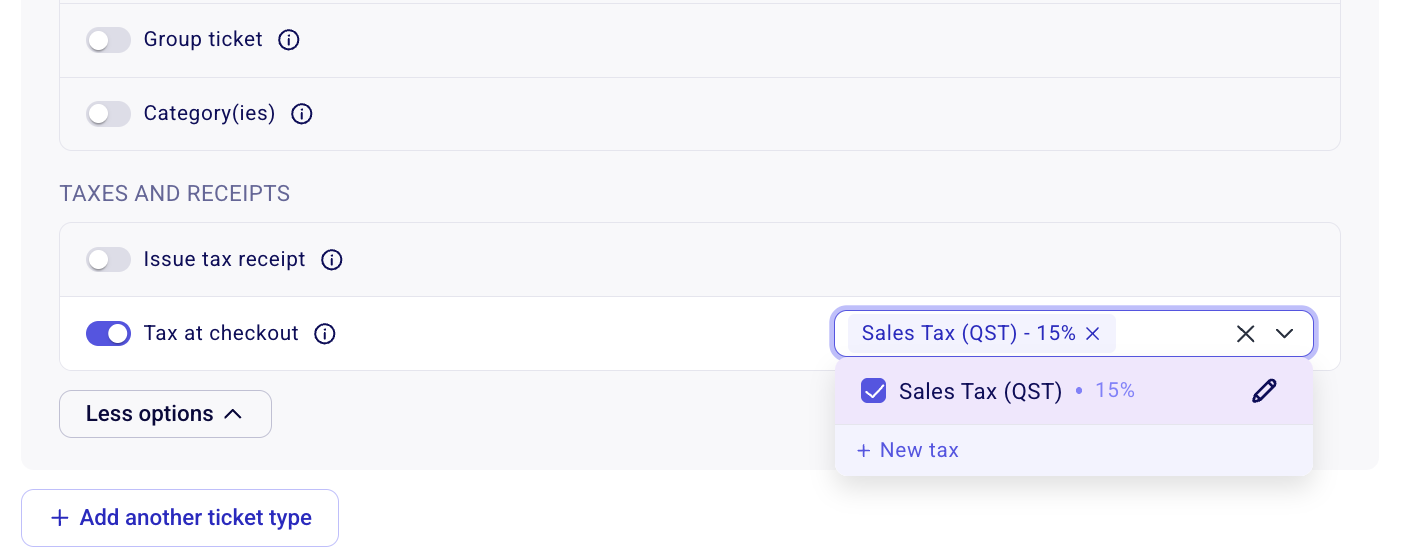
Sie können jedem Artikel bei Bedarf mehrere Steuern hinzufügen – zum Beispiel, wenn Sie sowohl Bundes- als auch Landessteuern erheben müssen.
Wenn Sie eine neue Steuer erstellen, geben Sie den Steuernamen (für Käufer sichtbar), den Steuersatz und die entsprechende Steuer-ID ein und klicken Sie anschließend auf Steuer anwenden.
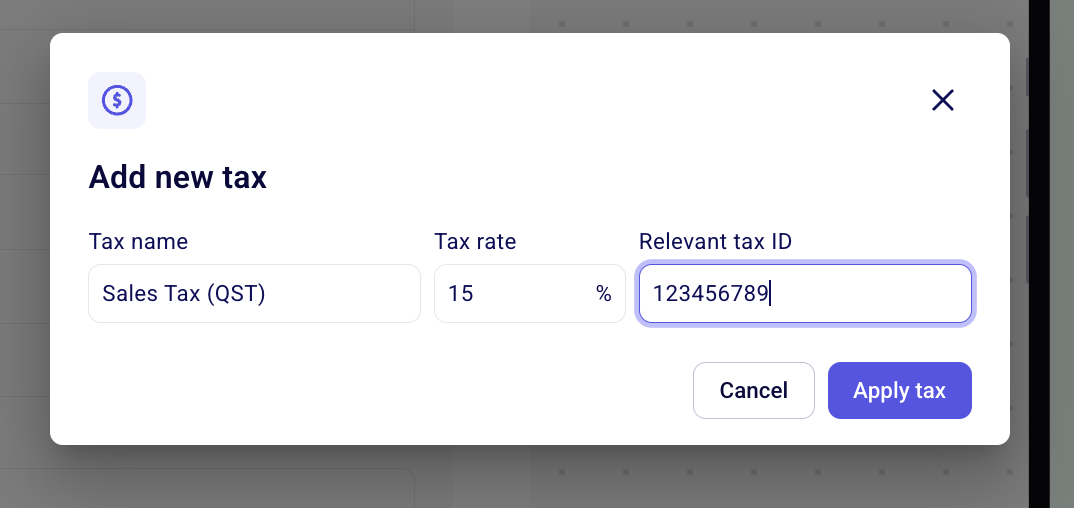
Speichern Sie das Formular.
Gespeicherte Steuern können für andere Tickets und Artikel wiederverwendet werden. So müssen Sie dieselbe Steuer nicht jedes Mal erneut eingeben. Das Dropdown-Menü listet Ihre gespeicherten Steuern auf und ermöglicht Ihnen, danach zu suchen.
Wichtig: Steuern gelten jeweils für ein einzelnes Ticket oder einen einzelnen Artikel und müssen daher individuell aktiviert werden. Wenn Sie Steuern für Ihren ersten Artikel (z. B. das Standardticket) aktivieren und einen weiteren Artikel (z. B. VIP-Tickets) haben, stellen Sie sicher, dass die Steuern für beide aktiviert sind.
Was Käufer sehen
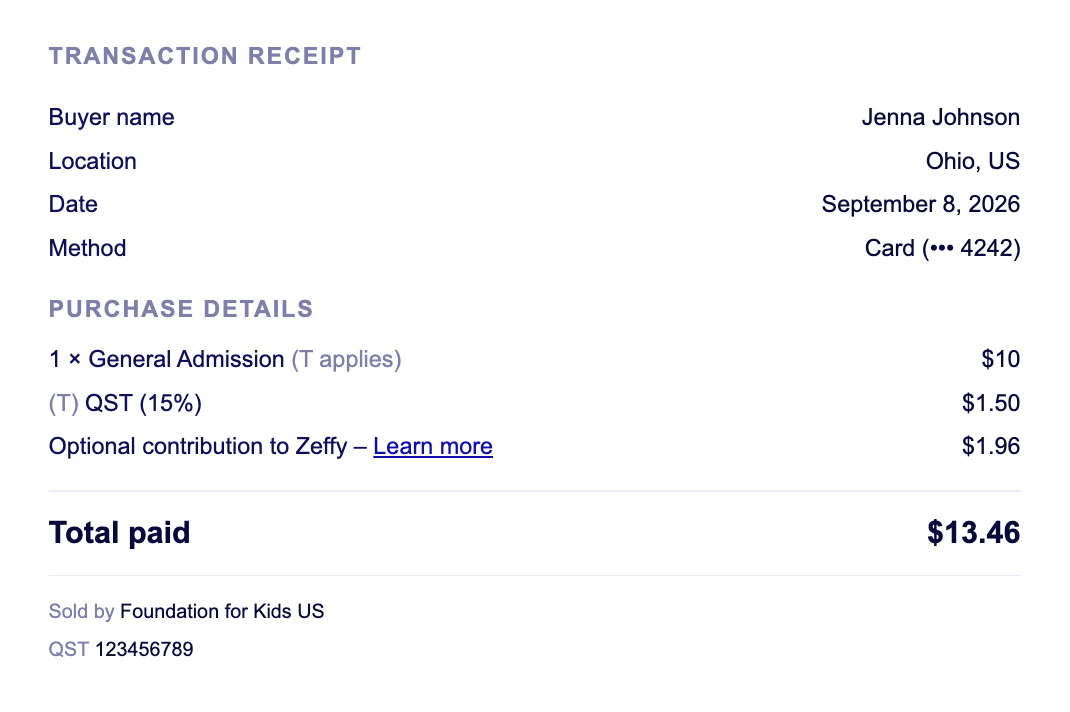
Käufer sehen die Steuer beim Checkout und in ihrem Transaktionsbeleg als separate Zeile – zusammen mit Ihrer Steuernummer.
Beim Checkout wird die Steuer als eigene Zeile unter der Zwischensumme angezeigt, und die Gesamtsumme enthält sie.
Im Transaktionsbeleg (der Bestätigungs-E-Mail) wird die Steuer als eigene Zeile unter den Kaufdetails aufgeführt.
Ihre Steuernummer wird unten im Transaktionsbeleg angezeigt.
Steuer auf eine einzelne Zahlung anzeigen
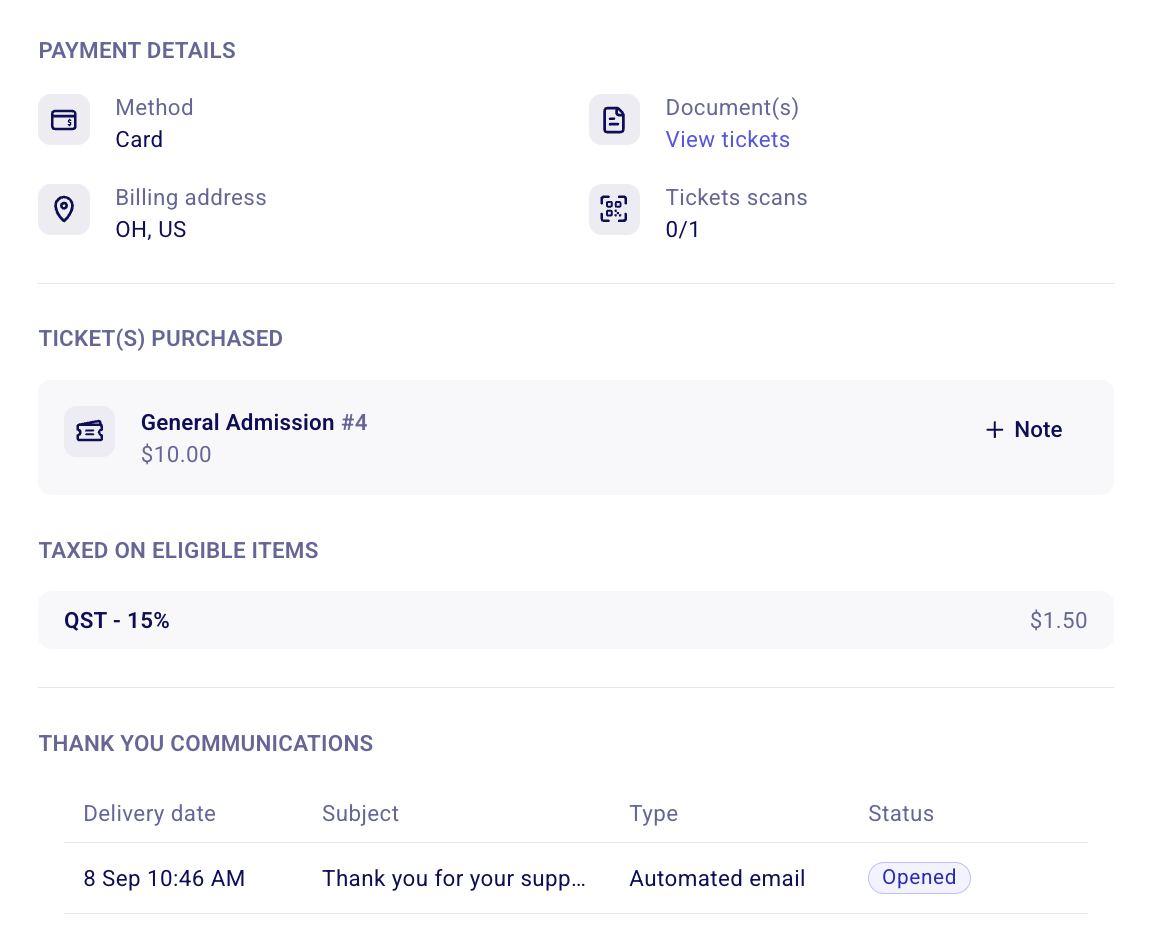
Öffnen Sie eine einzelne Zahlung, um den Preis und die darauf erhobene Steuer anzuzeigen.
Gehen Sie zu Zahlungen und suchen Sie die Zahlung.
Klicken Sie an einer beliebigen Stelle in der Zeile der Zahlung, außer auf den Namen des Spenders. Wenn Sie auf den Namen des Spenders klicken, wird die Kontaktseite geöffnet. Wenn Sie an einer anderen Stelle auf die Zeile klicken, werden die Zahlungsdetails geöffnet.
Prüfen Sie in den geöffneten Zahlungsdetails den Preis und die unter „Steuer auf steuerpflichtige Artikel“ erhobene Steuer.
Steuern im Export der Zahlungen anzeigen
Der Export der Zahlungen zeigt die Steuer für jede Zahlung in einer eigenen Spalte an.
Die Spalte „Gesamtsumme“ enthält Steuern.
Für jede von Ihnen erhobene Steuer gibt es eine eigene Spalte. Wenn Sie zwei Steuern auf einen Artikel erheben, erhalten Sie eine Spalte pro Steuer sowie eine Spalte für die Gesamtsteuer.
Verwenden Sie diese Spalten, um abzugleichen, wie viel Steuer Sie für jede Zahlung eingenommen haben, und um die für jede Steuerart geschuldete Steuer zu melden.
Steuern im Auszahlungsbericht anzeigen
Die Aufschlüsselung der Auszahlung zeigt, welcher Anteil jeder Auszahlung auf Steuern entfällt.
Gehen Sie zu Finanzen > Auszahlungen.
Klicken Sie auf die Auszahlung, die Sie prüfen möchten.
Prüfen Sie in der Aufschlüsselung der Auszahlung den Betrag für jede Steuer sowie die in der Auszahlung enthaltene Gesamtsteuer.