
So legen Sie ein automatisches Öffnungs- und Schließdatum für den Ticketverkauf fest oder schließen den Ticketverkauf manuell
Automatisches Verkaufsenddatum festlegen
Um den Ticketverkauf an einem bestimmten Datum zu beenden, können Sie ein automatisches Verkaufsenddatum festlegen. Derzeit ist es nicht möglich, ein automatisches Verkaufsstartdatum festzulegen: Sie müssen den Verkauf manuell schließen und wieder öffnen, sobald Sie dazu bereit sind.
Gehen Sie in Ihrem Dashboard zu „Kampagnen“.
Klicken Sie rechts neben dem betreffenden Formular auf „Bearbeiten“.
Navigieren Sie zum Abschnitt „Datum und Uhrzeit“.
Klicken Sie unter dem Eventdatum auf „Verkaufsenddatum hinzufügen“, um das Datum festzulegen, an dem der Verkauf automatisch beendet werden soll.
Wenn das Feld leer bleibt, wird der Verkauf bei der Erstellung der Kampagne geöffnet und automatisch geschlossen, sobald das Event beginnt.
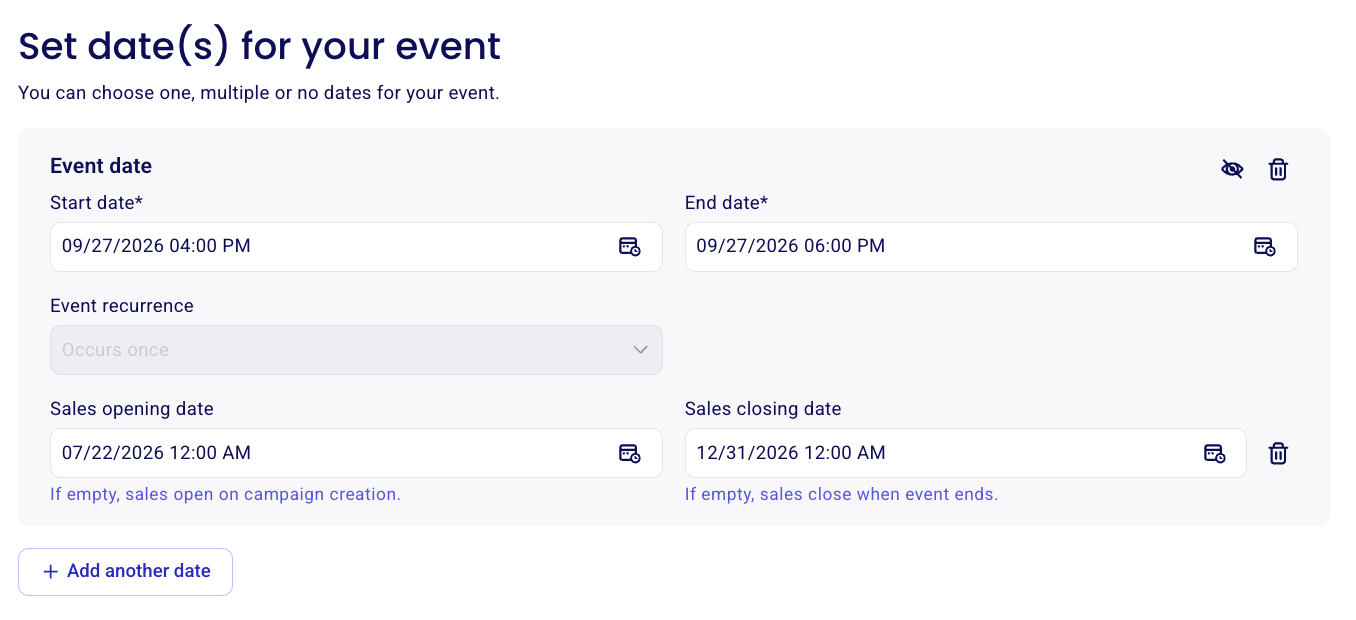
Der Ticketverkauf wird automatisch geschlossen, sobald das Startdatum und die Startzeit Ihres Events verstrichen sind. Sie können das Verkaufsenddatum nicht auf einen Zeitpunkt nach dem Ende des Events festlegen.
Das Festlegen des Enddatums im Voraus ist derzeit nur für Formulare des Typs „Event“, „Tombola“ und „Benutzerdefiniert“ verfügbar. Bei anderen Formulartypen (E-Commerce, Mitgliedschaften usw.) kann der Verkauf weiterhin manuell geschlossen werden. Wenn Sie das Enddatum für ein E-Commerce-Formular im Voraus festlegen möchten, sollten Sie ein Formular des Typs „Benutzerdefiniert“ verwenden.
Verkauf manuell schließen
Wenn Sie kein bestimmtes Datum und keine bestimmte Uhrzeit festgelegt haben, an dem bzw. der Ihr Verkauf beendet werden soll, können Sie den Verkauf manuell über Ihr Dashboard schließen.
Gehen Sie in Ihrem Dashboard zu Kampagnen.
Klicken Sie rechts neben dem betreffenden Formular auf die drei Punkte.
Klicken Sie auf die Option „Verkauf schließen“.
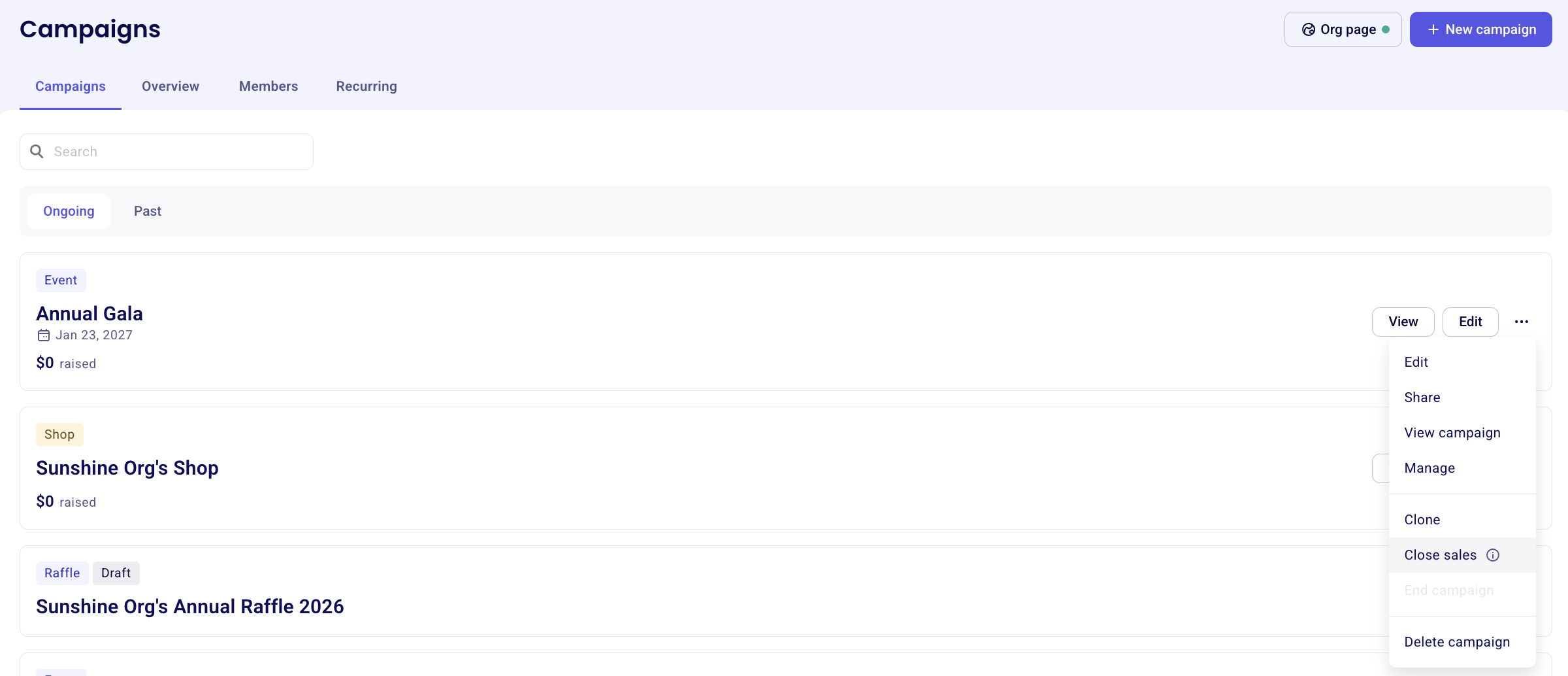
Zusätzliche Spenden können weiterhin für geschlossene Kampagnen getätigt werden. Um zu verhindern, dass zusätzliche Spenden für eine geschlossene Kampagne getätigt werden, klicken Sie neben Ihrer Kampagne auf „Bearbeiten“ und navigieren Sie zum Abschnitt „Zusätzliche Spende“, um die Option zu deaktivieren.
Ihre Kampagne beenden
Sobald Ihr Verkauf geschlossen ist, empfehlen wir Ihnen außerdem, Ihre Kampagne zu beenden. Wenn Sie Ihre Kampagne beenden, haben Sie weiterhin Zugriff auf Ihr Zahlungsdatum und Ihre Kampagne, sie wird jedoch unter „Vergangene“ Kampagnen abgelegt.
Wenn Sie bei einer Kampagne mit wiederkehrenden Zahlungen (z. B. Mitgliedschaft oder Spende) die Option „Kampagne beenden“ auswählen, werden alle wiederkehrenden Zahlungen gestoppt. Diese Zahlungen können nicht automatisch neu gestartet werden. Spender und Mitglieder müssen eine neue wiederkehrende Zahlung veranlassen.
Sie können eine Kampagne jederzeit reaktivieren:
Gehen Sie zu Kampagnen und öffnen Sie den Tab „Vergangene“.
Klicken Sie auf die drei Punkte neben der Kampagne, um die Option „Kampagne reaktivieren“ anzuzeigen.