
Online-Shop konfigurieren
Schritt-für-Schritt-Anleitung zur Einrichtung
Während Sie Ihr Formular erstellen, können Sie über das Vorschaufenster auf der rechten Seite des Bildschirms sehen, wie es Ihren Unterstützern auf Mobilgeräten und Desktop angezeigt wird.
Beginnen Sie im Bereich „Campaigns“ Ihres Kontos und klicken Sie oben rechts auf „+ New campaign“.
Wählen Sie anschließend den Formulartyp „Online-Shop“ aus, um zu beginnen.
1) Titel des Shops
Geben Sie den Titel Ihres Online-Shop-Formulars ein.
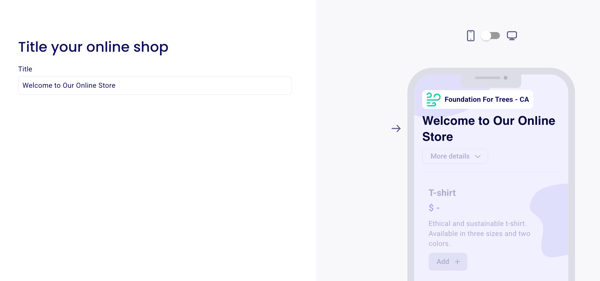
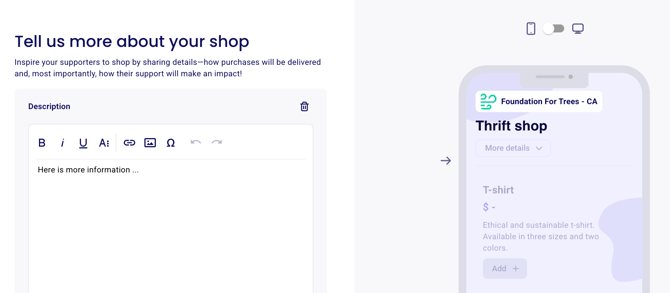
2) Formularbeschreibung anpassen
Fügen Sie eine ausführliche Beschreibung Ihres Shops hinzu.
Nennen Sie wichtige Details wie den Zweck Ihres Shops und wichtige Daten (Start, Verkäufe, Fristen) und heben Sie die Arten von Artikeln hervor, die Sie verkaufen werden.
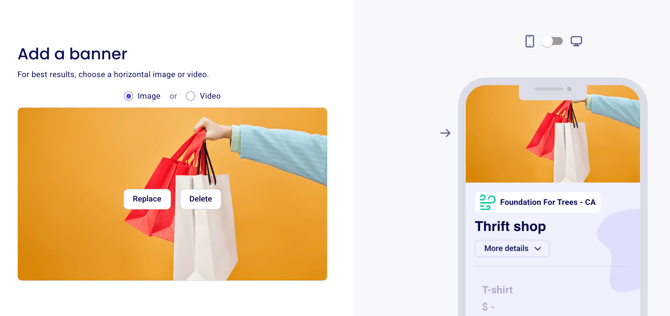
3) Formulardesign
In den Bereichen für Farbe, Banner und Logo können Sie das Erscheinungsbild Ihres Formulars anpassen.
Im Farbbereich können Sie das Farbschema Ihres Zeffy-Formulars anpassen. Die ausgewählte Farbe wird auch für die Erstellung Ihrer E-Tickets verwendet.
Laden Sie das Logo Ihrer gemeinnützigen Organisation hoch. Es wird oben links neben dem Namen Ihrer Organisation angezeigt. Laden Sie anschließend Ihr Banner hoch, also das Hauptbild Ihres Formulars.
4) Bestellabwicklung
Wählen Sie im Schritt zur Bestellabwicklung aus, wie Käufer physische Artikel erhalten.
Aktivieren Sie Abholadresse anbieten, um einen Abholort und Anweisungen zu erfassen.
Aktivieren Sie Versand anbieten und geben Sie die Versandkosten ein, die Käufer beim Checkout bezahlen.
Sie können eine Option, beide Optionen oder keine der beiden Optionen aktivieren.
Versand und Abholung sind nur für Online-Shops verfügbar – nicht für Auktionen oder andere Kampagnentypen. Informationen zu Lieferoptionen beim Checkout, Versand- und Abhol-E-Mails sowie zum Tab „Fulfillments“ finden Sie unter Versand und Abholung für Ihren Online-Shop einrichten.

5) Artikel konfigurieren
Fügen Sie verschiedene Ticketarten hinzu:
Geben Sie im Bereich „Titel“ den Namen des Tickets an (z. B. Allgemeiner Eintritt, Tagespass, Familienpass usw.).
Legen Sie einen Preis für jeden Artikel fest.
Fügen Sie Beschreibungen für jeden Artikel hinzu.
Laden Sie ein Bild des Artikels hoch.
Pro Online-Shop-Formular können maximal 50 Artikel hinzugefügt werden.
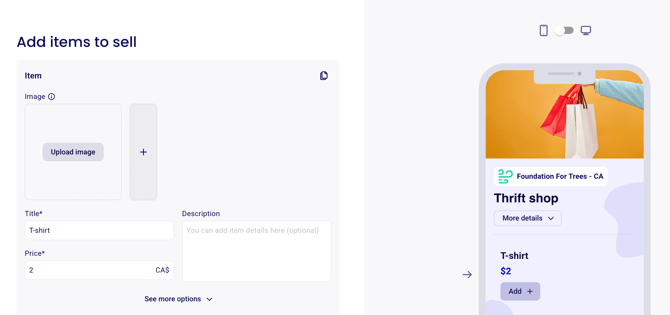
⚠️ Weitere Optionen: Klicken Sie unter jedem Artikel auf „Weitere Optionen anzeigen“, um weitere Optionen aufzurufen:
Gesamtverfügbarkeit festlegen: Wenn Sie nur eine begrenzte Anzahl dieser Ticketart anbieten, können Sie für diese Ticketart ein Höchstlimit festlegen.
Maximale Kaufmenge: Wenn Sie begrenzen möchten, wie viele Artikel jeder Käufer auf einmal kaufen kann, legen Sie eine maximale Kaufmenge fest.
Frühbucherkäufe: Wenn Sie einige Ihrer Tickets zu einem Frühbucherpreis verkaufen möchten, können Sie ein Datum festlegen, ab dem dieser Preis nicht mehr verfügbar ist.
Kategorien hinzufügen: Gruppieren Sie Ihre Artikel in Kategorien, damit Käufer die auf dem Formular angezeigten Artikel filtern können. Siehe Kategorien erstellen, damit Käufer Ihre Tickets und Artikel sortieren können.
6) Produktvarianten hinzufügen
Verwenden Sie für Artikel, die in verschiedenen Größen, Farben oder mit anderen Optionen erhältlich sind, beim Konfigurieren jedes Artikels den Bereich Varianten & Bestand:
Variante hinzufügen: Klicken Sie auf + Variante hinzufügen, um Variantentypen wie Größe oder Farbe zu erstellen. Sie können voreingestellte Optionen verwenden oder eigene Variantennamen erstellen.
Bestand verwalten: Klicken Sie auf Bestand verwalten, um die verfügbare Menge für jede Variantenoption festzulegen (z. B. 10 kleine, 15 mittlere und 8 große Größen).
Unterstützer können ihre bevorzugte Option auswählen, und der Bestand wird automatisch reduziert, sobald Käufe getätigt werden.
Eine ausführliche Anleitung zum Einrichten von Varianten finden Sie unter Produktvarianten hinzufügen (Größen, Farben) und Bestand verwalten.
7) Fragen pro Artikel
Im Bereich „Fragen pro Artikel“ können Sie Informationen zu jedem einzelnen gekauften Artikel erfassen. Alle hier hinzugefügten Fragen werden für jeden gekauften Artikel einmal gestellt.
Verwenden Sie diesen Bereich, um zusätzliche Informationen zu jedem Artikel abzufragen, zum Beispiel:
Gravurtext oder Angaben zur Personalisierung
Wünsche zur Geschenkverpackung
Besondere Wünsche oder Hinweise
Wählen Sie Antwortformate aus (Einzelauswahl, Mehrfachauswahl, Kontrollkästchen usw.).
Legen Sie fest, ob die Fragen für alle Artikeltypen oder nur für bestimmte Artikel gelten.
Markieren Sie Fragen bei Bedarf als Pflichtfragen.
Fragen im Vergleich zu Varianten
Verwenden Sie Varianten & Bestand (nicht „Fragen“) für Optionen, die sich auf den Bestand auswirken, etwa Größen, Farben oder andere Produktoptionen mit begrenzten Mengen. Fragen dienen der Erfassung von Informationen und sollten nicht zur Bestandsverwaltung verwendet werden.
8) Käuferinformationen erfassen
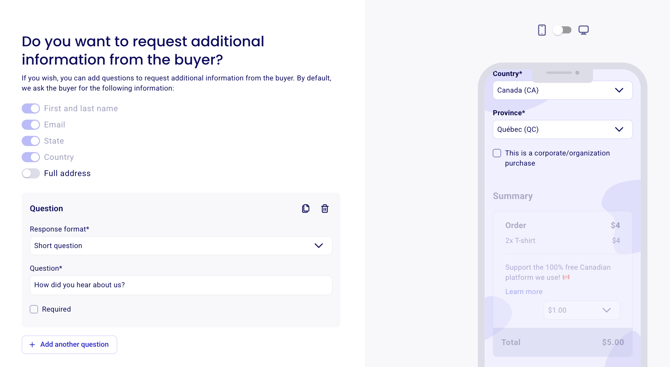
Individuelle Fragen an Ihre Käufer stellen: Diese Fragen werden einmal pro Kauf gestellt. Standardmäßig werden Käufer nach Vor- und Nachnamen, E-Mail-Adresse, Bundesstaat/Provinz und Land gefragt. Fügen Sie eine Frage zur vollständigen Adresse hinzu, wenn Sie für den Versand oder die Abholung eine vollständige Lieferadresse benötigen.
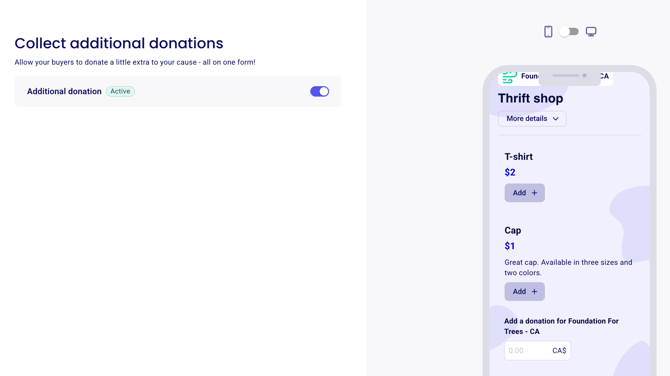
9) Zusätzliche Spenden erfassen
Sie können die Option aktivieren, mit der Käufer Ihrer Organisation eine Spende hinzufügen können. Außerdem können Sie eine Spendenbescheinigung für die zusätzliche Spende erstellen lassen, sofern Ihr Konto entsprechend konfiguriert ist.
10) Rabattcodes hinzufügen
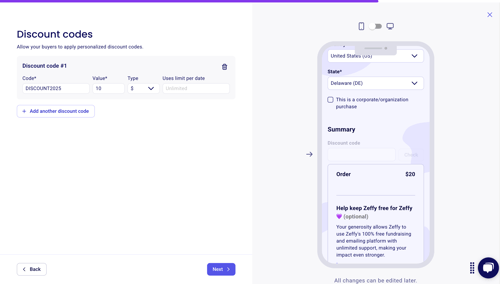
Fügen Sie Rabattcodes mit bestimmten Werten und Nutzungslimits hinzu.
„Nutzungslimit pro Datum“: Wenn Sie ein Event mit mehreren Daten und Uhrzeiten veranstalten, kann der Code bei jedem Termin so oft verwendet werden, wie angegeben. Wenn Sie ein Event an einem einzigen Datum veranstalten, gilt die Angabe „pro Datum“ nicht.
11) Automatisierte E-Mails anpassen
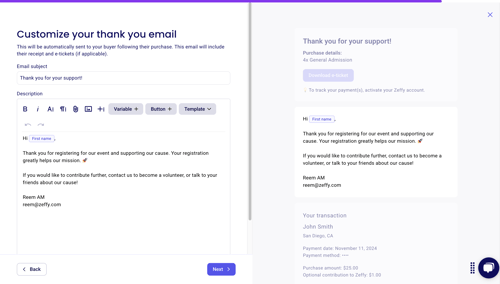
Wenn ein Käufer seinen Kauf abschließt, erhält er eine Bestätigungs-E-Mail mit seinem Transaktionsbeleg und einer Dankesnachricht, die Sie im Formular-Editor anpassen können.
Konfigurieren Sie die Dankes-E-Mail mit einer individuellen Betreffzeile und individuellem Inhalt, Variablen zur Personalisierung, Schaltflächen mit Links zu anderen Formularen oder Kampagnen sowie Bildanhängen.
Wenn Sie Abholung oder Versand anbieten, aktivieren und passen Sie außerdem die E-Mail „Bereit zur Abholung“ und die E-Mail „Bestellung versendet“ an.
Informationen zum Einrichten der Liefermethode und zur Verwaltung von Bestellungen nach dem Checkout finden Sie unter Versand und Abholung für Ihren Online-Shop einrichten.
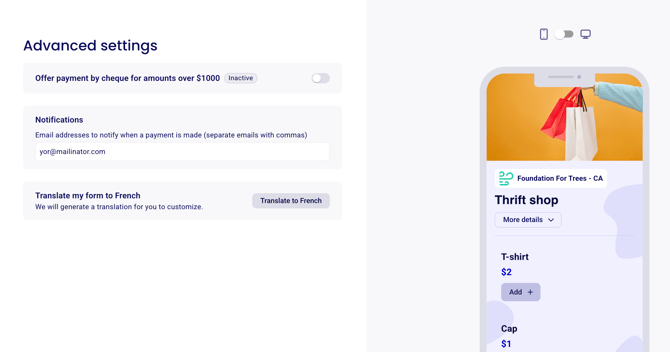
12) Erweiterte Einstellungen
Fügen Sie ein Kampagnenziel-Thermometer hinzu, um den Fortschritt Ihrer Losverkäufe zu teilen.
Aktivieren Sie Scheckzahlungen für Beträge über 1.000 $.
Richten Sie Benachrichtigungs-E-Mails für mehrere Teammitglieder ein.
Aktivieren Sie die Formularübersetzung (Spanisch für die USA, Französisch für Kanada).
13) Ihren Online-Shop teilen
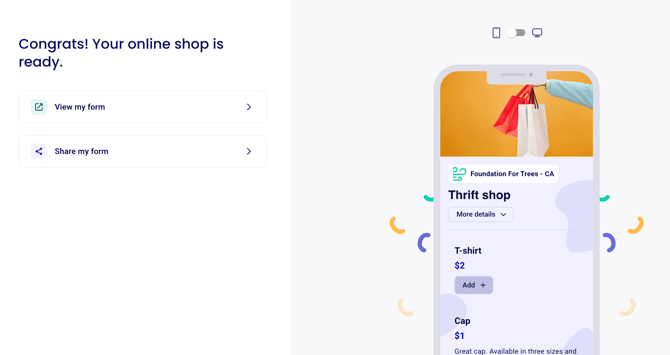
Sobald die Konfiguration Ihres Formulars abgeschlossen ist und Sie bereit sind, es zu veröffentlichen, können Sie es mit Ihrer Community teilen. Eine Anleitung zum Teilen Ihres Formulars finden Sie hier: Ihr Zeffy-Formular teilen.
Wenn Sie einen Artikel entfernen oder ausblenden möchten, nachdem Ihr Shop veröffentlicht wurde, lesen Sie Artikel aus einem Online-Shop löschen oder ausblenden.