
Fehlerbehebung für die Tap to Pay App (Android)
1. Lesegerätefehler – NFC deaktiviert
Wenn der Fehler „Lesegerätefehler – NFC deaktiviert“ angezeigt wird, bedeutet dies normalerweise, dass NFC auf Ihrem Gerät ausgeschaltet ist. Um das Problem zu beheben, können Sie Ihr NFC-Lesegerät in den Geräteeinstellungen aktivieren.
Öffnen Sie die Einstellungen-App.
Gehen Sie zu Verbundene Geräte → Verbindungseinstellungen → NFC. (Auf einigen Geräten finden Sie diese Option auch unter Einstellungen → Verbindungen → Weitere Einstellungen.)
Schalten Sie NFC ein.
Starten Sie Ihr Gerät neu. Bei einigen Geräten ist nach der Aktivierung ein Neustart erforderlich, damit NFC ordnungsgemäß funktioniert.
Sobald NFC aktiviert ist, sollte Ihr Lesegerät, das zum kontaktlosen Bezahlen und Lesen von Karten benötigt wird, eine Verbindung herstellen, und die App sollte wie erwartet funktionieren.
2. Lesegerät trennt die Verbindung oder stellt keine Verbindung her
Wenn die Verbindung zu Ihrem Lesegerät während einer Zahlung getrennt wird oder es trotz aktiviertem NFC keine Verbindung herstellt, führen Sie die folgenden Schritte aus:
Überprüfen Sie, ob NFC ordnungsgemäß aktiviert ist:
Öffnen Sie Einstellungen → Verbundene Geräte → Verbindungseinstellungen → NFC. (Auf einigen Geräten: Einstellungen → Verbindungen → Weitere Einstellungen.)
Stellen Sie sicher, dass NFC eingeschaltet ist.
Starten Sie Ihr Gerät nach der Aktivierung von NFC neu – bei einigen Android-Telefonen ist dies erforderlich, damit die Einstellung wirksam wird.
Wenn NFC eingeschaltet ist, das Lesegerät aber weiterhin keine Verbindung herstellt:
Schließen Sie die Zeffy App und öffnen Sie sie erneut. Wischen Sie sie aus der Liste der zuletzt verwendeten Apps und starten Sie sie anschließend erneut.
Melden Sie sich ab und wieder an. Tippen Sie auf das Personensymbol → Abmelden → Melden Sie sich mit Ihren Zeffy-Zugangsdaten wieder an.
Installieren Sie die App neu. Deinstallieren Sie Zeffy und installieren Sie die App aus dem Google Play Store erneut.
Überprüfen Sie Ihre Android-Version. Für die stabilste Tap to Pay-Erfahrung wird Android 12 oder neuer empfohlen. Gehen Sie zu Einstellungen → Über das Telefon → Softwareinformationen.
Alternativen, falls die Verbindung weiterhin fehlschlägt:
Verwenden Sie einen QR-Code: Teilen Sie über Ihr Zeffy Dashboard den QR-Code des Formulars, damit die spendende Person die Zahlung auf dem eigenen Gerät abschließen kann.
Probieren Sie eine andere Karte aus: Testen Sie eine andere Karte, um kartenbezogene Probleme auszuschließen.
Probieren Sie ein anderes Gerät aus: Verwenden Sie, sofern verfügbar, ein anderes Android-Telefon, um zu prüfen, ob das Problem gerätespezifisch ist.
Tap to Pay verwendet das integrierte NFC-Lesegerät Ihres Telefons – ein externes Kartenlesegerät wird weder benötigt noch unterstützt. Achten Sie darauf, dass Sie die Karte an die Rückseite Ihres Telefons halten, in die Nähe des Kamerabereichs.
3. Der Beitragsschritt der Checkout-Seite kann nicht übersprungen werden
Wenn Sie nach der Auswahl eines Beitragsbetrags nicht fortfahren können, wird das Problem möglicherweise durch die Bedienungshilfeeinstellungen Ihres Telefons verursacht. Vergrößerter Text oder Anpassungen der Anzeige können das Seitenlayout verändern, wodurch Schaltflächen wie „Andere“ oder „Weiter“ möglicherweise ausgeblendet werden.
So kann das aussehen:
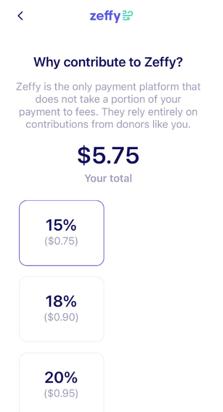
Um das Problem zu beheben, müssen Sie bestimmte Einstellungen für Text- und Anzeigegröße auf Ihrem Gerät zurücksetzen, die sich möglicherweise auf das Layout der App auswirken.
1. Schriftgröße
Gehen Sie zu Einstellungen → Bedienungshilfen → Text und Anzeige (oder auf einigen Geräten zu Anzeige → Schriftgröße).
Stellen Sie sicher, dass die Schriftgröße auf den Standardwert und nicht auf mittel oder groß eingestellt ist.
2. Anzeigegröße / Bildschirmzoom
Gehen Sie zu Einstellungen → Anzeige → Bildschirmzoom oder Anzeigegröße.
Stellen Sie sicher, dass die Einstellung auf den Standardwert gesetzt ist.
3. Fettdruck
Gehen Sie zu Einstellungen → Bedienungshilfen → Text und Anzeige → Fettdruck.
Stellen Sie sicher, dass der Fettdruck ausgeschaltet ist.
Sobald diese Einstellungen angepasst wurden, sollte die Beitragsseite drei vorgeschlagene Prozentsätze, ein mit „Andere“ beschriftetes Feld und unten eine Schaltfläche zum Beitragen anzeigen, über die Sie mit Ihrer Zahlung fortfahren können.
4. Debitkartenzahlung kann nicht angenommen werden
Beim Empfangen einer Zahlung mit Tap to Pay auf einem Android-Gerät werden Interac-Debitkarten überhaupt nicht unterstützt.