
Akzeptieren Sie Zahlungen vor Ort mit einem Kartenlesegerät oder QR-Code
Welche Möglichkeiten gibt es, Zahlungen vor Ort zu akzeptieren?
Klicken Sie auf eine Option, um direkt zu diesem Abschnitt des Artikels zu gelangen
3. Erfassen Sie manuell erhaltene Zahlungen in bar, per Scheck, E-Transfer oder auf andere Weise
Zeffy Tap-to-Pay
Die Version eines Kartenlesegeräts von Zeffy ist eine App namens Tap-to-Pay. Sie ist derzeit nur mit iOS und Android kompatibel. Mit der App können Sie jedoch Zahlungen vor Ort direkt über Ihr Smartphone akzeptieren! Sie ist, genau wie der Rest unserer Plattform, 100 % kostenlos. Außerdem übernehmen wir alle mit Ihren Zahlungen verbundenen Transaktionsgebühren. Derzeit bieten wir nicht die Möglichkeit, ein externes Kartenlesegerät mit Zeffy zu verbinden. Tap to Pay ist für Organisationen in den USA, Kanada, im Vereinigten Königreich und in Australien verfügbar.
Sie benötigen:
Ein Gerät mit einem kompatiblen Kartenlesegerät, entweder:
Ein iPhone-Modell XS oder neuer mit iOS 17 oder neuer
Ein Android-Gerät mit Android 11 und NFC (Android 12 oder neuer wird für mehr Stabilität empfohlen)*
Ein verifiziertes Zeffy-Konto, das mit dem Bankkonto Ihrer Organisation verbunden ist
Ab dem 1. Juli 2026 ist die App nur noch mit Android 13 oder neuer kompatibel.
Weitere wichtige Hinweise zur Kompatibilität:
📱Tap-to-Pay ist nicht mit Tablets/iPads kompatibel, da diese nicht mit einem integrierten Kartenlesegerät ausgestattet sind.
⚠️ Tap-to-Pay ist derzeit nicht mit Auktionsformularen, Formularen für wiederkehrende Spenden und Mitgliedschaftsformularen kompatibel. Diese Formulare oder Zahlungsoptionen werden in Ihrer Tap-to-Pay-Anwendung nicht angezeigt. Wie Sie Zahlungen mit diesen Formularen vor Ort akzeptieren können, erfahren Sie in diesem Artikel.
🇬🇧 Gift Aid ist derzeit für Tap-to-Pay-Zahlungen im Vereinigten Königreich nicht verfügbar.
Einen QR-Code ausdrucken
Wenn Sie ein Formular erstellen, wird ein individueller QR-Code erstellt. Dieser QR-Code kann mit jedem Smartphone gescannt werden und führt Ihre Unterstützer direkt zu Ihrem Formular.
Sie können ihn kopieren und in gedruckte Kommunikationsmaterialien einfügen oder ausdrucken, damit er an Ihrem Veranstaltungsort verfügbar ist.
So finden Sie Ihren QR-Code:
Melden Sie sich bei Zeffy an und gehen Sie zu „Kampagnen“.
Klicken Sie neben der Kampagne, die Sie teilen möchten, auf die drei Punkte und anschließend auf die rechts angezeigte Schaltfläche „Teilen“.
Ein Pop-up-Fenster wird geöffnet und zeigt Ihnen die verschiedenen verfügbaren Optionen zum Teilen.
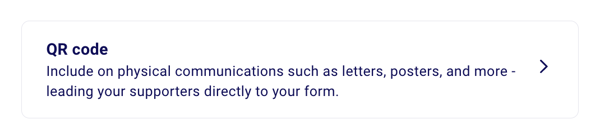
Klicken Sie auf „QR-Code“, um auf die QR-Code-Option zuzugreifen.
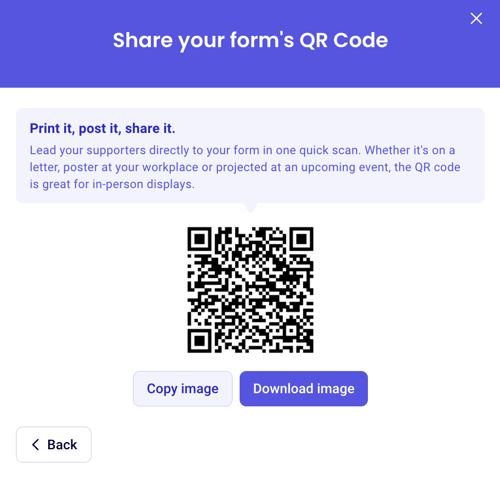
Klicken Sie auf „Bild kopieren“, um Ihren QR-Code in die Zwischenablage zu kopieren. Sie können ihn anschließend in die Kommunikationsmaterialien Ihrer Wahl einfügen.
Klicken Sie auf „Bild herunterladen“, um eine PNG-Version Ihres QR-Codes auf Ihr Gerät herunterzuladen.
Die Option „Kopieren“ wird in Firefox nicht immer angezeigt. Versuchen Sie es mit einem anderen Browser, wenn die Schaltfläche nicht angezeigt wird.
Erfassen Sie in Zeffy direkt Zahlungen, die Sie in bar, per Scheck, E-Transfer oder auf andere Weise erhalten haben.
Auf dieser Seite unseres Hilfezentrums finden Sie ein Video-Tutorial und visuelle Hilfsmittel zur manuellen Erfassung ➡️ Manuelle Erfassung von Zahlungen oder Registrierungen
Hier sind die allgemeinen Schritte:
Melden Sie sich bei Ihrem Zeffy-Dashboard an
Klicken Sie in der Menüleiste auf der linken Seite auf „Fundraising“. Klicken Sie anschließend auf „Zahlungen“. Klicken Sie oben rechts auf der Seite auf „Zahlung hinzufügen“ und „Manuell hinzufügen“.
Wählen Sie das Formular aus, für das Sie die Zahlung hinzufügen
Geben Sie den Betrag ein
Wählen Sie die Zahlungsmethode aus
Geben Sie die Informationen des Unterstützers ein
Geben Sie die E-Mail-Adresse des Unterstützers ein, damit Sie die Option auswählen können, ihm die konfigurierte Dankes-E-Mail mit seinem Beleg und gegebenenfalls seinen E-Tickets zu senden
Geben Sie die vollständige Adresse des Unterstützers ein (Kanada), damit Sie gegebenenfalls die Option zur Erstellung einer Steuerbescheinigung auswählen können