
Fehlerbehebung für die Tap to Pay App (iOS)
1. Fehler „Zahlung fehlgeschlagen“
Die Anzeige „Zahlung fehlgeschlagen“ in der App ist in der Regel auf eine Fehlkonfiguration des Kartenlesers auf dem iPhone zurückzuführen.
Hier finden Sie getestete Lösungen, mit denen Sie den Fehler schnell beheben können:
Deinstallieren Sie die App und installieren Sie sie erneut.
Stellen Sie sicher, dass Ihr iOS auf dem neuesten Stand ist (iOS 17 oder neuer).
Gehen Sie auf Ihrem Telefon zu den Einstellungen der App und deaktivieren Sie die Passwort-/Face-ID-Einstellung der App.
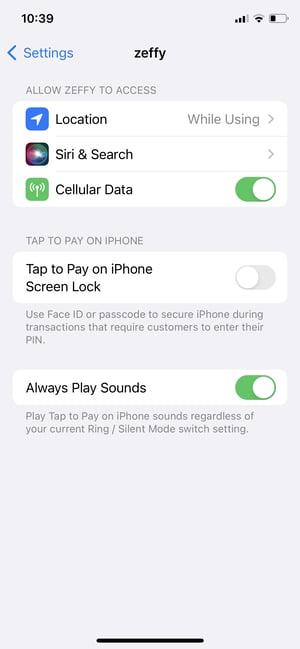
Erlauben Sie den Standortzugriff. Gehen Sie auf Ihrem iPhone zu „Einstellungen“ > scrollen Sie zu Ihren Apps und suchen Sie nach „Zeffy“ > tippen Sie auf „Standort“ > wählen Sie „Beim Verwenden der App“ aus.
So sollten Ihre Zeffy App-Einstellungen aussehen:
2. Der Kartenleser wird getrennt oder lässt sich nicht verbinden.
Wenn die Verbindung zu Ihrem Kartenleser während einer Zahlung getrennt wird oder keine Verbindung hergestellt werden kann, während Sie eine Karte akzeptieren möchten, führen Sie die folgenden Schritte aus, um die Verbindung wiederherzustellen.
Überprüfen Sie zunächst diese Geräteeinstellungen:
Code erforderlich: Apple verlangt für Tap to Pay einen Gerätecode. Gehen Sie zu Einstellungen → Face ID & Code (oder Touch ID & Code) → Code aktivieren. Geben Sie einen sechsstelligen Code ein.
Standortzugriff: Gehen Sie zu Einstellungen → Zeffy → Standort → Wählen Sie „Beim Verwenden der App“ aus.
iOS-Version: Stellen Sie sicher, dass Sie iOS 17 oder neuer verwenden. Gehen Sie zu Einstellungen → Allgemein → Softwareupdate.
Wenn der Kartenleser weiterhin keine Verbindung herstellt:
Melden Sie sich ab und wieder an. Tippen Sie oben rechts auf das Einstellungssymbol → Abmelden → Melden Sie sich mit Ihren Zeffy-Zugangsdaten wieder an.
Starten Sie die App vollständig neu. Schließen Sie Zeffy über den App-Umschalter und öffnen Sie die App erneut.
Installieren Sie die App erneut. Löschen Sie Zeffy von Ihrem Telefon und installieren Sie die App aus dem App Store erneut.
Deaktivieren Sie Face ID/Passwort für die App. Gehen Sie zu Einstellungen → Zeffy → Deaktivieren Sie die Passwort-/Face-ID-Einstellung.
Deaktivieren Sie Apple Intelligence & Siri für Zeffy. Gehen Sie zu Einstellungen → Zeffy → Apple Intelligence & Siri → Deaktivieren Sie die Funktion.
Alternativen, wenn die Verbindung weiterhin fehlschlägt:
Verwenden Sie einen QR-Code: Teilen Sie über Ihr Zeffy Dashboard den QR-Code des Formulars, damit die spendende Person die Zahlung auf dem eigenen Gerät abschließen kann.
Versuchen Sie es mit einer anderen Karte: Testen Sie eine andere Karte, um kartenbezogene Probleme auszuschließen.
Versuchen Sie es mit einem anderen Gerät: Verwenden Sie, sofern verfügbar, ein anderes iPhone, um zu prüfen, ob das Problem gerätespezifisch ist.
Tap to Pay verwendet den integrierten NFC-Leser Ihres iPhones – ein externer Kartenleser wird weder benötigt noch unterstützt. Achten Sie darauf, die Karte an die Rückseite Ihres Telefons im Bereich der Kamera zu halten.
3. Ich kann mein Formular nicht finden.
Zeffy Tap to Pay ist noch nicht für alle Formulare verfügbar. Die App ist derzeit nicht mit Auktionsformularen, wiederkehrenden Spenden und Mitgliedschaftsformularen kompatibel.
Wenn in der App kein Formular angezeigt wird, führen Sie die folgenden Schritte aus, um die App neu zu starten:
Tippen Sie oben rechts in der App auf das Einstellungssymbol.
Tippen Sie auf „Abmelden“.
Melden Sie sich erneut mit den Zugangsdaten Ihres Zeffy Kontos an.
Ihre Formulare sollten nun wie erwartet angezeigt werden.
4. Der „Checkout“ fehlt auf der Seite zur Ticketauswahl.
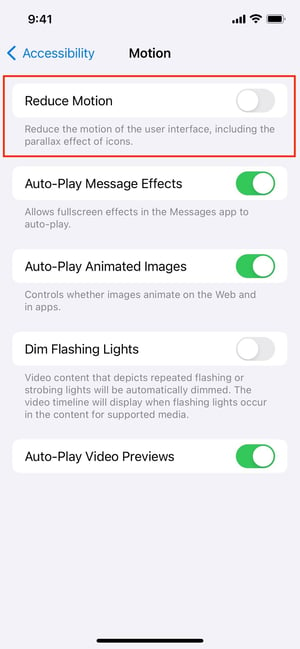
Die iPhone-Einstellung „Bewegung reduzieren“ verhindert, dass die „Checkout“-Schaltfläche, die normalerweise in den Bildschirm gleitet, wie vorgesehen auf dem Bildschirm erscheint.
So könnte dies aussehen:
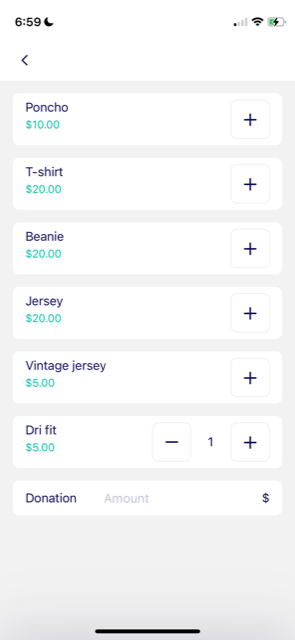
Damit die Schaltfläche angezeigt wird, gehen Sie bitte zu den Einstellungen Ihres iPhones und führen Sie die folgenden Schritte aus: Einstellungen > Bedienungshilfen > Bewegung > Stellen Sie sicher, dass die Option „Bewegung reduzieren“ deaktiviert ist. Dadurch sollte die „Checkout“-Schaltfläche wieder normal angezeigt werden.
5. Der „Checkout“ fehlt auf der Seite für den Beitrag an Zeffy.
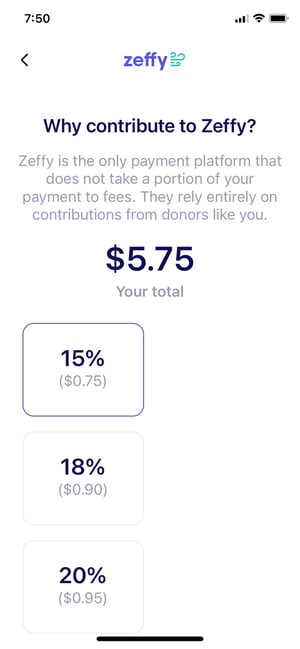
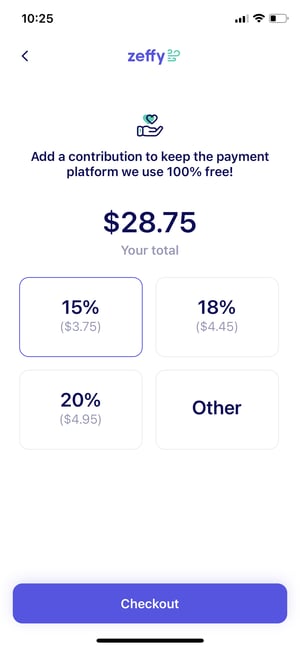
Wenn Sie auf der Beitragsseite festhängen und nach der Auswahl des Beitragsbetrags nicht fortfahren können, liegt dies möglicherweise an den Bedienungshilfen Ihres iPhones. Vergrößerter Text kann das Seitenlayout verändern und dazu führen, dass die Bestätigungsschaltfläche abgeschnitten wird.
So könnte dies aussehen:
Lösungen
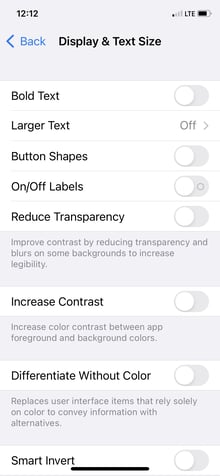
Gehen Sie in den Einstellungen Ihres iPhones zu „Bedienungshilfen“ > „Anzeige & Textgröße“ und stellen Sie sicher, dass die Einstellungen wie folgt aussehen. Der fette Text und der größere Text sollten auf „Aus“ gestellt sein.
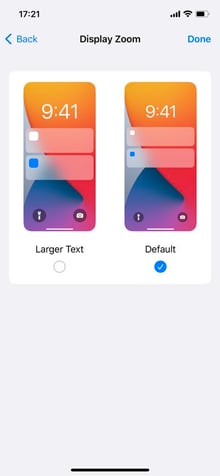
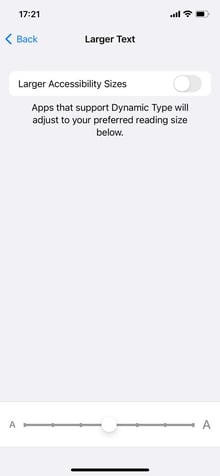
Wenn in den vorherigen Einstellungen alles normal aussieht, gehen Sie in den Einstellungen Ihres iPhones zu „Anzeige & Helligkeit“. Stellen Sie unter diesen Einstellungen sicher, dass „Anzeigezoom“ auf „Standard“ gesetzt ist. Vergewissern Sie sich, dass „Größerer Text“ deaktiviert ist und die Leiste unten ebenfalls auf die normale Größe eingestellt ist.
So sollten Ihre Einstellungen aussehen:
Wenn Sie die oben gezeigten Einstellungen ändern, sollte die Beitragsseite vier Felder anzeigen: drei vorgeschlagene Prozentsätze und ein Feld mit der Bezeichnung „Andere“. Unten befindet sich eine Schaltfläche, über die Sie mit dem Zahlungsvorgang fortfahren können, wie hier dargestellt:
6. „Ein Fehler ist aufgetreten. Bitte versuchen Sie es erneut.“
Wenn nach dem Versuch, eine Verbindung zu Ihrem Kartenleser herzustellen, die Meldung „Ein Fehler ist aufgetreten. Bitte versuchen Sie es erneut“ angezeigt wird, liegt dies in der Regel daran, dass auf Ihrem iOS-Gerät kein Code eingerichtet ist.
Dies ist eine Sicherheitsanforderung von Apple für alle Apps, die auf den Kartenleser oder NFC-Leser Ihres Geräts zugreifen oder vertrauliche Zahlungsinformationen verarbeiten.
So aktivieren Sie einen Code unter iOS
Öffnen Sie die App „Einstellungen“ auf Ihrem iPhone.
Scrollen Sie nach unten und tippen Sie je nach Gerät auf „Face ID & Code“ oder „Touch ID & Code“.
Tippen Sie auf „Code aktivieren“. Geben Sie anschließend einen sechsstelligen Code ein (oder wählen Sie „Codeoptionen“ für einen vierstelligen oder benutzerdefinierten Code).
Sobald der Code eingerichtet ist, starten Sie die Zeffy App neu und verbinden Sie den Kartenleser erneut.
Nach der Aktivierung eines Codes sollte Ihr Kartenleser erfolgreich eine Verbindung herstellen.
7. Debitkartenzahlung kann nicht akzeptiert werden.
Beim Empfang einer Zahlung mit Tap to Pay auf einem iOS-Gerät wird Interac Debit unterstützt, Interac Visa jedoch nicht.
8. Keine der genannten Lösungen
Wenn keine der oben genannten Lösungen für Sie funktioniert, versuchen Sie Folgendes:
Halten Sie die Kreditkarte, die Sie verwenden möchten, an die Rückseite des Telefons statt an die Oberseite.
Versuchen Sie es mit einer anderen Karte oder Zahlungsmethode, um festzustellen, ob der Fehler vom Gerät oder von der Zahlungsmethode ausgelöst wird.
Versuchen Sie es mit einem anderen Gerät, um festzustellen, ob der Fehler auf das betreffende Gerät beschränkt ist oder in der gesamten App auftritt.
Wenden Sie sich an unser Support-Team, wenn keine der oben genannten Maßnahmen das Problem behebt, das Sie bei Zeffy Tap to Pay haben. Screenshots und konkrete Informationen zum verwendeten Formular, zum Kartentyp und zum Transaktionsbetrag sind hilfreich, damit wir Ihr Problem schnell lösen können.