
So verwenden Sie Zapiers Formatter, um Datenfelder zu trennen
Wenn Sie Zeffy über Zapier in andere Plattformen integrieren, müssen Sie möglicherweise kombinierte Datenfelder (z. B. vollständige Namen) in einzelne Bestandteile aufteilen. Mit dem Formatter-Tool von Zapier können Sie diese Felder für eine korrekte Datenzuordnung aufteilen.
Schritte zur Verwendung des Formatters
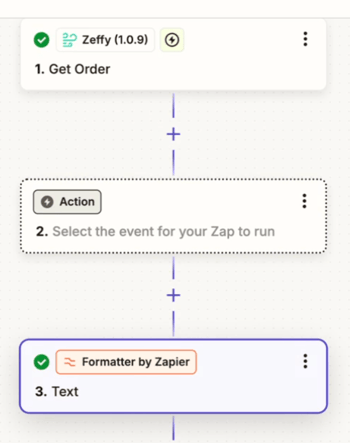
Formatter-Schritt hinzufügen
Klicken Sie in Ihrem Zap auf die Aktionsschaltfläche mit dem Pluszeichen (+).
Suchen Sie nach "Formatter by Zapier" und wählen Sie es aus.
Wählen Sie "Text" als Transformator-Typ aus.
Formatter konfigurieren
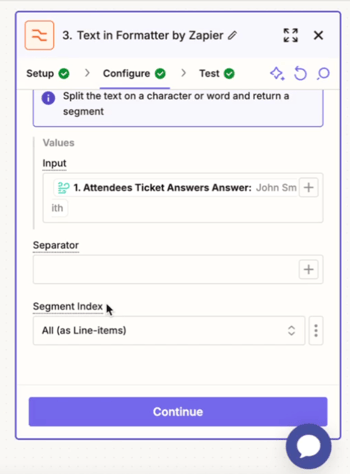
Wählen Sie unter "Transform" die Option "Split Text" aus.
Wählen Sie im Feld "Input" das Zeffy-Datenfeld aus, das aufgeteilt werden soll.
Legen Sie das "Separator"-Zeichen entsprechend der Formatierung Ihrer Daten fest:
Verwenden Sie ein "space", um vollständige Namen aufzuteilen (z. B. "John Smith").
Verwenden Sie ein "comma" für durch Kommas getrennte Werte.
Verwenden Sie je nach Format Ihrer Daten andere Trennzeichen.
Formatter testen
Führen Sie einen Test durch, um sicherzustellen, dass die Daten korrekt aufgeteilt werden.
In der Ausgabe wird für den ersten Teil "Output 0" und für den zweiten Teil "Output 1" angezeigt.
Diese getrennten Werte können nun den entsprechenden Feldern in Ihrer Ziel-App zugeordnet werden.
Wichtige Hinweise
Achten Sie darauf, das richtige Zeffy-Datenfeld als Eingabe auszuwählen.
Überprüfen Sie nochmals, ob das Trennzeichen mit der Formatierung der Daten in Zeffy übereinstimmt.
Testen Sie die Aufteilung mit tatsächlichen Daten, um sicherzustellen, dass sie wie erwartet funktioniert.
Sie können mehrere Formatter-Schritte verwenden, wenn Sie verschiedene Felder aufteilen müssen.
Wann der Formatter verwendet wird
Vollständige Namen in Vor- und Nachnamen aufteilen
Antworten auf Multiple-Choice-Fragen trennen
Kombinierte Adressfelder aufteilen
Jede Situation, in der Sie kombinierte Daten in separate Felder aufteilen müssen