
Digitale Produkte/Downloads verkaufen
Übersicht
Mit Zeffy können Sie digitale Produkte verkaufen, indem Sie sie an die automatisierte Dankes-E-Mail anhängen, die Käufer nach ihrem Kauf erhalten. Auf diese Weise können Sie PDFs, digitale Downloads und andere elektronische Dateien direkt nach der Zahlung an Ihre Kunden übermitteln. Für physische Waren, die abgeholt oder versendet werden müssen, nutzen Sie stattdessen die Abwicklung von Bestellungen in einem Online-Shop – siehe Versand und Abholung für Ihren Online-Shop einrichten.
Wichtige Hinweise
Pro Dankes-E-Mail kann nur ein Anhang eingefügt werden
Die maximale Dateigröße beträgt 20 MB pro Anhang. Wenn Ihre Datei größer ist, können Sie in Ihrer Dankes-E-Mail einen privaten Link zu einer Webseite hinzufügen, von der das digitale Dokument heruntergeladen werden kann.
Jedes Formular kann nur eine Version der Dankes-E-Mail enthalten
Unterstützte Dateiformate: PDF, JPG, PNG und JPEG
Bewährte Vorgehensweisen für den Verkauf digitaler Produkte
1. Separate Formulare für jedes Produkt erstellen
Erstellen Sie für jedes digitale Produkt ein eigenes Online-Shop-Formular
So können Sie:
Die richtige Datei an die Dankes-E-Mail jedes Formulars anhängen
Die Beschreibung und den Preis für jedes Produkt individuell anpassen
Die Verkäufe für jeden digitalen Artikel separat verfolgen
2. Die Dankes-E-Mail konfigurieren
Wählen Sie in Ihrem Formular-Editor zunächst „Automatisierte Kommunikation“ und dann „Dankes-E-Mail“ aus, um die nach dem Kauf versendete E-Mail zu bearbeiten
Klicken Sie auf das Büroklammer-Symbol, um Ihre digitale Datei anzuhängen
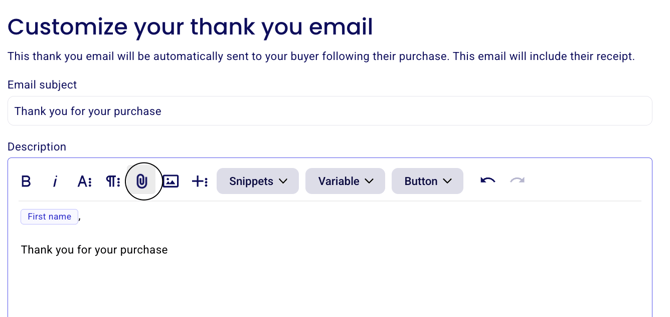
Stellen Sie sicher, dass die Datei vor dem Speichern vollständig hochgeladen wurde
Testen Sie den Vorgang mit einem Testkauf (Anleitung zum Testen
Überprüfen Sie, ob:
Die Datei ordnungsgemäß geöffnet wird
Die E-Mail zeitnah zugestellt wird
Alle Anweisungen klar und korrekt sind
3. Bestellungen verwalten
Überwachen Sie Ihr Dashboard auf erfolgreiche Käufe
Bitten Sie die Käufer, ihren Spam-Ordner zu überprüfen
Wenn Käufer ihre E-Mail nicht erhalten, öffnen Sie „Zahlungen“, wählen Sie die Zahlung aus und verwenden Sie im Menü „Mehr/Aktionen“ der Zahlung die Option „Erneut senden“ für den Beleg