
Erstellen und Konfigurieren Ihres Mitgliedschaftsformulars
Erstellen Sie Ihr Mitgliedschaftsformular:
Melden Sie sich auf einem Computer bei Ihrem Zeffy-Dashboard an.
Klicken Sie in der Menüleiste auf der linken Seite auf „Kampagnen“. Klicken Sie auf „+ Neue Kampagne“ und wählen Sie die Option „Mitgliedschaft“ aus.
1) Beschreiben Sie Ihre Mitgliedschaft
Fügen Sie auf derselben Seite den Namen Ihrer Mitgliedschaft, Ihre Sprache und eine Beschreibung hinzu.
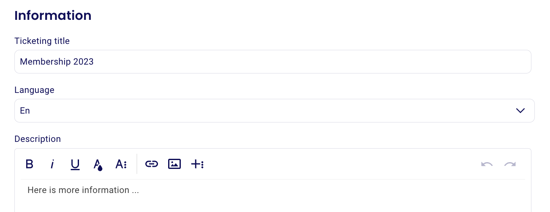
Klicken Sie oben rechts auf „Weiter“, sobald Sie damit zufrieden sind.
2) Fügen Sie Ihre Mitgliedschaften hinzu
Auf der zweiten Seite können Sie Ihre Mitgliedschaften hinzufügen.
Geben Sie den Namen Ihrer Mitgliedschaft ein und fügen Sie einen Preis sowie eine Beschreibung hinzu.
Fügen Sie so viele verschiedene Mitgliedschaftstypen hinzu, wie Sie möchten, indem Sie unten rechts auf „+ Typ hinzufügen“ klicken.
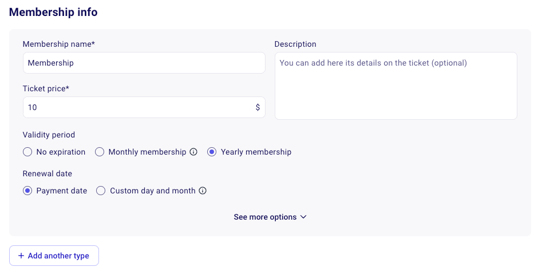
Legen Sie den Gültigkeitszeitraum der Mitgliedschaft fest. Sie können wählen zwischen:
Kein Ablaufdatum
Monatliche Mitgliedschaft
Jährliche Mitgliedschaft
Legen Sie das Verlängerungsdatum entweder als Zahlungsdatum oder als benutzerdefiniertes Datum fest
Benutzerdefinierte Laufzeit
Die flexibelste Option. Es wird automatisch kein Ablaufdatum festgelegt. Geben Sie die Laufzeit im Titel oder in der Beschreibung Ihres Mitgliedschaftstyps an und verwalten Sie Verlängerungen und Nachfassaktionen manuell.
Kategorien hinzufügen: Gruppieren Sie Ihre Mitgliedschaftstypen in Kategorien, damit Käufer filtern können, was sie auf dem Formular sehen. Siehe Kategorien erstellen, damit Käufer Ihre Tickets und Artikel sortieren können.
🤲 Spende aktivieren:
Unter Ihren Mitgliedschaften können Sie die Option aktivieren, dass Spender Ihrer Organisation eine Spende hinzufügen und einen Beleg für die zusätzliche Spende erstellen können.
Zusätzliche Spenden gelten nur für den Erstkauf und werden bei automatischen Verlängerungen nicht erneut berechnet.
🔁 Verlängerung aktivieren:
Die automatische Verlängerung ist für jährliche Mitgliedschaften optional: Spender können sie beim Checkout deaktivieren, wenn sie möchten. Monatliche Mitgliedschaften werden automatisch verlängert und können beim Checkout nicht deaktiviert werden.
Unabhängig davon, ob Ihre Mitglieder die automatische Verlängerung aktivieren oder nicht, erhalten sie 30 Tage vor Ablauf ihrer Mitgliedschaft eine Erinnerung.
❓ Stellen Sie Ihren Mitgliedern benutzerdefinierte Fragen:
Im Abschnitt für benutzerdefinierte Fragen können Sie Ihren Mitgliedern benutzerdefinierte Fragen stellen.
Klicken Sie oben rechts auf dieser Seite auf „Weiter“, sobald Sie mit dem Hinzufügen Ihrer Elemente und Fragen fertig sind.
3) Passen Sie das Erscheinungsbild Ihres Mitgliedschaftsformulars an
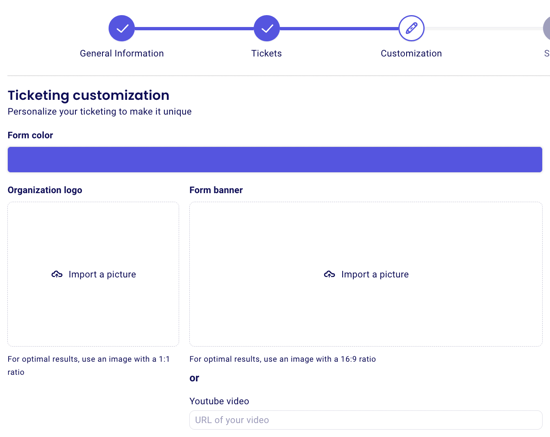
Im dritten Schritt Ihres Mitgliedschaftsformulars können Sie die Farbe Ihres Formulars ändern, Ihr Logo hinzufügen (Verhältnis 1:1 empfohlen) und ein Formularbanner hinzufügen (Verhältnis 16:9 empfohlen).
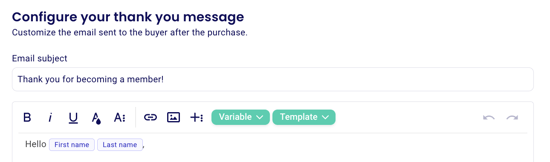
Weiter unten können Sie die Dankes-E-Mail bearbeiten, die jedes Mal versendet wird, wenn jemand über Ihr Formular eine Mitgliedschaft kauft!
Ganz unten auf der Seite können Sie festlegen, ob Sie Mitgliedskarten für Ihre Mitglieder erstellen möchten.
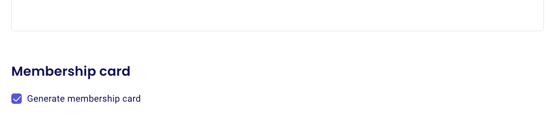
Klicken Sie oben rechts auf dieser Seite auf „Erstellen“, sobald Sie Ihr Formular fertig angepasst haben. Dadurch wird die Erstellung Ihres Formulars abgeschlossen und es wird in Ihrem Dashboard gespeichert, sodass Sie zurückkehren und es bearbeiten können. Wenn Sie nicht auf „Erstellen“ klicken, gehen Ihre Änderungen und die Erstellung verloren.
4) Teilen Sie Ihr Mitgliedschaftsformular
Im vierten Schritt können Sie das Formular mit Ihrem Event teilen.
Unter „Formular-Link“ können Sie die URL des Formulars kopieren und einfügen.

Sie können Ihr Event auch teilen, indem Sie es auf Ihrer Website einbetten oder Ihren persönlichen QR-Code verwenden. Weitere Informationen zur Funktionsweise dieser Optionen finden Sie in unserer Dokumentation hier.
4) Erweiterte Einstellungen
In Ihren erweiterten Einstellungen:
Aktivieren Sie die Zahlung per Scheck für Zahlungen über 500 $.
Fügen Sie Rabattcodes zu Ihrem Mitgliedschaftsformular hinzu. Weitere Informationen zu Rabattcodes finden Sie in unserer Dokumentation hier.
Fügen Sie Ihre E-Mail-Adresse in das Benachrichtigungsfeld ein, damit Sie jedes Mal benachrichtigt werden, wenn jemand über Ihr Formular einen Kauf tätigt.
Legen Sie unter „Anzeigeoptionen für Kampagnen“ ein automatisches Datum für den Beginn und/oder das Ende des Verkaufs fest. Siehe So legen Sie ein automatisches Datum für den Beginn und das Ende des Verkaufs fest oder schließen den Ticketverkauf manuell.
5) Teilen Sie Ihr Formular
Sobald die Konfiguration Ihres Formulars abgeschlossen ist und Sie bereit sind, es zu veröffentlichen, können Sie es mit Ihrer Community teilen. Eine Anleitung zum Teilen Ihres Formulars finden Sie hier: Ihr Zeffy-Formular teilen.