
Datenimport löschen oder rückgängig machen
Einen gesamten Datenimport rückgängig machen
Um alle Daten aus einem Kontaktimport zu löschen, gehen Sie zu „Kontakte“.
Klicken Sie auf „Kontakt hinzufügen“ und wählen Sie „Kontakte importieren“ aus.
Klicken Sie oben rechts auf der Seite auf die Schaltfläche „Vergangene Importe anzeigen“.
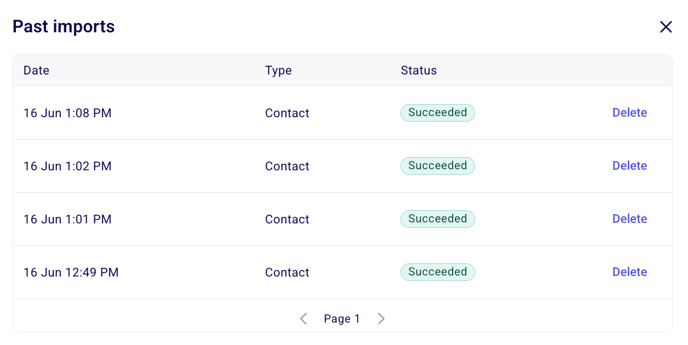
Auf Ihrem Bildschirm wird ein Pop-up mit dem Titel „Vergangene Importe“ angezeigt. Klicken Sie neben dem Import, den Sie entfernen möchten, auf „Löschen“.
Um stattdessen einen Zahlungsimport rückgängig zu machen, gehen Sie zu „Zahlungen“ > „Import“ > „Importverlauf“ und klicken Sie neben dem Zahlungsimport, den Sie entfernen möchten, auf „Löschen“.
Einzelne Kontaktdaten löschen
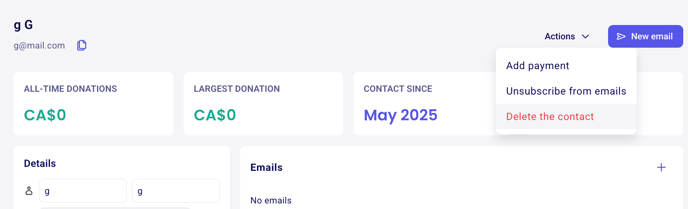
Wenn Sie nur einige Kontakte aus einem Kontaktimport löschen möchten, gehen Sie zu „Kontakte“ und suchen Sie nach dem Kontakt, den Sie löschen möchten. Die Kontaktseite wird seitlich auf Ihrem Bildschirm geöffnet. Klicken Sie oben auf die Schaltfläche „Aktionen“, um die Option „Kontakt löschen“ anzuzeigen:
⚠️ Kontakte können nicht gesammelt gelöscht werden.
Einzelne importierte Zahlungen löschen
Sie können importierte Zahlungen wie manuell eingegebene Zahlungen einzeln löschen:
Gehen Sie zu „Zahlungen“
Suchen Sie die importierte Zahlung, die Sie entfernen möchten, und klicken Sie auf eine beliebige Stelle in der Zeile (vermeiden Sie es, auf den Namen des Spenders zu klicken, da Sie dadurch zur Kontaktseite weitergeleitet werden).
Klicken Sie oben rechts im Zahlungsbereich auf „Aktionen“.
Klicken Sie auf „Löschen“, um die Zahlung zu entfernen.
Bei Zahlungen, die mit einem E-Ticket oder einer Mitgliedskarte verknüpft sind, wird durch das Löschen der Zahlung automatisch auch das Ticket oder die Karte storniert.
Wie es weitergeht
Kontakte in Zeffy importieren — Versuchen Sie, die Daten erneut mit einer korrigierten Datei zu importieren.
Kontakte verwalten und bearbeiten — Überprüfen Sie nach der Bereinigung Ihre verbleibenden Kontakte.