
Rabatt-, Gutschein- oder Aktionscodes erstellen
Rabattcode erstellen
Melden Sie sich bei Ihrem Zeffy-Dashboard an
Um Ihre Kampagne zu erstellen, gehen Sie zu Kampagnen und klicken Sie oben rechts auf „Neue Kampagne“. Wählen Sie den gewünschten Kampagnentyp aus, um mit der Erstellung zu beginnen. Wenn Sie bereits eine Kampagne haben, der Sie Rabatte hinzufügen möchten, klicken Sie rechts neben der bestehenden Kampagne auf „Bearbeiten“.
Gehen Sie im Editor im linken Seitenbereich zum Abschnitt „Rabattcodes“ und klicken Sie auf „Rabattcode hinzufügen“.
Konfigurieren Sie Ihren Rabattcode:
Geben Sie den Codenamen ein
Wählen Sie entweder einen Prozentsatz oder einen Dollarbetrag aus
Legen Sie den Rabattbetrag fest
Wählen Sie aus, ob der Rabatt auf jeden Tarif oder auf die gesamte Bestellung angewendet wird (siehe Abschnitt unten).
Legen Sie optional ein Nutzungslimit fest (z. B. eine Begrenzung auf 10 Nutzungen für 10 Freiwillige).
Klicken Sie oben rechts auf „Speichern“, um Ihre Änderungen anzuwenden.
❗ Wichtiger Hinweis: Bei Rabattcodes wird nicht zwischen Groß- und Kleinschreibung unterschieden. DISCOUNT2025 und discount2025 funktionieren beide beim Checkout.
Festlegen, wie Ihr Rabatt angewendet wird
Beim Erstellen eines Rabattcodes können Sie zwischen zwei Anwendungsmethoden wählen:
Option 1: Auf alle Tarife anwenden
Standardmäßig wird der Rabatt auf jeden einzelnen Tarif (Ticket, Mitgliedschaftsstufe oder Shop-Artikel) in der Bestellung angewendet. Sie können auch auswählen, auf welche Tarife ein Code angewendet werden kann.
Auf alle Tarife anwenden
Der Rabatt wird auf jeden Tarif in der Bestellung angewendet. So funktioniert es:
Prozentualer Rabatt: 5 % Rabatt werden für jeden einzelnen Tarif berechnet
Dollar-Rabatt: 5 $ werden von jedem einzelnen Tarif abgezogen
Beispiel:
Eine kaufende Person kauft 4 Tickets zu je 25 $
Bei einem Rabatt von 5 % pro Tarif: Gesamtersparnis = 5 $ (5 % × 25 $ × 4 Tickets = 5 $)
Bei einem Rabatt von 5 $ pro Tarif: Gesamtersparnis = 20 $ (5 $ × 4 Tickets)
Nur auf bestimmte Tarife anwenden
Der Rabatt wird nur auf die von Ihnen ausgewählten Tarife angewendet. So funktioniert es:
Wählen Sie die bestimmten Tarife (Ticketarten, Mitgliedschaftsstufen oder Shop-Artikel) aus, auf die der Rabatt angewendet werden soll
Der Rabatt wird auf jeden berechtigten Tarif in der Bestellung angewendet
Auf andere Tarife in der Bestellung wird kein Rabatt angewendet
Beispiel:
Eine kaufende Person kauft 2 VIP-Tickets zu je 50 $ und 1 Ticket der Kategorie „Allgemein“ für 25 $
Bei einem Rabatt von 10 % nur auf VIP-Tickets: Gesamtersparnis = 10 $ (10 % × 50 $ × 2 VIP-Tickets)
Bei einem Rabatt von 10 $ nur auf VIP-Tickets: Gesamtersparnis = 20 $ (10 $ × 2 VIP-Tickets)
So wählen Sie bestimmte Tarife aus:
Wählen Sie beim Konfigurieren Ihres Rabatts „Auf bestimmte Tarife anwenden“ aus
Wählen Sie die Tarife aus Ihrem Formular aus, auf die der Rabatt angewendet werden soll
Der Rabatt wird nur auf die ausgewählten Tarife angewendet
Maximale Anzahl an Nutzungen
Das Nutzungslimit zählt die Gesamtzahl der Tarife (Tickets, Artikel oder Mitgliedschaften), auf die der Code angewendet wird, nicht die Anzahl der Bestellungen.
Wenn Sie die maximale Anzahl an Nutzungen auf 2 festlegen, können beim Checkout nur 2 Tarife aus allen Verkäufen mit diesem Code rabattiert werden. Nur Verkäufe mit höchstens 2 Tarifen in der Bestellung können den Rabatt anwenden.
Auf eine Bestellung mit mehr Tickets oder Artikeln, als das maximale Nutzungslimit zulässt, kann kein Rabattcode angewendet werden.
Zum Beispiel:
Für einen Rabattcode, der pro Ticket verfügbar ist, wird eine maximale Nutzung von 2 festgelegt
Eine kaufende Person mit höchstens 2 Tickets in der Bestellung kann den Code beim Checkout anwenden
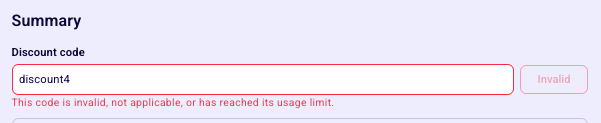
Eine kaufende Person mit 3 oder mehr Tickets kann den Code beim Checkout nicht anwenden. Der folgende Fehler wird angezeigt:
Option 2: Rabatt auf die gesamte Bestellung anwenden (Endbetrag)
Der Rabatt wird einmal auf den Gesamtbetrag der Bestellung angewendet.
Prozentualer Rabatt: Der angegebene Prozentsatz wird unabhängig von der ausgewählten Ticketart auf den Gesamtbetrag der Bestellung berechnet
Dollar-Rabatt: Der Rabattbetrag wird unabhängig von den in der Bestellung enthaltenen Tarifen vom Gesamtbetrag der Bestellung abgezogen
Beispiel:
Eine kaufende Person kauft 2 VIP-Tickets zu je 50 $ und 2 Tickets der Kategorie „Allgemein“ zu je 25 $ (Gesamtbetrag: 150 $)
Bei einem Rabatt von 10 % auf die gesamte Bestellung: Gesamtersparnis = 15 $
Bei einem Rabatt von 20 $ auf die gesamte Bestellung: Gesamtersparnis = 20 $
Maximale Anzahl an Nutzungen: Das Nutzungslimit zählt die Anzahl der Bestellungen, auf die der Code angewendet wird. Wenn ein Rabattcode auf 2 Nutzungen begrenzt ist, kann er auf zwei separate Bestellungen beliebigen Werts angewendet werden.
Wichtige Hinweise zu Rabattbeträgen
Limits für Dollar-Rabatte:
Wenn ein Rabatt auf bestimmte Tarife angewendet wird, ist der maximale Rabattbetrag auf den Preis des günstigsten von Ihnen ausgewählten Tarifs begrenzt.
Wenn einer Ihrer Tarife günstiger als der Rabattbetrag ist, müssen Sie auswählen, auf welche Ticketarten dieser Rabatt angewendet werden kann. Dadurch werden Szenarien verhindert, in denen beispielsweise ein Rabatt von 20 $ einem Ticket für 10 $ zugewiesen wird.
Wenn Ihr Rabatt auf die gesamte Bestellung angewendet wird, gibt es kein Limit für den Rabattbetrag.
Gruppentickets:
Rabatte werden pro Tarif angewendet, nicht pro Teilnehmer innerhalb eines Gruppentickets.
Ein Rabatt von 10 $ auf ein Gruppenticket mit 4 einzelnen Tickets = 10 $ Gesamtrabatt (nicht 40 $)
Ein Nutzungslimit für einen Rabattcode bei einem Gruppenticket wird pro ausgewähltem Gruppenticket angewendet, nicht pro einzelnem Ticket in der Bestellung.
Rabattcode verwenden
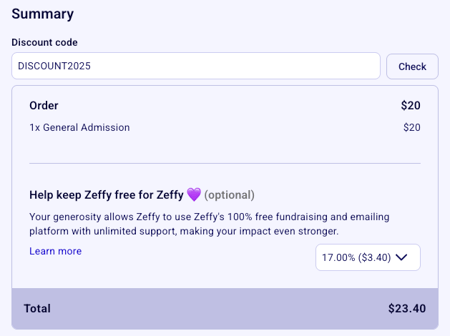
Nachdem die kaufenden Personen ihre Tarife ausgewählt haben, können sie den Rabattcode im Zahlungsbereich eingeben, bevor sie ihre Zahlungsmethode auswählen. Sie müssen auf die Schaltfläche „Prüfen“ klicken, um den Code anzuwenden.
Pro Kauf kann nur ein Rabattcode verwendet werden.
✅ Wenn ein gültiger Code eingegeben wird, wird der Rabatt automatisch angewendet und in der Bestellübersicht angezeigt.
Nutzung von Rabattcodes verfolgen
Es gibt zwei Möglichkeiten, die Nutzung von Rabattcodes zu verfolgen:
Einzelne Transaktionen anzeigen:
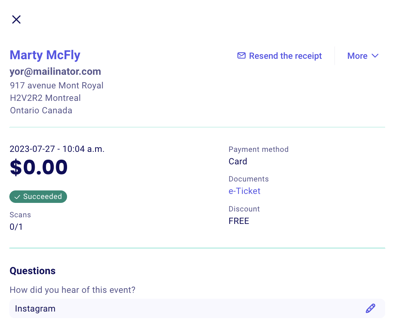
Gehen Sie zu Zahlungen und klicken Sie auf eine bestimmte Transaktion
Der verwendete Rabattcode wird in den Transaktionsdetails angezeigt
Zahlungsdaten exportieren:
Laden Sie Ihren Bericht mit den Zahlungsdaten herunter (klicken Sie dazu oben rechts im Tab „Zahlungen“ auf „Exportieren“).
Suchen Sie nach der Spalte „Rabattcode“, um zu sehen, welche Codes verwendet wurden (Wie exportiere ich meine Zahlungsdaten?)