
Alle Zahlungen oder Tickets exportieren oder herunterladen, die einem bestimmten Formular zugeordnet sind
Informationen zu diesem Export:
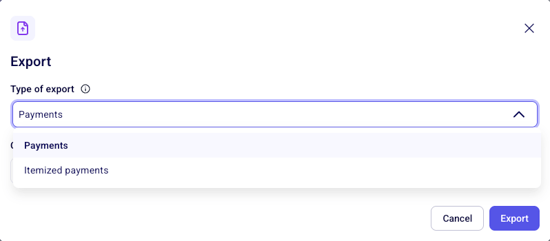
Es stehen jetzt zwei Exportoptionen zur Verfügung: „Zahlungen“ und „Zahlungen nach Einzelposten“. So können Sie den Detaillierungsgrad Ihrer Berichte festlegen.
Informationen zu den Exportoptionen
Zahlungsexport:
Enthält transaktionsbezogene Spalten in der folgenden Reihenfolge: Betrag > Zahlungsmethode > Zahlungsstatus > Auszahlungsdatum > Spende > Rückerstatteter Betrag > Rabatt > anschließend Käuferdetails
Export von Zahlungen nach Einzelposten:
Enthält alle Zahlungsinformationen sowie Details zu einzelnen Artikeln, zum Beispiel: Ticketnummer, Ticket-URL, Scan-Datum, letzter Scan, Notizen, Zu Ehren von, Antworten auf benutzerdefinierte Fragen
So exportieren Sie die Liste aller Ihrer Zahlungen:
Melden Sie sich an einem Computer bei Ihrem Zeffy-Konto an
Klicken Sie im Navigationsmenü auf der linken Seite auf „Zahlungen“.
Filtern Sie Ihre Daten:
Wählen Sie bei Bedarf bestimmte Formulare aus
Wählen Sie den Datumsbereich aus, den Sie exportieren möchten

Klicken Sie oben rechts auf die Schaltfläche „Exportieren“.
Wählen Sie den Exporttyp aus:
Wählen Sie „Zahlungen“ für Details auf Transaktionsebene aus
Wählen Sie „Zahlungen nach Einzelposten“ für Informationen zu einzelnen Artikeln aus
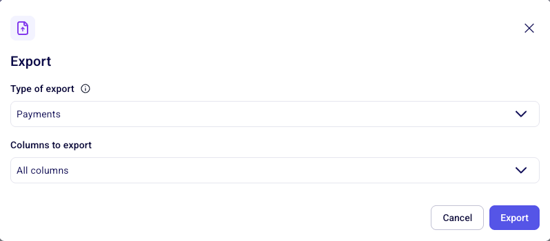
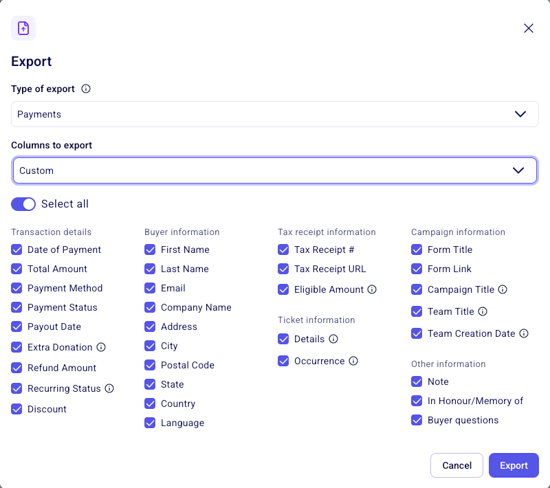
Unter „Zu exportierende Spalten“:
Aktivieren Sie „Auswählen“, um alle verfügbaren Daten zu exportieren
Oder markieren Sie die Kontrollkästchen der Spalten, die Sie exportieren möchten
Wählen Sie Ihre Spalteneinstellungen aus:
Zustellung des Exports per E-Mail: Wenn Ihre Datei zu groß ist, um sie sofort herunterzuladen, wird sie in der Regel innerhalb weniger Minuten an die E-Mail-Adresse gesendet, mit der Sie gerade angemeldet sind.
Wenn Sie Ihr Zeffy-Konto mit mehreren Personen teilen, vergewissern Sie sich, dass Sie mit Ihrer eigenen E-Mail-Adresse angemeldet sind. Der Export wird immer an die E-Mail-Adresse der aktuell angemeldeten Person gesendet.
Sie erhalten keine E-Mail mit Ihrem Export? Lesen Sie die Schritte zur Fehlerbehebung in „Berichte und Daten exportieren“.