
Eine Spendenkampagne einrichten
Schritt 1: Kampagnen-Titel
Geben Sie Ihrer Kampagne einen Titel
Der Kampagnen-Titel bestimmt die Formular-URL (z. B. zeffy.com/donation/your-form-name). Die Formular-URL wird beim ersten Speichern des Formulars festgelegt und kann anschließend nicht mehr bearbeitet werden.
Schritt 2: Spendenziel (optional)
Die Fortschrittsleiste wird aktualisiert und zeigt Ihren Spendern, wie nah Sie dem Erreichen Ihres Spendenziels sind.
Ihr Ziel kann jederzeit angepasst werden
Schritt 3: Beschreibung und Erscheinungsbild der Kampagne
Fügen Sie eine Beschreibung hinzu, um mehr über Ihre Mission zu teilen. Zeffy stellt ein Standard-Template bereit, das Sie anpassen können.
Schritte 4–6: Erscheinungsbild der Kampagne
Schritt 4: Wählen Sie ein Farbschema, das zu Ihrem Markenauftritt passt – wählen Sie zwischen Hellem Modus und Dunklem Modus, jeweils mit oder ohne Formen.
Schritt 5: Laden Sie ein Bannerbild hoch – wählen Sie ein Bild aus der Zeffy-Bildbibliothek aus oder laden Sie Ihr eigenes Bild hoch. Sie können auch ein YouTube-Video hochladen, indem Sie „Video“ auswählen und den Link einfügen.
Schritt 6: Laden Sie Ihr Logo hoch.
Schritt 7: Spendenbeträge und Häufigkeiten
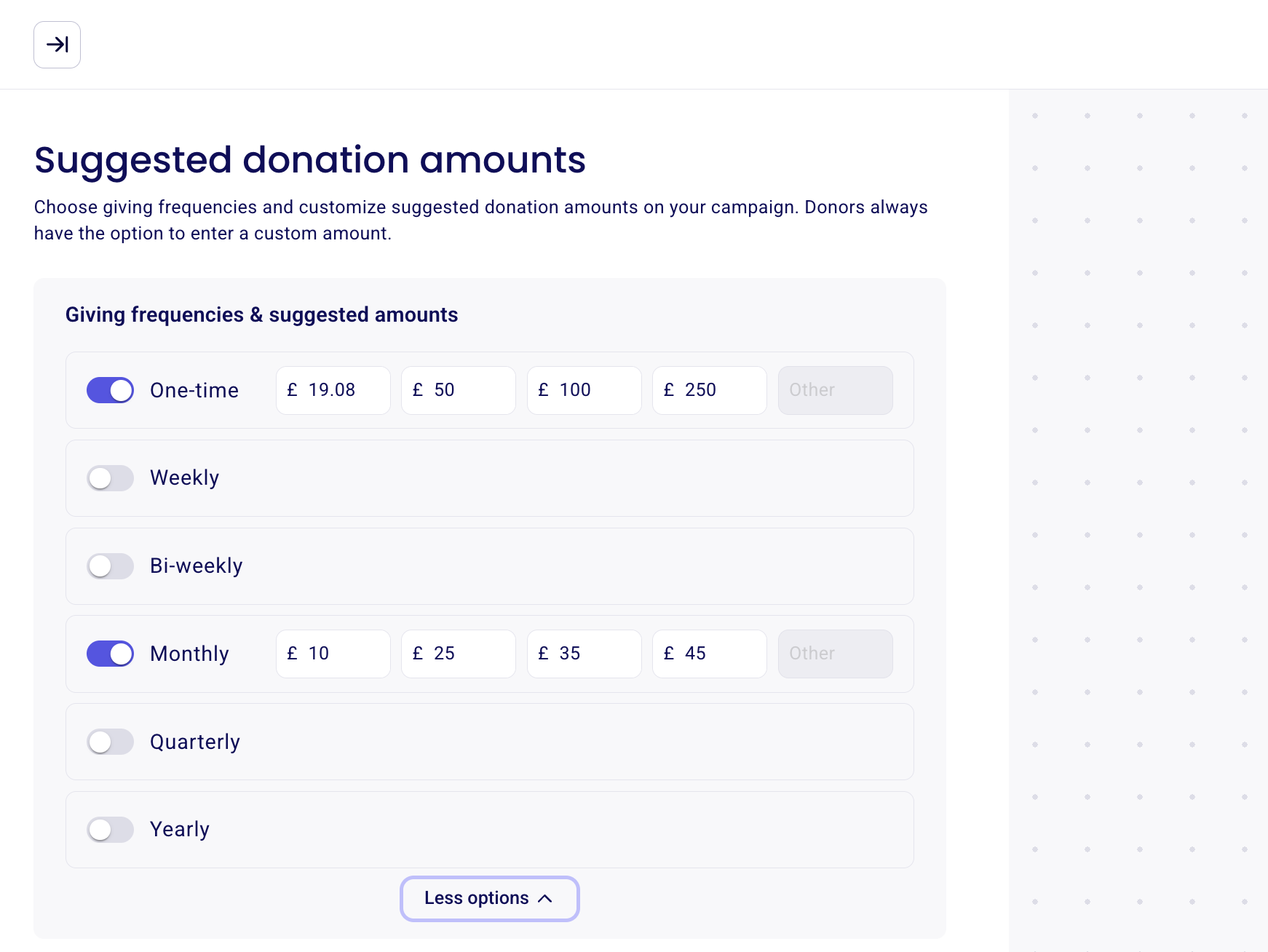
Spendenhäufigkeiten
Sie können jede beliebige Kombination der folgenden Optionen aktivieren:
Einmalig
Wöchentlich
Alle zwei Wochen
Monatlich
Vierteljährlich
Jährlich
Vorgeschlagene Spendenbeträge
Für jede aktive Häufigkeit können Sie vorgeschlagene Spendenbeträge festlegen. Dabei handelt es sich nur um Vorschläge – Spender haben immer ein Freitextfeld, in das sie einen beliebigen Betrag eingeben können.
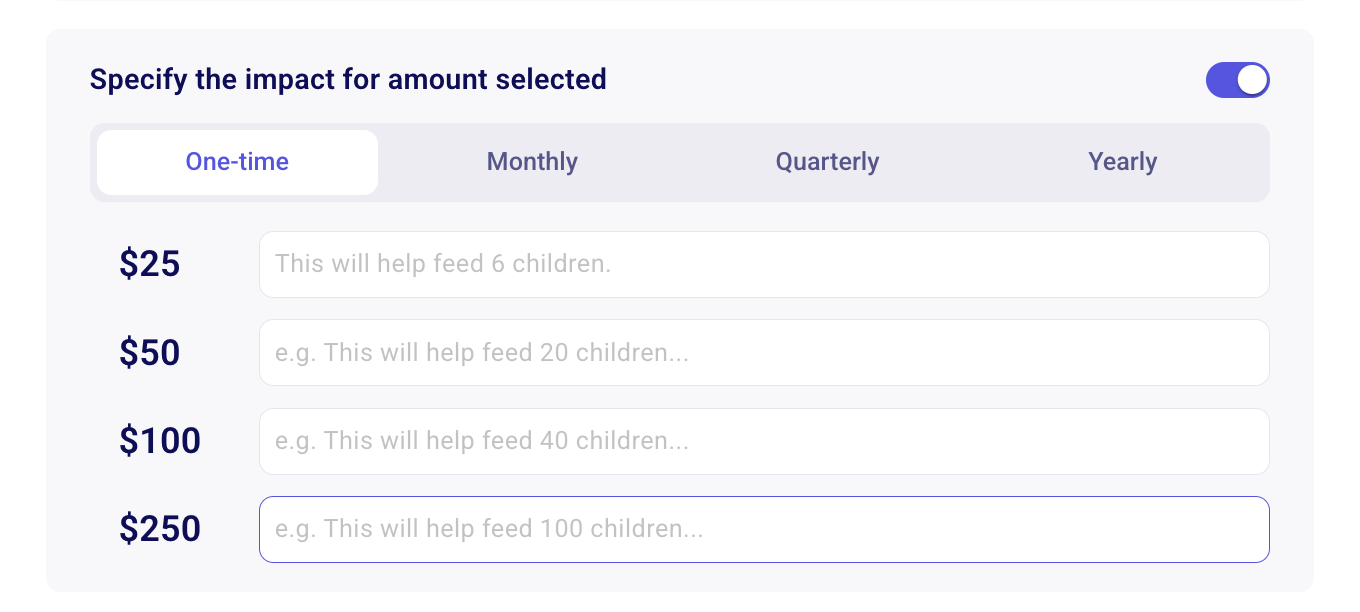
Auswirkungsbeschreibungen (optional)
Für jeden vorgeschlagenen Betrag können Sie eine kurze Beschreibung hinzufügen, die erklärt, was Sie mit diesem Spendenbetrag erreichen können. Spender sehen diese Beschreibung nur, wenn sie auf einen vorgeschlagenen Betrag klicken. Diese Option kann aktiviert oder deaktiviert werden.
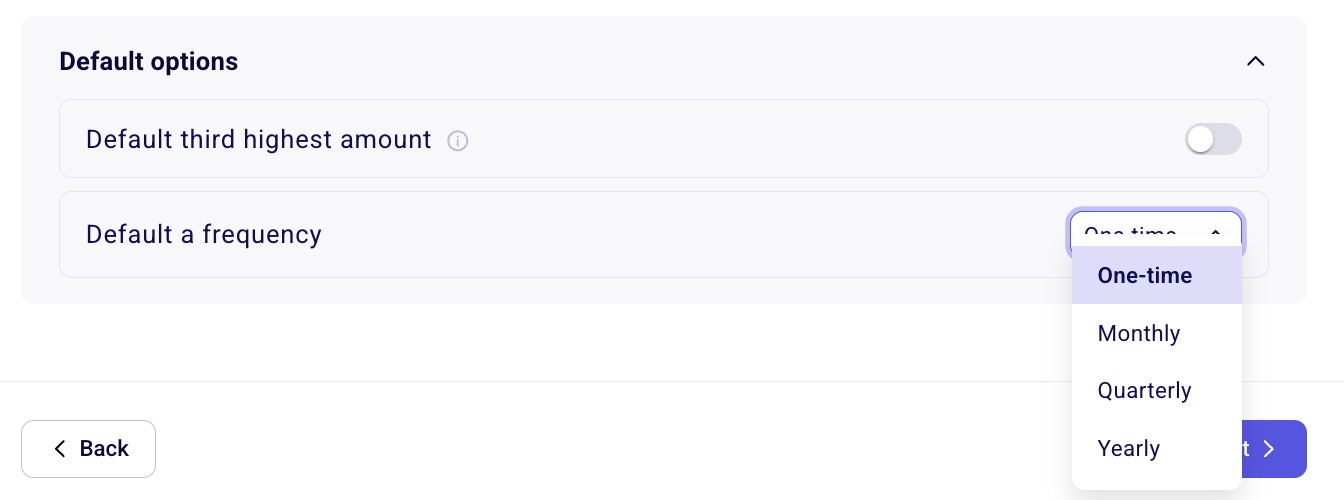
Standardeinstellungen
Standardbetrag: Sie können den dritthöchsten vorgeschlagenen Betrag im Formular vorausfüllen.
Standardhäufigkeit: Sie können eine bestimmte Häufigkeit festlegen, die beim Laden des Formulars vorausgewählt wird. Als Standard stehen nur Häufigkeiten zur Verfügung, die Sie aktiviert haben.
Schritt 8: Zuwendungsbestätigungen
Wenn Ihre Organisation dazu berechtigt ist, können Sie automatische Zuwendungsbestätigungen aktivieren. Die Zuwendungsbestätigungen von Zeffy erfüllen die geltenden Anforderungen in den USA und Kanada.
🇬🇧Wenn Ihre Organisation im Vereinigten Königreich ansässig und für Gift Aid berechtigt ist, können Sie Gift Aid in Ihrem Zeffy-Konto aktivieren. Spender haben dann beim Zahlungsschritt die Möglichkeit, Gift Aid zu ihrer Spende hinzuzufügen. Klicken Sie hier, um zu erfahren, wie Sie Ihr Swiftaid-Konto verknüpfen.
Schritt 9: Benutzerdefinierte Fragen
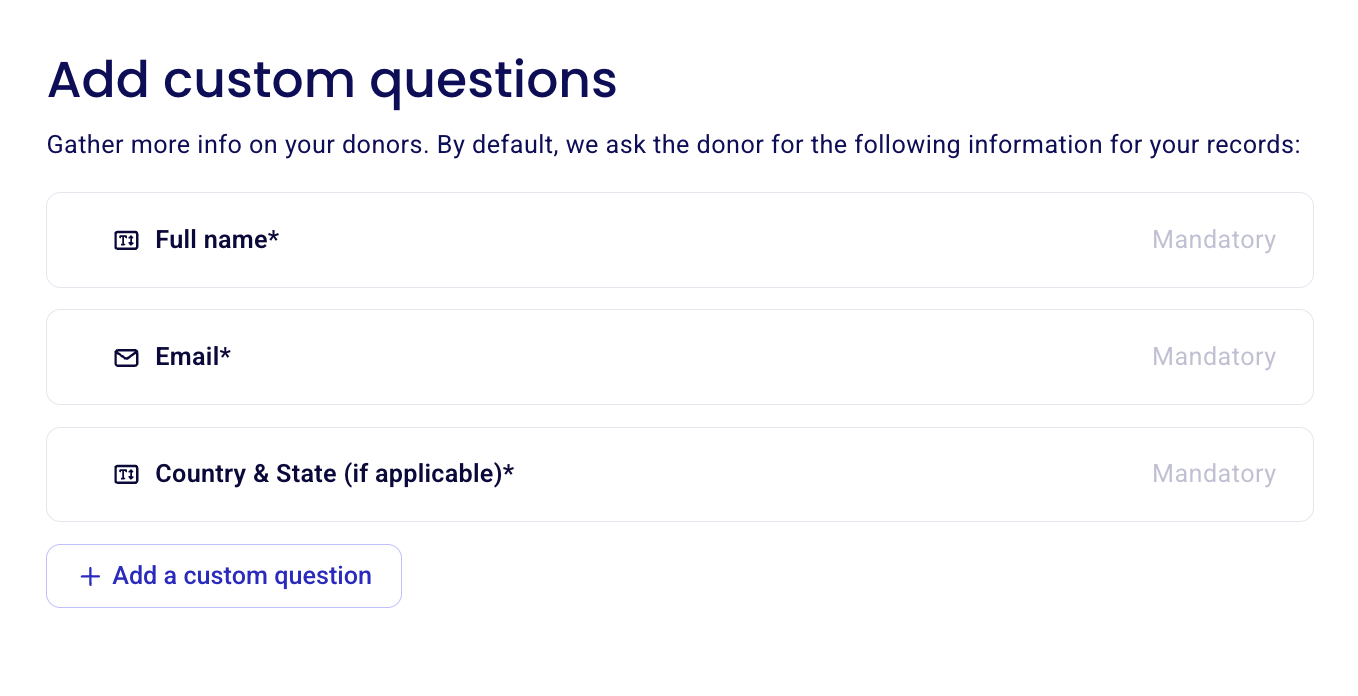
Fügen Sie benutzerdefinierte Fragen hinzu, um zusätzliche Informationen von Ihren Spendern zu erfassen. Alle hier erfassten Informationen werden direkt der Kontaktseite des Spenders in Zeffy zugeordnet.
Standardmäßig werden der vollständige Name, die E-Mail-Adresse, das Bundesland und das Land des Spenders erfasst.
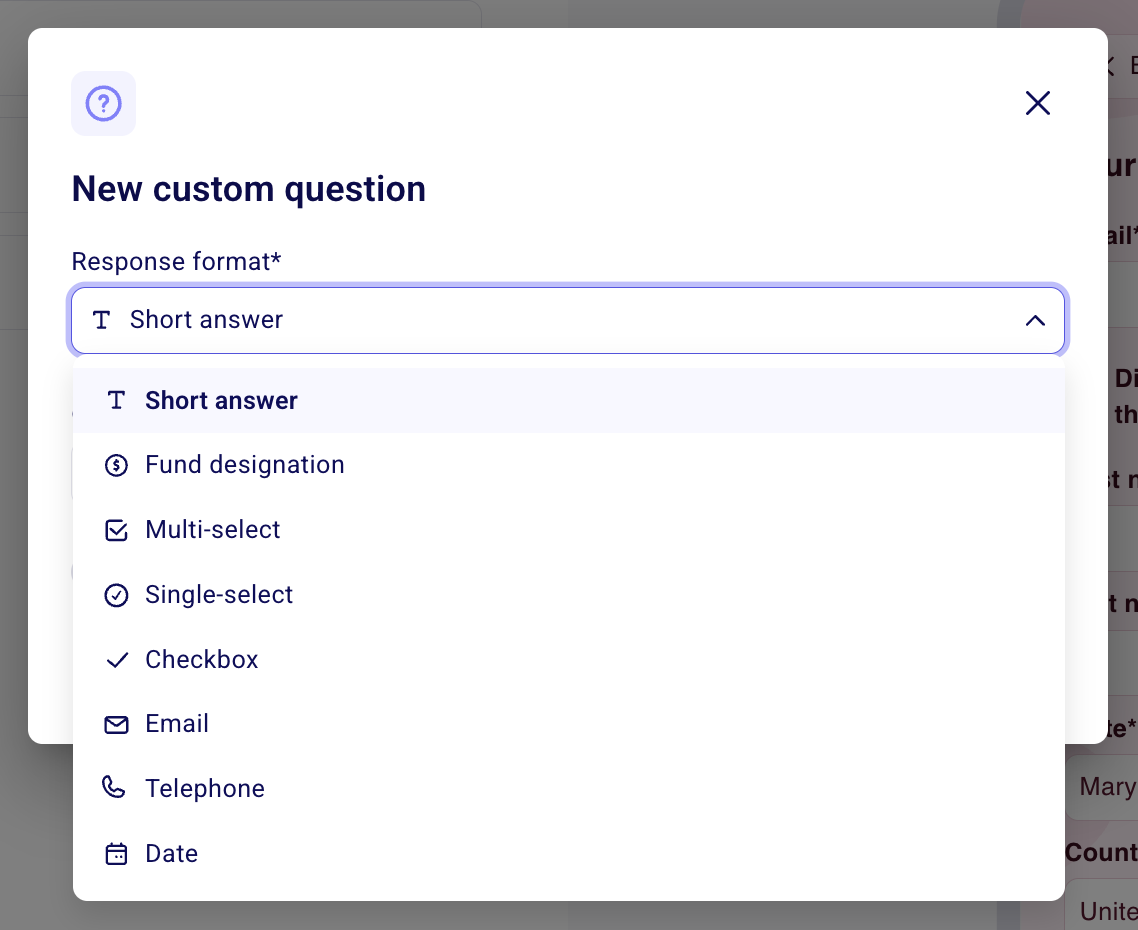
Um eine Frage hinzuzufügen, klicken Sie auf „Benutzerdefinierte Frage hinzufügen“. Sie können:
Fragen als erforderlich oder optional festlegen
Telefonnummern, Newsletter-Anmeldungen oder andere Informationen erfassen
Eine Vielzahl von Frageformaten verwenden: kurze Antwort, Mehrfachauswahl oder Einzelauswahl (Multiple Choice)
Zweckbestimmung der Mittel
Sie können Spendern erlauben, ihre Spende einem bestimmten Fonds zuzuweisen, oder den Fonds festlegen, unter dem die Spenden für diese Kampagne organisiert werden sollen.
Sie können die zur Auswahl stehenden Fonds für jede Kampagne individuell anpassen.
Unter Fonds und Zweckbestimmung der Mittel einrichten finden Sie alle Informationen zur Einrichtung.
Schritt 10: Dankes-E-Mail
Passen Sie die Dankes-E-Mail an, die Ihre Spender nach Abschluss ihrer Spende erhalten. Diese E-Mail wird automatisch zusammen mit Folgendem versendet:
Ihre Zuwendungsbestätigung (falls aktiviert)
Ihr Transaktionsbeleg mit einer vollständigen Aufschlüsselung Ihres Spendenbetrags, Ihrer Zahlungsmethode und eines etwaigen freiwilligen Beitrags an Zeffy
Wenn Sie Spender nach Abschluss ihrer Spende anstelle der standardmäßigen Zeffy-Seite auf eine benutzerdefinierte Dankesseite weiterleiten möchten, lesen Sie So leiten Sie Spender auf eine benutzerdefinierte Dankesseite weiter. Diese Funktion wird auf Anfrage von unserem Support-Team eingerichtet.
Schritt 11: Mitarbeiter einladen
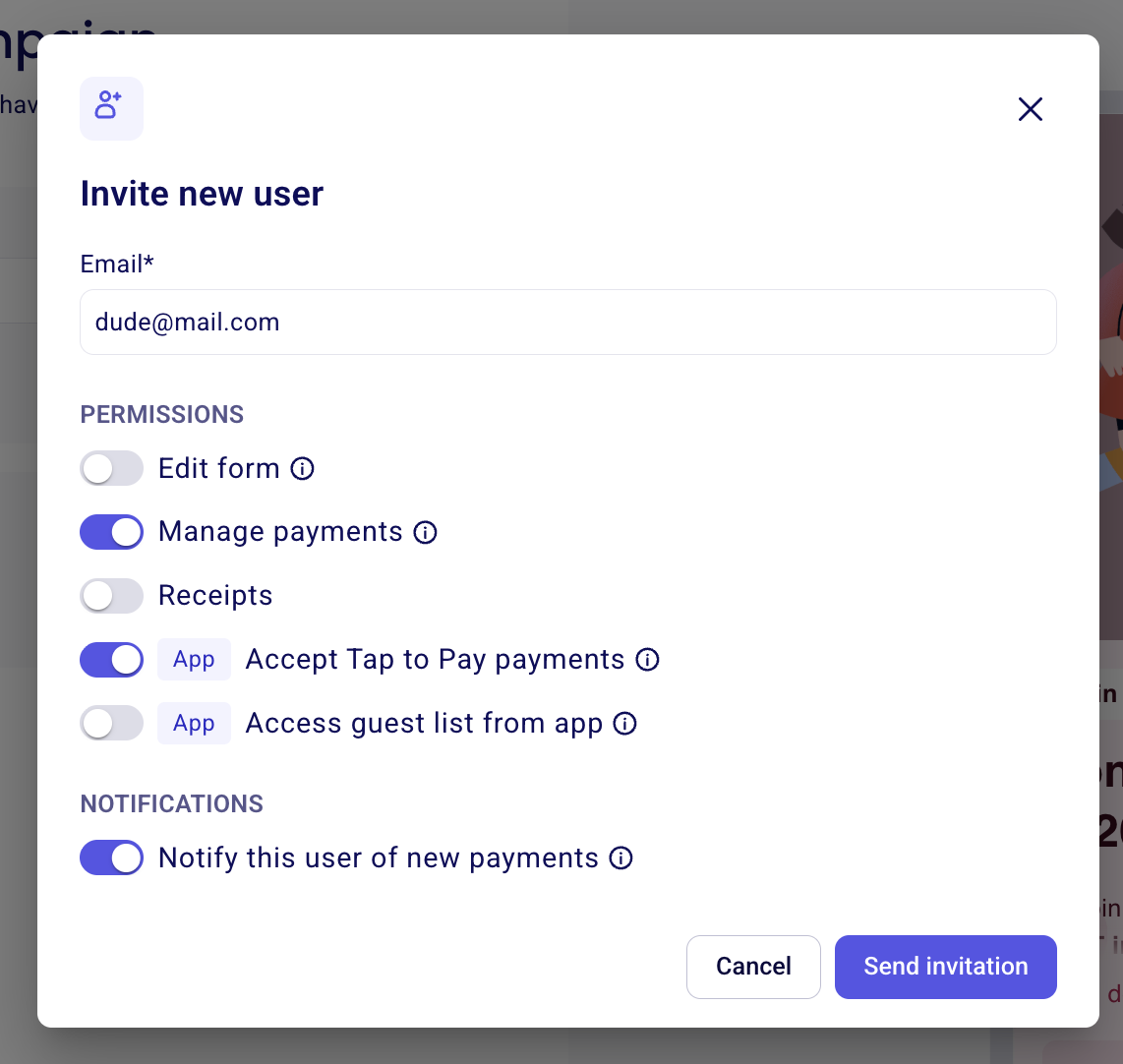
Laden Sie weitere Mitglieder Ihrer Organisation ein, gemeinsam mit Ihnen an dieser Kampagne zu arbeiten. Sie können außerdem zusätzliche E-Mail-Adressen hinzufügen, die Benachrichtigungen über neue Spenden erhalten sollen. Weitere Informationen zu Benutzerberechtigungen finden Sie hier.
Schritt 12: Erweiterte Einstellungen
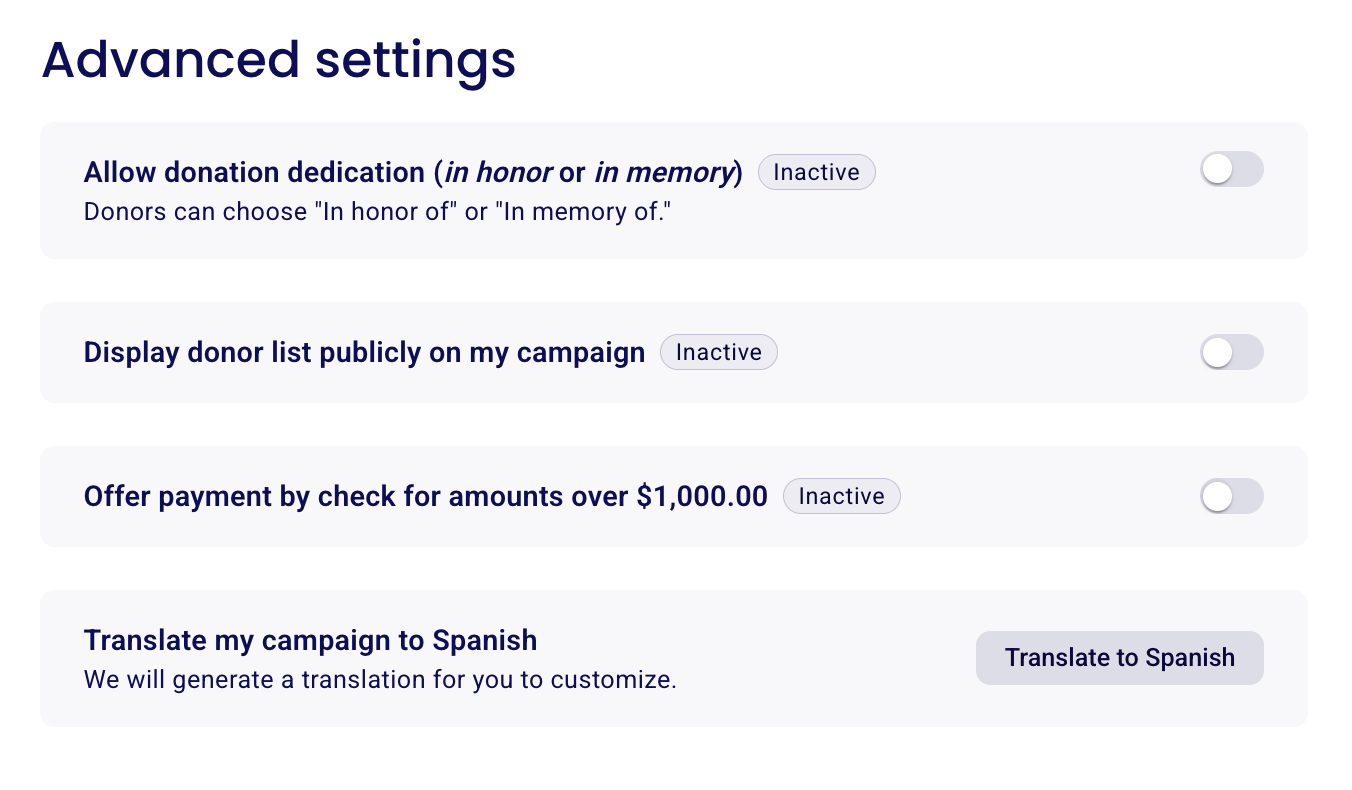
In den erweiterten Einstellungen können Sie:
Ehrenspenden oder Gedenkspenden aktivieren – Spender können eine Spende zu Ehren oder In Gedenken an eine Person tätigen
Spender öffentlich anzeigen auf Ihrer Kampagnenseite – Spender haben immer die Möglichkeit, anonym zu bleiben, wenn diese Option aktiviert ist
Scheckspenden aktivieren für Spenden über 1.000 $
Ihr Formular übersetzen ins Spanische (USA) oder Französische (Kanada)
Ihre Kampagne mit Ihrer Community teilen
Sobald Ihre Kampagne fertig ist, können Sie
Auf „Meine Kampagne anzeigen“ klicken, um sie als Spender anzuzeigen oder Ihre erste Spende zu tätigen
Auf „Meine Kampagne teilen“ klicken, um verschiedene Optionen zum Teilen aufzurufen. Klicken Sie hier, um mehr über das Teilen von Formularen zu erfahren.
Auf „Kommunikation zur Kampagne einrichten“ klicken, um die Kampagne mithilfe des E-Mail-Tools von Zeffy mit Ihrer Community zu teilen. Klicken Sie hier, um mehr über den E-Mail-Versand zu erfahren.
Häufige Fragen und Funktionswünsche
Ist es möglich, die Schaltfläche „Spenden“ im Checkout-Prozess des Spendenformulars anzupassen?
Leider kann dies derzeit nicht geändert werden. Diese Funktion ist noch nicht verfügbar. Wir arbeiten jedoch weiterhin daran, Ihr Erlebnis zu verbessern, und unser Entwicklungsteam arbeitet kontinuierlich an der Optimierung der Plattform. Jede Woche werden neue Funktionen veröffentlicht, um Ihre Anforderungen besser zu erfüllen. Stimmen Sie hier für diesen Wunsch ab.
Können meine Spender wöchentliche oder alle zwei Wochen wiederkehrende Spenden einrichten?
Ja. Zeffy unterstützt wöchentliche und zweiwöchentliche Spendenhäufigkeiten. Aktivieren Sie „Wöchentlich“ oder „Alle zwei Wochen“ in den Einstellungen für vorgeschlagene Spendenbeträge Ihrer Kampagne. Eine wöchentliche Spende wird jede Woche am gleichen Wochentag abgebucht: Eine an einem Montag gestartete Spende wird jeden Montag abgebucht. Eine zweiwöchentliche Spende wird jede zweite Woche am gleichen Wochentag abgebucht. Wie bei jeder Dauerspende können Spender oder Ihre Organisation den Betrag ändern, die Zahlungsmethode aktualisieren oder die Spende jederzeit kündigen.