Mit Fondszuweisungen Spenden kategorisieren und Spendern die Auswahl eines Fonds ermöglichen
Die Fondszuweisung ist ein Verfahren zur Kategorisierung von Spenden, bei dem diese bestimmten Fonds zugeordnet werden. Sie können Spendern ermöglichen, in Ihrem Spendenformular einen Fonds auszuwählen, oder Zahlungen intern einem Fonds zuweisen, damit jede Spende in der richtigen Kategorie erfasst wird.
So funktionieren Fonds in Zeffy
Sie legen Ihre Fonds einmalig an – anschließend stehen sie Ihnen in allen Ihren Spendenformularen zur Verfügung.
Eine Zahlung einem Fonds zuzuweisen kann der Spender selbst oder intern die Organisation, indem sie eine Kampagne einem bestimmten Fonds zuweist.
Für jede Kampagne legen Sie fest, welche Fonds zur Auswahl stehen, und können einen Standardfonds festlegen.
Bei einer Spende wählt der Spender den Fonds aus, den er unterstützen möchte. Wenn die Kampagne intern einem Fonds zugewiesen ist, wird die Zahlung automatisch diesem Fonds zugeordnet.
Der ausgewählte Fonds wird in Ihren Berichten angezeigt – in der Aufschlüsselung nach Kampagne und im Auszahlungsbericht. So sehen Sie schnell, wie viel für jeden Fonds gesammelt wurde – aufgeschlüsselt nach Kampagne und Auszahlung.
Fonds einrichten – Videoanleitung
Fonds einrichten, damit Spender den Fonds auswählen können, den sie unterstützen möchten
Option 1: Über ein Spendenformular
Wenn Sie eine Spendenkampagne erstellen oder bearbeiten, gehen Sie zum Schritt Fragen.
Klicken Sie auf „Benutzerdefinierte Frage hinzufügen“.
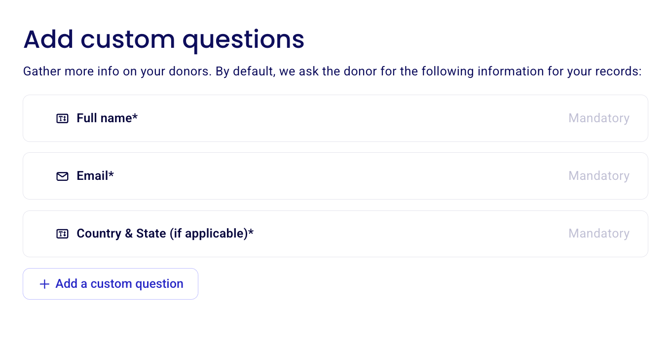
Verwenden Sie Auswählen für die Option Fondszuweisung.
Ein Allgemeiner Fonds ist standardmäßig enthalten. Wenn Ihre Organisation nur einen Fonds hat, können Sie ihn so umbenennen, dass er den tatsächlichen Namen Ihres Fonds trägt.
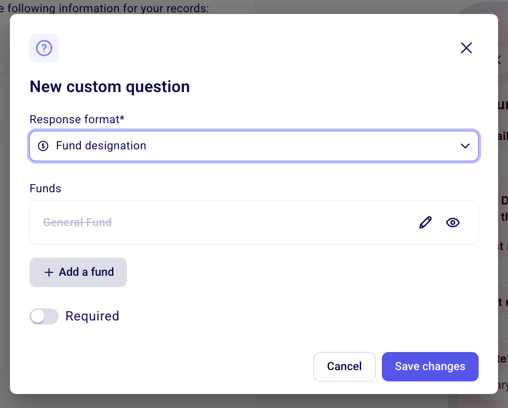
Klicken Sie auf Fonds hinzufügen, um weitere Fonds hinzuzufügen.
Für jeden Fonds können Sie Folgendes hinzufügen:
Einen Fondsnamen
Einen Fondscode (optional)
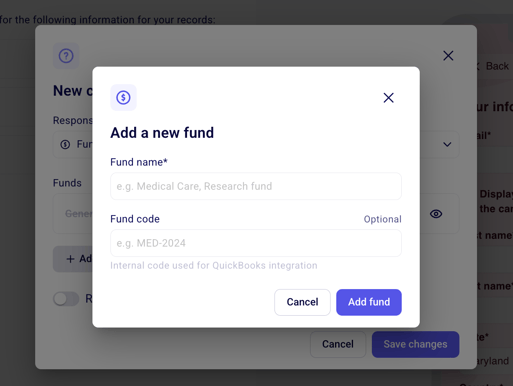
Nachdem Sie alle Ihre Fonds hinzugefügt haben, klicken Sie auf Fonds hinzufügen.
Um einen Fonds zu bearbeiten, klicken Sie auf das Stiftsymbol.
Um einen Fonds bei dieser Kampagne aus der Liste der verfügbaren Fonds auszublenden, klicken Sie auf das Augensymbol. Wenn der Fondsname ausgegraut und durchgestrichen ist, bedeutet das, dass er für diese Kampagne ausgeblendet ist.
Die angezeigten Fondsoptionen sind kampagnenspezifisch.
Option 2: Über Ihre Kontoeinstellungen
Sie können Ihre Fonds auch jederzeit über Ihre Kontoeinstellungen verwalten:
Klicken Sie unten im Menü auf der linken Seite auf Ihren Namen.
Gehen Sie zu Einstellungen.
Wählen Sie unter Bank die Option Fonds verwalten aus.
Hier können Sie einen Fonds hinzufügen, indem Sie auf „Neuen Fonds hinzufügen“ klicken.
Sie können jeden Ihrer Fonds bearbeiten oder archivieren, indem Sie auf die drei Punkte neben dem Fondsnamen klicken.
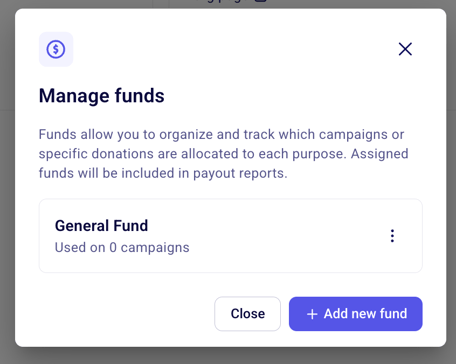
Wenn Sie einen Fonds archivieren, bleiben Ihre vorhandenen Daten erhalten, aber der Fonds wird aus Ihren zukünftigen Formularen entfernt. So können Sie einen Fonds am einfachsten auslaufen lassen – Sie müssen ihn nicht in jeder einzelnen Kampagne entfernen.
Eine Kampagne intern einem Fonds zuweisen
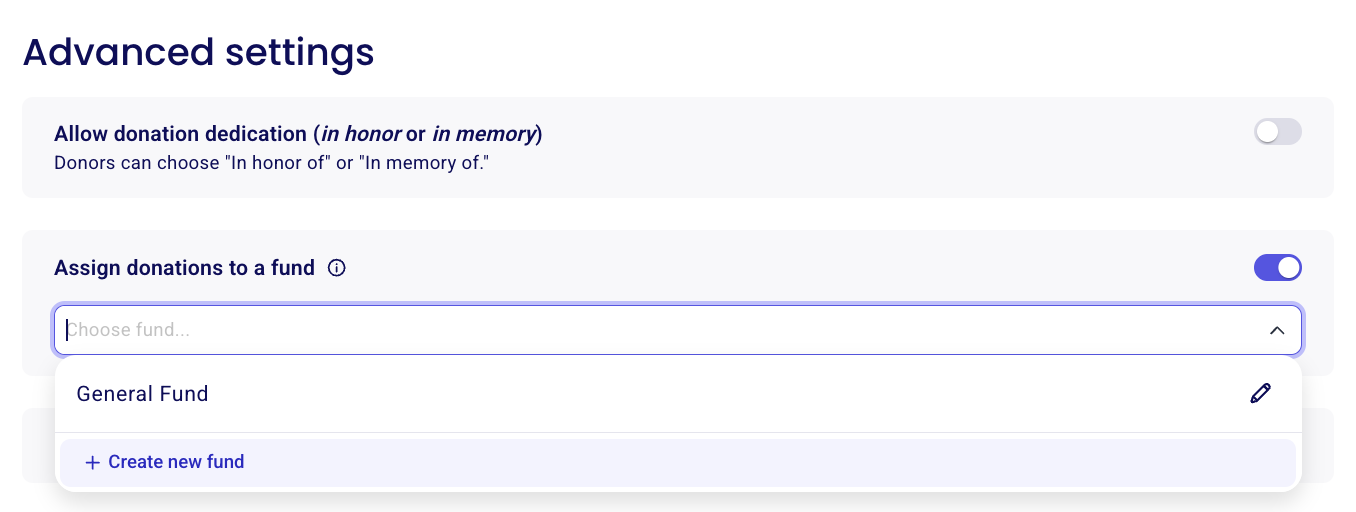
Wenn Zahlungen aus einer Kampagne einem bestimmten Fonds zugewiesen werden sollen, ohne dass Spender einen Fonds auswählen, richten Sie dies in den erweiterten Einstellungen der Kampagne ein.
Öffnen Sie den Kampagnen-Editor und gehen Sie im Menü auf der linken Seite zu Erweiterte Einstellungen.
Aktivieren Sie die Option, die zu Ihrem Kampagnentyp passt:
Nicht förderfähige Verkäufe einem Fonds zuweisen für Ticketing-Kampagnen
Spenden einem Fonds zuweisen für Spendenkampagnen
Wählen Sie den Fonds aus oder erstellen Sie den Fonds, dem Sie diese Zahlungen zuweisen möchten.
Ticketverkäufe für Events
Bei Event-Kampagnen kann Ticketverkäufen ein Fonds zugewiesen werden. Käufer können bei Event-Kampagnen keinen Fonds auswählen. Wenn Sie in den erweiterten Einstellungen Nicht förderfähige Verkäufe einem Fonds zuweisen aktivieren, wird der nicht förderfähige Anteil der Ticketverkäufe dem ausgewählten Fonds zugeordnet. Förderfähige Anteile der Ticketverkäufe und zusätzliche Spenden werden separat als Förderfähige Spenden aus Verkäufen ausgewiesen.
Zusätzliche Spenden bei Event-Formularen
Zusätzliche Spenden über ein Event-Formular sind von Ticketkäufen getrennt. In Ihren Auszahlungsberichten werden sie separat als Förderfähige Spenden aus Verkäufen angezeigt. Sie können keinem anderen Fonds als die Ticketverkäufe zugeordnet werden.
Wie zusätzliche Spenden beim Checkout funktionieren, erfahren Sie unter Zusätzliche Spenden bei Event-Formularen.
Fondszuweisung in einem Formular aktivieren
Nachdem Sie Ihre Fonds erstellt haben, können Sie sie Spendern für eine bestimmte Kampagne wie folgt zur Verfügung stellen:
Öffnen Sie den Schritt Fragen Ihrer Spendenkampagne.
Wählen Sie den Fragetyp „Fondszuweisung“ aus. (Die entsprechende Aktion lautet Auswählen.)
Alle vorhandenen Fonds werden automatisch aufgelistet – Sie müssen sie nicht für jede Kampagne erneut eingeben.
Um einen Fonds bei dieser Kampagne aus der Liste der verfügbaren Fonds auszublenden, klicken Sie auf das Augensymbol. Wenn der Fondsname ausgegraut und durchgestrichen ist, bedeutet das, dass er für diese Kampagne ausgeblendet ist.
Legen Sie fest, ob die Auswahl eines Fonds erforderlich oder optional sein soll:
Optional: Wenn ein Spender keinen Fonds auswählt, wird die Spende keinem Fonds zugewiesen und in der Fondsaufschlüsselung der Kampagne als „Nicht zugewiesen“ angezeigt. Wenn für die Kampagne nur ein Fonds verfügbar ist, werden Spenden diesem Fonds automatisch zugewiesen.
Erforderlich: Spender müssen eine bewusste Auswahl treffen, bevor sie ihre Spende abschließen.
Sichtbarkeit von Fonds für einzelne Kampagnen anpassen
Sie können bestimmte Fonds für einzelne Kampagnen ein- oder ausblenden. Das ist hilfreich, wenn eine Kampagne einem einzelnen Anliegen gewidmet ist.
Wenn Sie beispielsweise eine Kampagne speziell für Ihren medizinischen Fonds durchführen, können Sie den Allgemeinen Fonds ausblenden, damit Spender nur die relevante Fondsoption sehen.
Der Allgemeine Fonds ist standardmäßig nicht sichtbar. Sie können einzelne Fonds je nach Bedarf für jede Kampagne ein- oder ausblenden.
Wenn Sie einen Fonds bearbeiten, beachten Sie, dass die Änderung für diesen Fonds in allen Kampagnen gilt und nicht nur in der betreffenden Kampagne.
Was Spender sehen
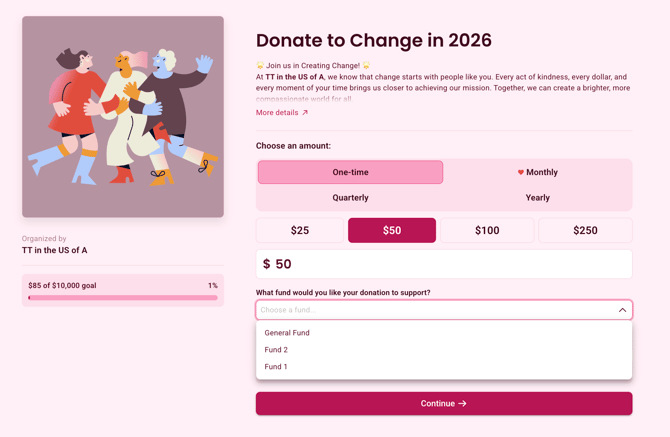
Wenn die Fondszuweisung in einem Formular aktiviert ist, sehen Spender im ersten Schritt bei der Eingabe ihres Spendenbetrags eine Option zur Fondsauswahl. Sie können vor Abschluss der Zahlung auswählen, welchen Fonds sie unterstützen möchten.
Fondszuweisungen nachverfolgen
Sobald Spenden eingehen, können Sie die Fondszuweisungen an folgenden Stellen nachverfolgen:
Im Kampagnen-Manager:
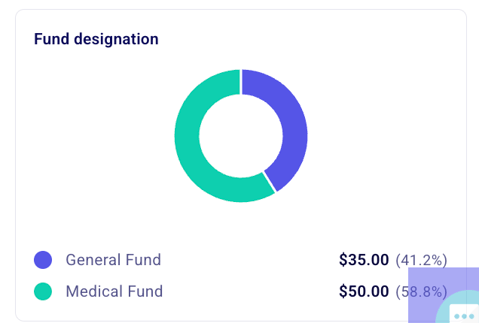
Im Kampagnen-Manager steht ein Diagramm zur Fondszuweisung zur Verfügung, das aufschlüsselt, welche Spenden welchem Fonds zugewiesen wurden.
Um den Kampagnen-Manager aufzurufen, gehen Sie im Menü auf der linken Seite zu Kampagnen und klicken Sie auf Ihre Kampagne. Im Diagramm Fondszuweisung auf der rechten Seite sehen Sie die Aufschlüsselung der den einzelnen Fonds zugewiesenen Beträge.
Der Zahlungsbericht
Um Ihren Spendenbericht aufzurufen, gehen Sie im Kampagnen-Manager zum Bereich „Zahlungen“ und klicken Sie oberhalb der Zahlungsliste auf die Schaltfläche „Exportieren“. Passen Sie die im Bericht enthaltenen Spalten an, um alle relevanten Informationen einschließlich des ausgewählten Fonds anzuzeigen.
Der Tab „Finanzen“
Wenn Sie eine Auszahlung anzeigen, sehen Sie eine Aufschlüsselung der Fonds nach Kampagne und nach Fonds. So erhalten Sie einen klaren Überblick darüber, wohin Ihre Spenden fließen.
Um die Details einer bestimmten Auszahlung anzuzeigen, klicken Sie auf die Zeile der Auszahlung, um die Transaktionsdetails zu öffnen.
Um Ihren Auszahlungsbericht einschließlich der Fondsinformationen zu exportieren, klicken Sie oben in der Transaktionsliste auf die Schaltfläche „Exportieren“. Eine Tabelle wird auf Ihr Gerät heruntergeladen.
Der Tab „Zahlungen“
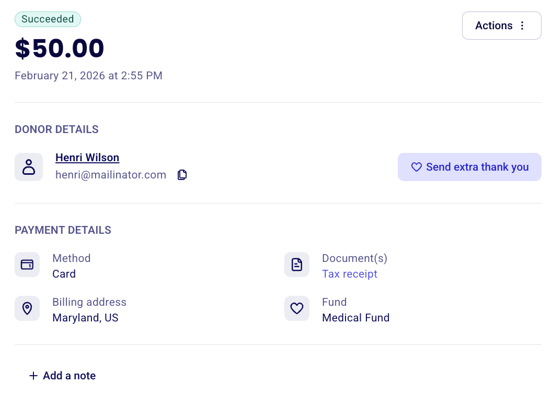
Im Bereich „Zahlungen“ können Sie eine einzelne Spende öffnen und unter „Zahlungsdetails“ sehen, welchem Fonds sie zugewiesen wurde.