
E-Mail-Adresse oder Anmeldemethode ändern
Wenn Sie nur ändern möchten, wie Sie sich bei diesem Zeffy-Konto anmelden, übertragen Sie das Kontoinhabertum auf die neue E-Mail-Adresse, statt Ihre E-Mail-Adresse zu ändern. Wenn Sie Ihre E-Mail-Adresse ändern, wird sie überall ersetzt, wo sie verwendet wird – auch bei Spenden, die damit getätigt wurden, und bei Anmeldungen für andere Organisationen.
Stattdessen Kontoinhabertum übertragen
Wenn Sie das Kontoinhabertum übertragen, ändert sich nur die Anmeldung für dieses Zeffy-Konto. Alles andere, was mit Ihrer aktuellen E-Mail-Adresse verknüpft ist, etwa Spenden oder Anmeldungen für andere Organisationen, bleibt davon unberührt.
Gehen Sie zu Einstellungen → Nutzer verwalten.
Wenn die neue E-Mail-Adresse noch nicht als Nutzer hinzugefügt wurde, laden Sie sie über "Neuen Nutzer einladen" ein und nehmen Sie die Einladung in diesem Posteingang an.
Klicken Sie neben der neuen E-Mail-Adresse auf die drei Punkte und wählen Sie "Zum Admin machen", um das Kontoinhabertum zu übertragen.
Weitere Informationen zu Berechtigungen und dazu, was bei der Übertragung des Kontoinhabertums übertragen wird, finden Sie unter Nutzer hinzufügen und Berechtigungen verwalten.
Zeffy-Konten können nicht zusammengeführt und Kampagnen nicht zwischen Konten verschoben werden. Wählen Sie die Option, die Ihrem Wunsch entspricht, bevor Sie die Änderung vornehmen.
E-Mail-Adresse ändern
Wenn Sie Ihre E-Mail-Adresse ändern, wird sie überall ersetzt, wo sie verwendet wird – nicht nur für dieses Zeffy-Konto. Die alte E-Mail-Adresse wird durch die neue ersetzt: Spenden, die mit der alten Adresse getätigt wurden, und Anmeldungen für andere Organisationen, bei denen sie verwendet wird, sind dann alle mit der neuen Adresse verknüpft. Tun Sie dies nur, wenn die neue E-Mail-Adresse die alte vollständig ersetzen soll.
Melden Sie sich mit Ihrer aktuellen E-Mail-Adresse bei Ihrem Zeffy-Konto an.
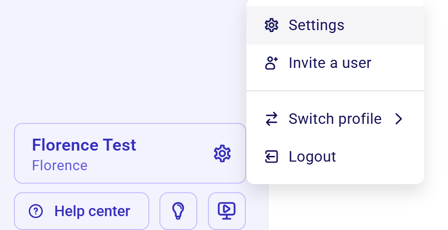
Klicken Sie unten links auf Ihren Namen und wählen Sie "Einstellungen".
Klicken Sie auf "Persönliche Informationen".
Geben Sie die neue E-Mail-Adresse ein und speichern Sie die Änderung.
Klicken Sie im Dialogfeld "E-Mail-Adresse aktualisieren" auf "Weiter".
Folgen Sie den Anweisungen, die wir an Ihre neue E-Mail-Adresse senden. Die Änderung wird erst wirksam, wenn Sie bestätigen, dass Sie Zugriff darauf haben.
Wenn Sie Google Sign-In (SSO) verwenden
Wenn Sie sich mit Google Single Sign-On anmelden, können Sie Ihre E-Mail-Adresse nicht direkt in den Einstellungen ändern. Fügen Sie stattdessen Ihre neue E-Mail-Adresse als Nutzer zum Konto hinzu und übertragen Sie dann das Kontoinhabertum auf diese Adresse.
Schritt 1: Fügen Sie Ihre neue E-Mail-Adresse als Nutzer hinzu
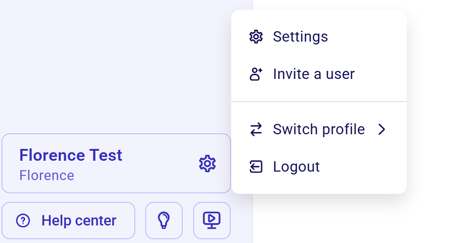
Klicken Sie unten links im Zeffy-Dashboard auf Ihren Namen.
Auswählen Sie "Nutzer einladen".
Geben Sie die E-Mail-Adresse ein, mit der Sie sich anmelden möchten.
Nehmen Sie die Einladung an, die an diese E-Mail-Adresse gesendet wurde.
Wenn die Einladungs-E-Mail nicht ankommt, senden Sie sie erneut über Einstellungen → Nutzer verwalten: Klicken Sie rechts neben Ihrer neuen E-Mail-Adresse auf die drei Punkte und wählen Sie "Einladung erneut senden".
Schritt 2: Übertragen Sie das Kontoinhabertum auf die neue E-Mail-Adresse
Nachdem Sie die Einladung mit Ihrer neuen E-Mail-Adresse angenommen haben:
Gehen Sie zu Einstellungen → Nutzer verwalten.
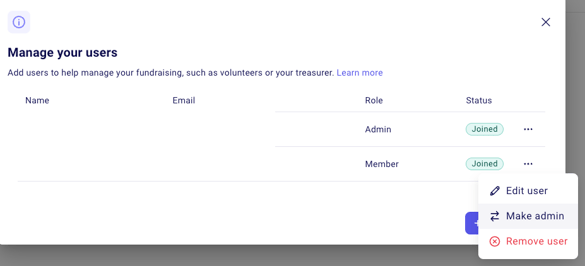
Klicken Sie neben Ihrer neuen E-Mail-Adresse auf die drei Punkte.
Wählen Sie "Auswählen" zum Übertragen des Kontoinhabertums.
Sie können sich jetzt mit Ihrer neuen E-Mail-Adresse anmelden und haben vollen Admin-Zugriff.
Google Sign-In deaktivieren
Wechseln Sie zur Anmeldung mit E-Mail-Adresse und Passwort, indem Sie Google Sign-In in Ihren Kontoeinstellungen entfernen. Sie können Google Sign-In nicht auf der Anmeldeseite entfernen. Melden Sie sich daher zuerst ein letztes Mal mit Google an.
Melden Sie sich mit Google bei Ihrem Zeffy-Konto an.
Klicken Sie unten links auf Ihren Namen und wählen Sie "Einstellungen".
Gehen Sie zu Konto und klicken Sie auf "Mein Passwort ändern".
Klicken Sie auf "Senden Sie den Link zum Zurücksetzen".
Öffnen Sie die E-Mail zum Zurücksetzen des Passworts, die wir Ihnen senden, und legen Sie ein neues Passwort fest.
Nachdem Sie Ihr Passwort festgelegt haben, melden Sie sich mit Ihrer E-Mail-Adresse und Ihrem Passwort an. Google Sign-In wird erst entfernt, wenn Sie das Zurücksetzen des Passworts über die E-Mail abgeschlossen haben – nicht bereits beim Versand des Links.
Je nach Konto werden Sie möglicherweise aufgefordert, nach dem Wechsel zu einem Passwort die Zwei-Faktor-Authentifizierung (2FA) erneut einzurichten.
Google Sign-In wird wieder aktiviert, sobald jemand mit derselben E-Mail-Adresse "Mit Google fortfahren" auswählt. Wenn Ihr Team eine gemeinsame Anmelde-E-Mail-Adresse verwendet, wird Google Sign-In für alle erneut aktiviert, sobald sich ein Teammitglied mit Google anmeldet. Wir empfehlen, dass jede Person eine eigene Anmeldung hat: Fügen Sie Ihre Teammitglieder als Nutzer hinzu, statt eine E-Mail-Adresse gemeinsam zu verwenden.
Wenn Sie nicht mit Google auf Ihr Konto zugreifen können und Google Sign-In deaktiviert werden muss, kontaktieren Sie unser Support-Team über das Chat-Symbol unten rechts. Weitere Probleme bei der Anmeldung finden Sie unter Probleme bei der Anmeldung und beim Zugriff auf Ihr Konto beheben.