
Zuwendungsbestätigung für eine Sachspende erstellen
Sehen Sie sich das Tutorial an oder scrollen Sie nach unten, um die erforderlichen Schritte anzuzeigen
Beachten Sie, dass dieses Video mit einer früheren Version der Plattform aufgezeichnet wurde und die Registerkarten daher möglicherweise etwas anders aussehen. In den schriftlichen Anweisungen unten erfahren Sie, zu welchen Registerkarten Sie in Ihrem Konto navigieren müssen.
So erfassen Sie die Zahlung
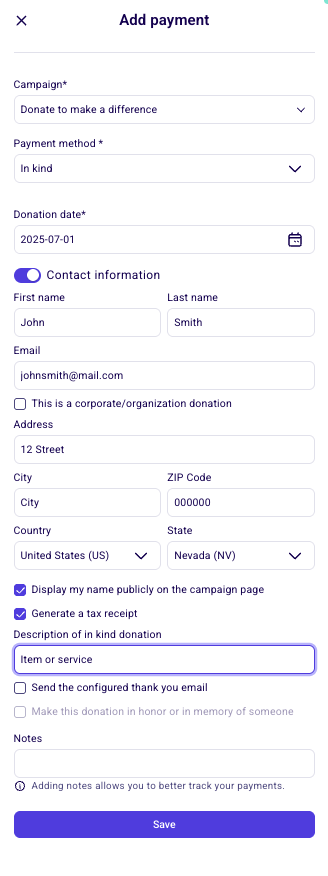
Gehen Sie in Ihrem Zeffy-Dashboard im Menü auf der linken Seite zur Registerkarte „Zahlungen“.
Klicken Sie oben rechts auf „Zahlung hinzufügen“.
Wählen Sie „Zahlung erfassen“ aus.
Wählen Sie die Kampagne und anschließend „Sachspende“ als Zahlungsmethode aus und fahren Sie fort.
Geben Sie im Feld „Verkehrswert“ den Wert der Spende ein. Organisationen in den USA können das Feld leer lassen, wenn der Verkehrswert unbekannt ist.
Geben Sie im Feld „Spendendatum“ das Datum ein, an dem die Spende eingegangen ist.
Klicken Sie auf „Zuwendungsbestätigung erstellen“, um eine Zuwendungsbestätigung für den Spender zu erstellen.
Eine Zuwendungsbestätigung für eine Sachspende muss eine kurze Beschreibung der von der gemeinnützigen Organisation erhaltenen Spende enthalten. Verwenden Sie das Feld „Beschreibung der Zuwendungsbestätigung“, um die Artikelbeschreibung manuell hinzuzufügen.
Klicken Sie auf „Konfigurierte Dankes-E-Mail senden“, um dem Spender die Dankes-E-Mail und die zugehörige Zuwendungsbestätigung zu senden.
Klicken Sie auf „Speichern“ und anschließend auf „Transaktionsdetails anzeigen“, um die erstellte Zuwendungsbestätigung anzuzeigen.
Wenn der Spender noch keine Kontaktseite hat
1. Gehen Sie in „Fundraising“ zur Registerkarte „Zahlungen“.
2. Klicken Sie oben rechts auf „Zahlung hinzufügen“.
3. Wiederholen Sie die oben aufgeführten Schritte und geben Sie die Kontaktinformationen des Spenders ein. Um die konfigurierte Dankes-E-Mail zu senden, müssen Sie eine E-Mail-Adresse eingeben. In Kanada müssen Sie die vollständige Adresse des Spenders eingeben, um eine Zuwendungsbestätigung auszustellen.
Wert der Sachspende eingeben
Das Feld „Verkehrswert“ ist für Organisationen in den USA optional und für Organisationen in anderen Ländern erforderlich. Die Handhabung des Werts hängt davon ab, ob Sie die Sachzahlung als Spende oder als Kauf erfassen.
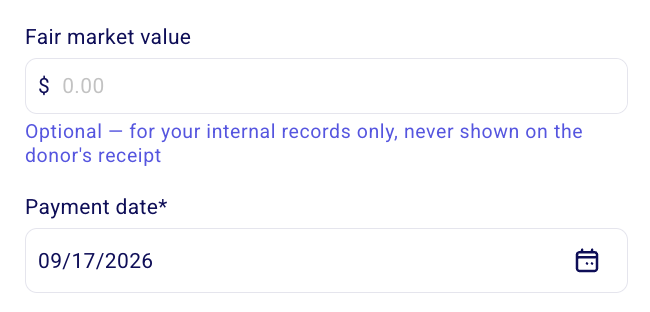
Organisationen in den USA, Spende: Das Betragsfeld ist optional. Sie können es leer lassen, wenn Sie den Verkehrswert der Spende nicht kennen. Jeder von Ihnen eingegebene Betrag dient nur Ihren internen Aufzeichnungen und wird niemals auf dem Beleg des Spenders angezeigt. Die Eingabe eines Werts kann sinnvoll sein, wenn Sie den Sachbeitrag in die Gesamtsumme einer Kampagne aufnehmen möchten, ist jedoch nicht erforderlich. Gemäß den geltenden Richtlinien sollte auf dem Beleg kein Wert für die gespendeten Waren oder Dienstleistungen angegeben werden.
Organisationen in den USA, Kauf: Der Wert wird in Zeffy mit dem von Ihnen eingegebenen Betrag erfasst. Wenn Sie beispielsweise ein Ticket für 100 $ auswählen, wird es als Kauf über 100 $ auf die Gesamtsumme Ihrer Kampagne angerechnet, der Betrag wird jedoch nicht auf dem Beleg des Spenders angezeigt.
Andere Länder, Spende: Der Betrag ist erforderlich, um die Sachzahlung zu erfassen. Er wird in Zeffy aufgezeichnet und auf dem Beleg des Spenders angezeigt.
Andere Länder, Kauf: Der Betrag wird in Zeffy aufgezeichnet und auf dem Beleg des Spenders angezeigt.
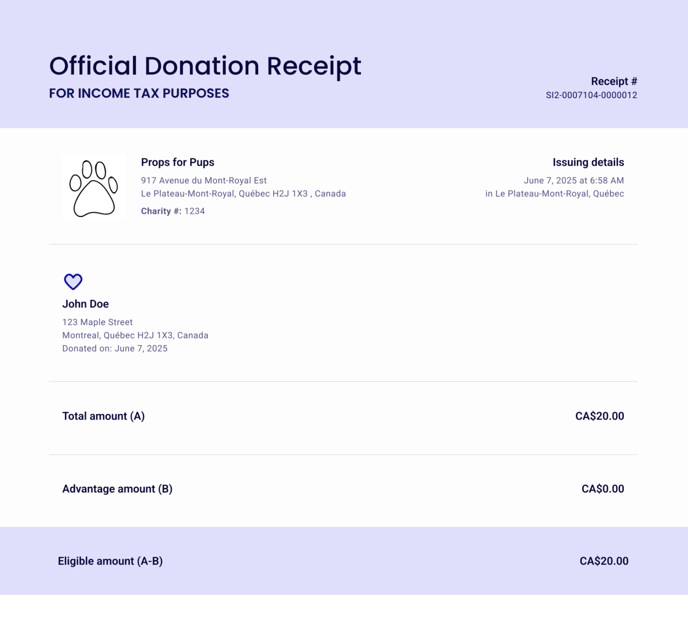
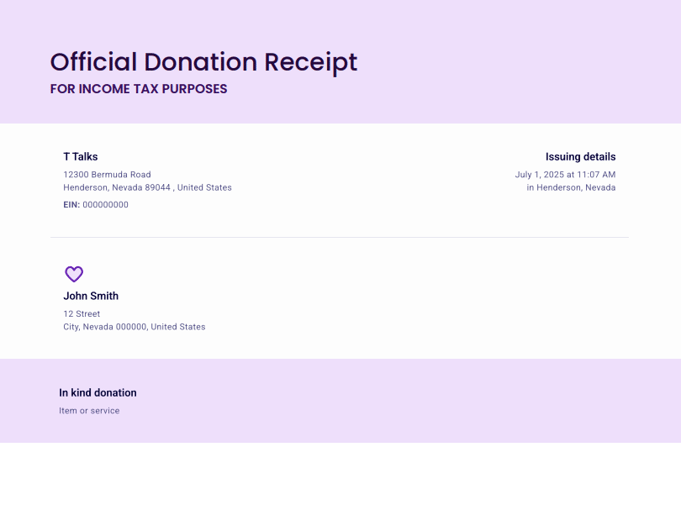
Hier sehen Sie ein Beispiel für eine gemeinnützige Zuwendungsbestätigung für eine Sachspende.
Kanadische Zuwendungsbestätigung:
Amerikanische Zuwendungsbestätigung:
Weitere Informationen zu staatlichen Richtlinien für die Ausstellung von Zuwendungsbestätigungen für Sachspenden und unbare Spenden finden Sie hier: Kanadische Richtlinien und Amerikanische Richtlinien.
Organisationen in Australien: Sachspenden werden derzeit für australische Nutzer auf Zeffy nicht unterstützt und sind nicht verfügbar.