
Wie kann ich manuell eine Zuwendungsbestätigung erstellen?
Führen Sie diese Schritte aus, um manuell eine Zuwendungsbestätigung für einen bestehenden Kontakt zu erstellen oder nachträglich eine Zuwendungsbestätigung für eine bestehende Zahlung zu erstellen.
Nachträglich eine Zuwendungsbestätigung für eine bestehende Zahlung erstellen
Gehen Sie links zu „Zahlungen“.
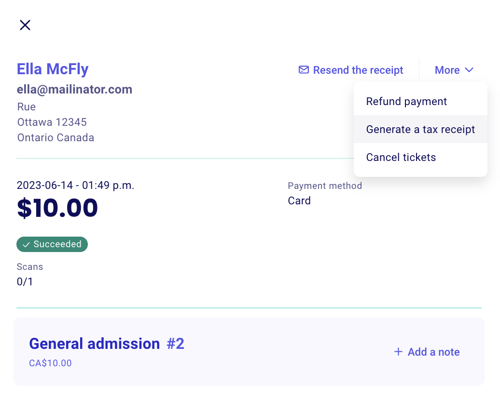
Klicken Sie auf die betreffende Transaktion. Daraufhin wird rechts ein Fenster geöffnet.
Klicken Sie oben rechts auf „Aktionen“ und wählen Sie im Dropdown-Menü „Zuwendungsbestätigung erstellen“ aus. Dadurch können Sie eine Zuwendungsbestätigung für die betreffende Zahlung erstellen.
Es wird ein Pop-up geöffnet, in dem Sie aufgefordert werden, die Erstellung dieser Zuwendungsbestätigung zu bestätigen. Wenn Sie das Kontrollkästchen „Beleg senden“ aktivieren, wird die Zuwendungsbestätigung automatisch an den Spender gesendet.
Wenn die Option zum Erstellen der Zuwendungsbestätigung nicht unter „Aktionen“ angezeigt wird, bedeutet dies, dass keine Zuwendungsbestätigung direkt aus dieser Zahlung erstellt werden kann. Dies liegt entweder an 1) fehlenden erforderlichen Funktionen in den Kontoeinstellungen (z. B. einer Unterschrift in Kanada) oder 2) fehlenden erforderlichen Angaben des Spenders (vollständige Adresse in Kanada und Australien oder vollständiger Name).
Eine Zuwendungsbestätigung für einen bestehenden Kontakt erstellen
Gehen Sie zu „Kontakte“ und klicken Sie auf den Kontakt, für den Sie eine Zuwendungsbestätigung erstellen möchten.
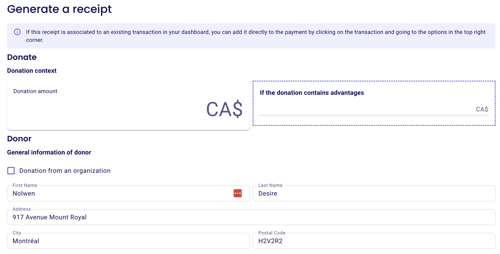
Klicken Sie auf der Kontaktseite auf „Aktionen“ und „Zuwendungsbestätigung erstellen“. Die Angaben werden vorausgefüllt. Sie müssen nur noch den Spendenbetrag eingeben.

💡 Wenn ein Kontakt noch nicht existiert, können Sie ihn im Bereich „Kontakte“ hinzufügen.
Auf der Kontaktseite sind bereits alle Angaben zu diesem Kontakt eingetragen.
Einige hilfreiche Tipps:
Wenn diese Spende im Namen einer Organisation getätigt wurde, aktivieren Sie „Spende von einer Organisation“. Der Name der Organisation, den Sie hier angeben, wird auf der Zuwendungsbestätigung angezeigt.
Wenn es sich um eine Sachspende handelt, können Sie „Nachricht, die hinzugefügt werden soll, wenn dieser Beleg …“ als Notizfeld verwenden. Der hier eingegebene Text wird als Notiz auf dem Beleg angezeigt.

⚠️ Sie können auch eine Zuwendungsbestätigung erstellen, wenn Sie manuell eine Zahlung zu Ihrem Dashboard hinzufügen. Eine Anleitung dazu finden Sie hier.
Anforderungen an Spenderangaben: In Kanada und Australien sind der Name und die Adresse des Spenders Pflichtfelder für gültige Zuwendungsbestätigungen. Stellen Sie sicher, dass Ihre Kontaktdatensätze vollständige Adressangaben enthalten, bevor Sie Zuwendungsbestätigungen erstellen.