
Scheckzahlungen: Scheck als Zahlungsmethode aktivieren
Scheckzahlungen beim Checkout aktivieren
Wenn Sie Zahlungen per Scheck annehmen möchten, können Sie diese Zahlungsmethode für jedes Ihrer Formulare anbieten. So können Sie Ihre Spender auffordern, per Scheck zu zahlen, und ihnen Anweisungen dazu geben. Scheckzahlungen sind für jeden Spendenbetrag verfügbar: In den erweiterten Einstellungen Ihres Formulars können Sie Scheckzahlungen aktivieren und einen Schwellenwert festlegen, ab dem die Option zur Zahlung per Scheck angezeigt wird.
Um die Zahlung per Scheck für Ihr Formular zu aktivieren, melden Sie sich bei Ihrem Zeffy Dashboard an und führen Sie die folgenden Schritte aus:
1. Gehen Sie zu „Kampagnen“.
2. Suchen Sie die Karte des Formulars und klicken Sie darauf neben „Anzeigen“ auf die Schaltfläche „Bearbeiten“. Sie können auch das Menü der Karte öffnen und „Bearbeiten“ auswählen (auf Mobilgeräten verwenden Sie das Menü).
3. Wechseln Sie zu den erweiterten Einstellungen. Dort können Sie Scheckzahlungen aktivieren und den Betrag festlegen, ab dem die Option zur Zahlung per Scheck auf Ihrem Formular angezeigt wird.
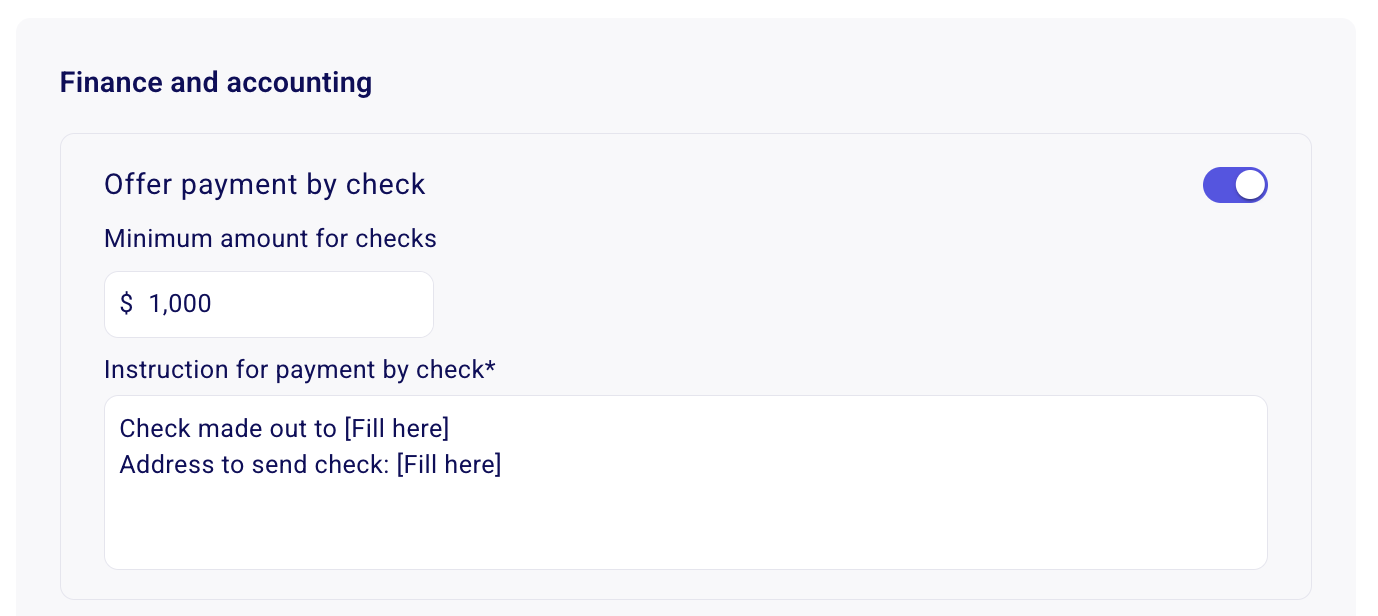
Wenn ein Spender die Zahlung per Scheck auswählt, erhält er eine Bestätigungs-E-Mail mit Ihren Anweisungen zur Scheckzahlung und dem Hinweis, dass ein Beleg folgt. Der Transaktionsbeleg wird erst per E-Mail versendet, nachdem Sie den Scheck als eingegangen markiert haben, und nur, wenn für das Formular Belege ausgestellt werden. Hier erfahren Sie, wie Sie Ihre Dankes-E-Mail anpassen können: hier.
Spendende, die per Scheck zahlen, erhalten eine Bestätigungs-E-Mail, die sie daran erinnert, ihren Scheck zu senden, und die Anweisungen enthält, die Sie unter Anweisung für Zahlung per Scheck eingegeben haben, zum Beispiel auf wen der Scheck ausgestellt werden soll und wohin er geschickt werden soll. Füllen Sie dieses Feld aus, wenn Sie Zahlung per Scheck anbieten aktivieren.
Zahlungsverwaltung
Eine Scheckzahlung bleibt ausstehend, bis Sie sie als bezahlt markieren oder stornieren. Unter Zahlungen wird sie mit der Zahlungsmethode Scheck und dem Status Fällig angezeigt.
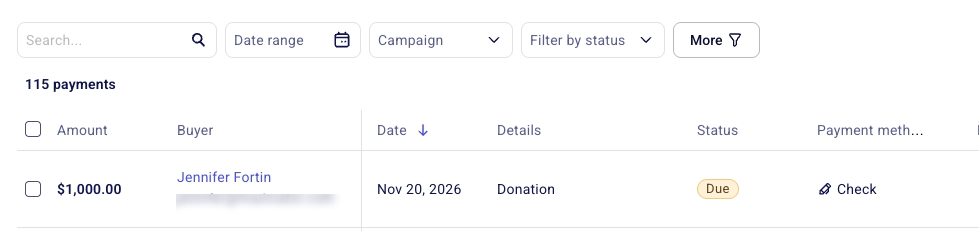
Einen Scheck als eingegangen markieren
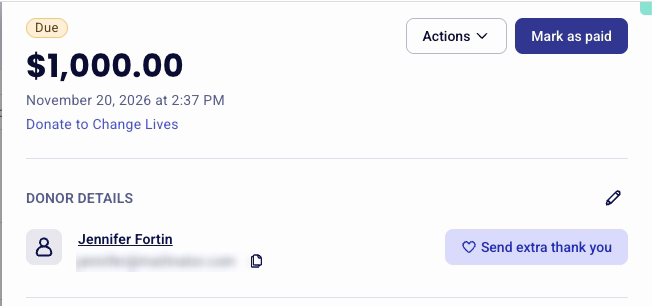
Markieren Sie die Zahlung als bezahlt, sobald der Scheck eingeht. Bei einer Spende senden wir dann automatisch die Zuwendungsbestätigung an die spendende Person, sofern die Kampagne Zuwendungsbestätigungen ausstellt.
Klicken Sie in Ihrem Dashboard auf Zahlungen.
Klicken Sie auf die Scheckzahlung, um die Details zu öffnen.
Klicken Sie oben rechts auf Als bezahlt markieren.
Geben Sie unter Zahlungsdatum den Tag ein, an dem Sie den Scheck erhalten haben (heute oder ein früheres Datum).
Klicken Sie auf Zahlung bestätigen.
Der Status der Zahlung wechselt zu Erfolgreich.
Einen nie eingegangenen Scheck stornieren
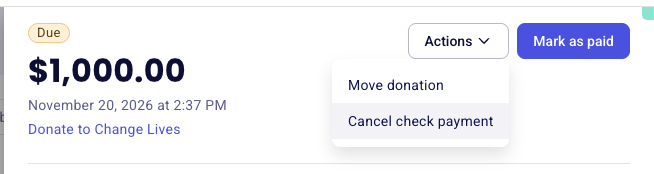
Stornieren Sie die Zahlung, wenn ein Scheck nicht eingeht oder die spendende Person es sich anders überlegt. Die Zahlung wird aus Zahlungen entfernt und die spendende Person erhält keine E-Mail. Wenn die Zahlung Tickets enthielt, werden diese ebenfalls storniert.
Klicken Sie unter Zahlungen auf die Scheckzahlung.
Klicken Sie auf Aktionen und dann auf Scheckzahlung stornieren.
Bestätigen Sie die Stornierung.
Eine Notiz zu einer Zahlung hinzufügen
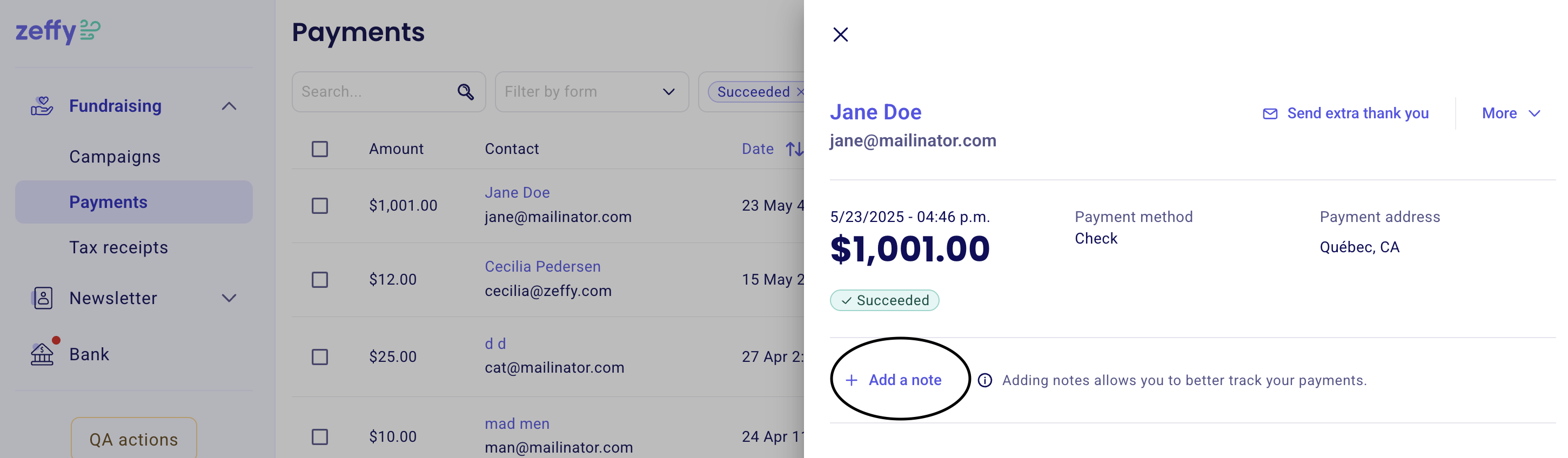
Sie können auch relevante Notizen zu jedem Zahlungseintrag hinzufügen. Diese Funktion ist sehr hilfreich, wenn bestimmte Details beispielsweise für die Buchhaltung festgehalten werden müssen.
Wählen Sie dazu einfach die betreffende Zahlung aus und klicken Sie unten im geöffneten linken Bereich wie unten gezeigt auf „+ Notiz hinzufügen“, um alle erforderlichen Details einzugeben.
Für Scheckspenden wird keine Zuwendungsbestätigung ausgestellt, wenn der Spender das Formular absendet. Sobald Sie den Scheck als eingegangen markieren, erstellt Zeffy automatisch die Zuwendungsbestätigung und sendet sie per E-Mail an den Spender. Dies gilt, wenn für das Formular Zuwendungsbestätigungen aktiviert sind und Ihre Organisation berechtigt ist, diese auszustellen. Wenn keine Zuwendungsbestätigung erstellt wurde, können Sie manuell eine hinzufügen. Eine Anleitung zum manuellen Erstellen einer Zuwendungsbestätigung für Ihre Spender finden Sie in diesem Artikel.