
Comment créer, envoyer et recevoir des factures
ILes factures permettent de facturer facilement des donateurs, des commanditaires, des membres ou d'autres contacts, et de percevoir leurs paiements en ligne.
Une facture n'est pas un paiement réel. C'est plutôt une demande de paiement que vous créez pour un montant précis. Rien n'est envoyé à l'acheteur au moment de sa création; vous devez copier le lien de la facture et l'envoyer vous-même.
Lorsque vous créez une facture, Zeffy génère une page de facture dédiée que le contact peut utiliser pour payer en ligne par carte, Apple Pay, Google Pay ou virement bancaire (ACH). Les factures sont associées à une campagne de don et sont incluses dans les totaux de collecte de fonds, au même titre que les paiements complétés.
Comment fonctionnent les factures
Une fois créée, la facture apparaît dans Paiements avec le statut Due (en attente).
Le montant facturé est immédiatement inclus dans les totaux de votre campagne, même avant que la facture soit payée.
La page de facture affiche le nom de votre organisme, un numéro de facture, les détails de l'article et le montant total dû. Vous pouvez aussi fixer une date d'échéance et activer des rappels automatiques.
Zeffy n'envoie pas automatiquement la facture par courriel à l'acheteur lors de sa création. Pour la partager, vous devez copier le lien de la facture et l'envoyer directement au contact. Celui-ci pourra alors ouvrir le lien pour consulter et payer la facture en ligne.
Si les rappels automatiques sont activés, le contact recevra des courriels de rappel :
7 jours avant l'échéance / le jour de l'échéance / 7 jours après l'échéance
Ces rappels ne sont envoyés que si une date d'échéance est fixée et que les rappels sont activés. Ils ne remplacent pas l'étape initiale consistant à partager le lien de la facture avec le contact.
Vous pouvez également marquer la facture comme payée si vous recevez le paiement hors ligne, par exemple en argent comptant, par chèque ou autrement.
Créer une facture
Dans votre tableau de bord Zeffy, allez dans Paiements.
Cliquez sur Ajouter un paiement en haut à droite, puis sélectionnez Envoyer une facture.
Choisissez la campagne associée à la facture.
Entrez le montant.
Fixez une date d'échéance.
(Optionnel) Cochez Rappel automatique au contact si vous souhaitez que le contact reçoive des courriels de rappel. Une fois activé, le premier rappel est envoyé 7 jours avant l'échéance, et deux autres suivent si la facture reste impayée.
Associez la facture à un contact. Vous pouvez :
Rechercher et sélectionner un contact déjà existant dans votre compte.
Ou créer un nouveau contact manuellement s'il n'existe pas encore (vous devrez alors entrer son nom et son adresse courriel).
Personnalisez les autres détails de la facture. Selon vos besoins, vous pouvez :
Ajouter des notes internes.
Répondre à toute question personnalisée associée à la campagne.
Cliquez sur Enregistrer ou Enregistrer et en ajouter une autre.
La facture n'est pas envoyée automatiquement. Zeffy ne l'envoie pas par courriel à l'acheteur lors de sa création. Vous devez cocher l'option « Envoyer cette facture par courriel à mon contact ».
Où apparaissent les factures
Une fois enregistrée, la facture apparaît dans la liste Paiements comme une nouvelle ligne avec :
Statut : Due (en attente) — le contact n'a pas encore payé.
Mode de paiement : Facture.
Cela indique que le paiement a été demandé, mais pas encore reçu.
Search for and select an existing contact already in your account.
Or create a new contact manually if one does not yet exist. If creating a new contact, you will be asked to enter the contact’s name and email address.
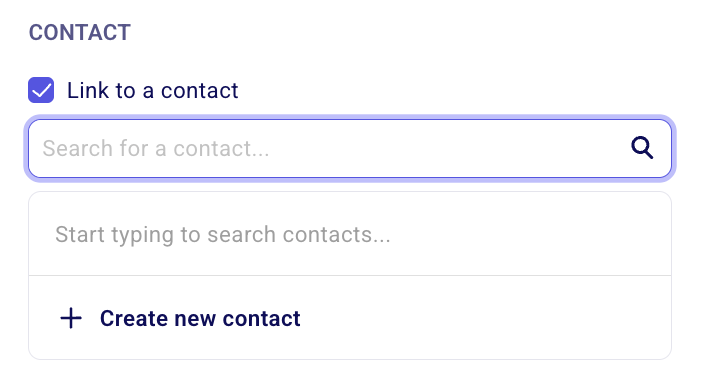
Customize the remaining invoice details. Depending on your needs, you can:
Add internal notes.
Complete any custom questions associated with the campaign.
Click Save or Save & add another.
The invoice is not sent automatically. Zeffy does not email the invoice to the buyer when you create it. You must check the "Email this invoice to your contact" option.
Percevoir une facture / la marquer comme payée
Il y a deux façons de faire payer une facture à la personne concernée.
Option 1 : Envoyer le lien de la facture
Allez dans Paiements et cliquez sur la facture.
Attention à ne pas cliquer sur le nom du contact, cela vous amènerait plutôt à son profil de contact. Cliquez ailleurs sur la ligne de la facture pour ouvrir ses détails dans le panneau à droite.
Sur la page de détails de la facture, cliquez sur Voir la facture pour ouvrir la page de facture.
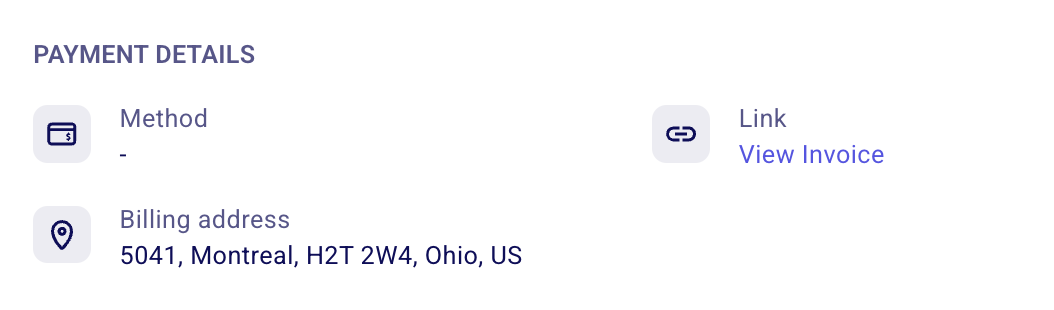
Copiez l'URL de la page de facture et envoyez-la au contact.
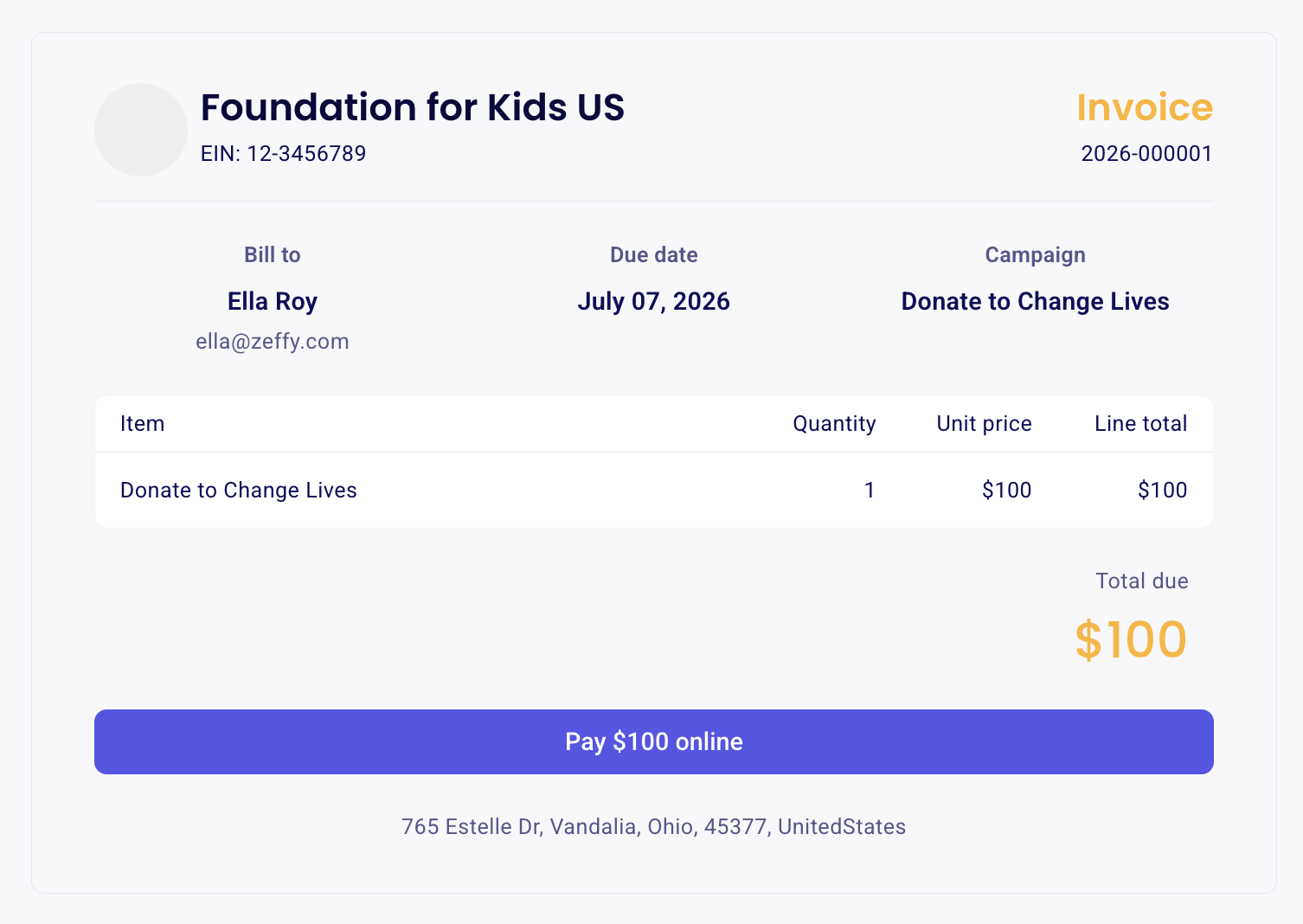
Une fois le paiement complété par le contact, la facture se transforme en paiement complété avec :
Statut : Réussi
Mode de paiement : Carte, Apple/Google Pay ou ACH (selon le mode utilisé)
Important : une facture ne se complète automatiquement que si le contact utilise le lien de facture qui lui est associé.
Si le contact paie plutôt via un autre formulaire de don ou lien d'événement, Zeffy créera un paiement distinct et la facture restera au statut « Due ». Dans ce cas, il suffit d'annuler la facture d'origine pour retirer le solde en attente (voir la section plus bas dans ce guide).
Si le lien de la facture est partagé avec quelqu'un après qu'elle a déjà été marquée comme payée, la page affichera que le paiement a déjà été complété.
Option 2 : Marquer manuellement une facture comme payée hors ligne
Allez dans Paiements et cliquez sur la facture (même mise en garde que ci-dessus concernant le nom du contact).
Cliquez sur Marquer comme complétée.
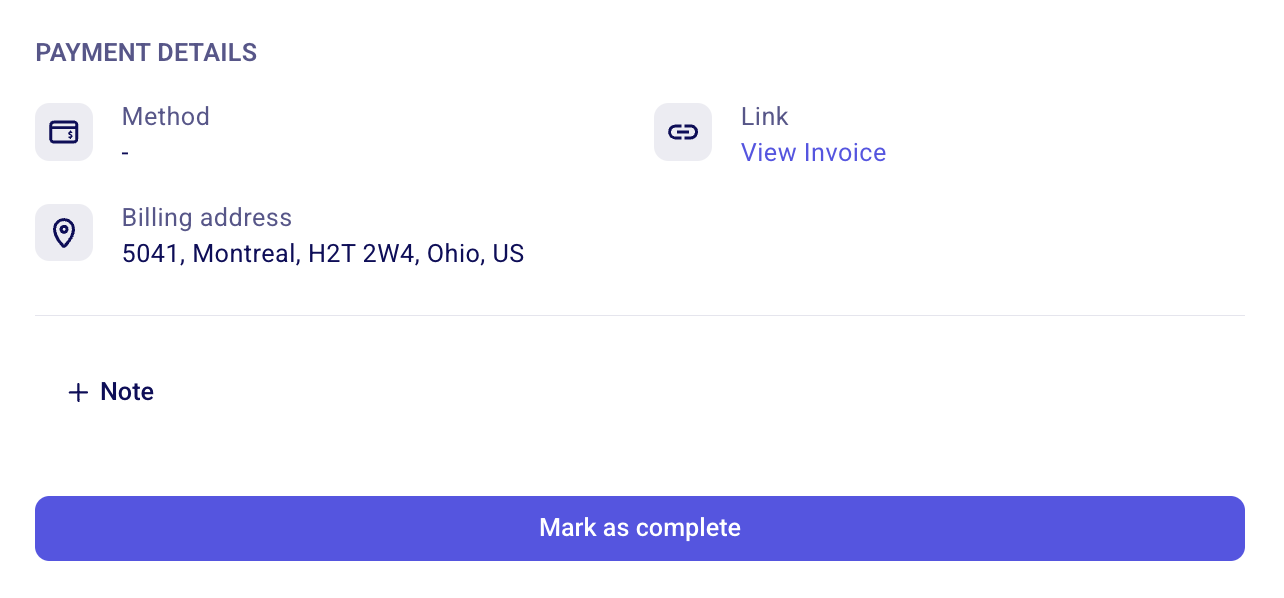
Sélectionnez le mode de paiement : Argent comptant, Chèque ou Autre.
(Optionnel) Modifiez la date de paiement si besoin.
Cliquez sur Confirmer.
La facture se transforme alors en paiement complété avec :
Statut : Réussi
Mode de paiement : Argent comptant, Chèque ou Autre
À propos des factures complétées
Une fois qu'une facture est marquée comme payée, elle devient une transaction ordinaire dans Zeffy. Les actions disponibles dépendent de la façon dont elle a été complétée.
Si la facture a été payée en ligne, le paiement se comporte comme toute autre transaction en ligne. Vous pouvez émettre un remboursement, annuler des billets, générer des reçus fiscaux (si admissible), renvoyer des courriels de remerciement, déplacer le don vers une autre campagne, et utiliser toute autre action standard disponible dans Zeffy.
Si la facture a été marquée comme payée manuellement, le paiement se comporte comme toute autre entrée de paiement manuel. Vous pouvez tout de même générer des reçus fiscaux (si admissible), renvoyer des courriels de remerciement, déplacer le don et effectuer d'autres actions standards. Cependant, comme aucun paiement réel n'a été traité par Zeffy, la transaction ne peut pas être remboursée. Les paiements manuels peuvent plutôt être supprimés s'ils ont été entrés par erreur.
Annuler ou supprimer une facture
Vous pouvez annuler ou supprimer une facture à tout moment, avant ou après qu'elle soit marquée comme payée.
Annuler une facture impayée
Allez dans Paiements et cliquez sur la facture (attention à ne pas cliquer sur le nom du contact).
Cliquez sur Actions, puis Annuler la facture.
Confirmez dans la fenêtre Annuler la facture. Cela retire la facture de la campagne associée et supprime l'entrée.
Supprimer une facture complétée
Une fois qu'une facture a été marquée comme payée, les actions disponibles dépendent de la façon dont le paiement a été complété :
Si la facture a été payée en ligne, le paiement se comporte comme tout autre don en ligne dans Zeffy. Vous pouvez rembourser le paiement en l'ouvrant dans Paiements, en cliquant sur Actions, puis Rembourser. Plus d'informations ici : Gérer les remboursements sur Zeffy
Si la facture a été marquée comme payée manuellement, le paiement devient une entrée de paiement manuel, qui peut être supprimée de la même façon que tout autre paiement manuel :
Allez dans Paiements et cliquez sur le paiement (attention à ne pas cliquer sur le nom du contact).
Cliquez sur Actions > Supprimer.
Notes sur l'historique des factures
Une fois qu'une facture est marquée comme payée, il ne reste aucune trace indiquant qu'il s'agissait à l'origine d'une facture. Si vous avez besoin de conserver cet historique, ajoutez une note à la transaction avant de la compléter. Voir : Comment puis-je ajouter une note à une transaction?
Pour en savoir plus sur l'enregistrement des paiements hors ligne, voir : Entrées de paiement manuel ou d'inscription pour enregistrer des paiements en argent comptant, par chèque ou autres paiements hors ligne. Pour supprimer des entrées manuelles, voir : Supprimer un paiement entré manuellement.