
Ajouter des taxes au prix du ticket, aux articles de la boutique ou aux articles d’Auction
Vous pouvez ajouter une taxe de vente directement au prix d’un ticket, d’un article de boutique ou d’un article d’Auction. Zeffy applique la taxe au moment du paiement, l’affiche aux acheteurs dans leur reçu de transaction et l’indique dans les détails du paiement, l’exportation des Payments et le détail du Payout. La perception de la taxe au moment du paiement est offerte uniquement aux organisations des États-Unis et du Canada.
Si votre organisation est située à l’extérieur des États-Unis ou du Canada
Incluez la taxe dans le prix du ticket ou de l’article au lieu de la facturer au moment du paiement. Par exemple, si vous devez facturer une taxe de 15 %, fixez le prix de l’article de façon à ce qu’il inclue déjà cette taxe de 15 %, et indiquez dans la description de l’article que le prix comprend les taxes.
Ajouter une taxe à un ticket ou à un article
Ajoutez une taxe dans l’éditeur de tickets ou d’articles, soit en créant une nouvelle taxe, soit en réutilisant une taxe que vous avez déjà enregistrée.
Sous campaign, cliquez sur Modifier à droite de votre campaign
Une fois dans l’éditeur, cliquez sur les options du ticket sous votre ticket existant et activez l’option « Tax at checkout ».
Ouvrez le menu déroulant des taxes et choisissez une taxe enregistrée précédemment, ou sélectionnez + New tax pour en créer une.
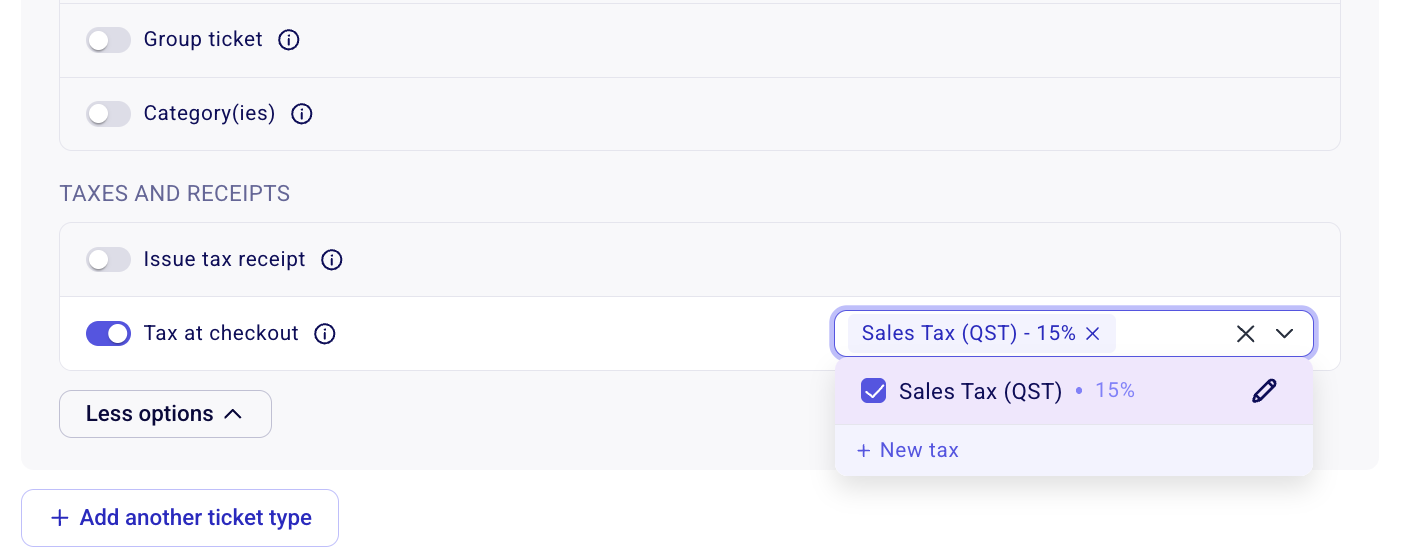
Vous pouvez ajouter plusieurs taxes à chaque article au besoin, par exemple si vous devez facturer à la fois des taxes fédérale et provinciale.
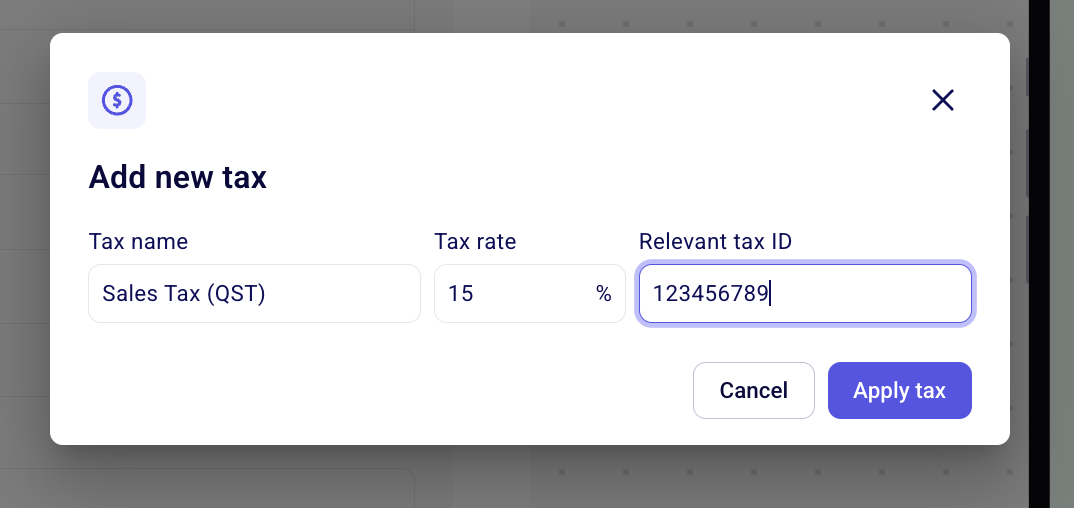
Si vous créez une nouvelle taxe, saisissez le nom de la taxe (visible par les acheteurs), le taux de taxation et le numéro d’identification fiscale pertinent, puis cliquez sur « Apply tax ».
Enregistrez le formulaire.
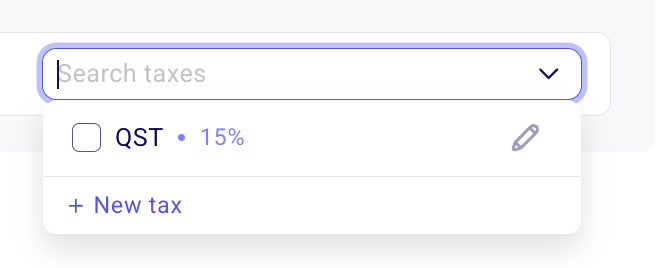
Les taxes enregistrées peuvent être réutilisées pour d’autres tickets et articles; vous n’avez donc pas à saisir la même taxe chaque fois. Le menu déroulant répertorie vos taxes enregistrées et vous permet de les rechercher.
Important : Les taxes sont propres à chaque ticket ou article et doivent donc être activées individuellement. Si vous activez les taxes pour votre premier article (p. ex., General admission) et que vous avez un autre article (p. ex., des billets VIP), assurez-vous que les taxes sont activées pour les deux.
Ajouter une taxe à un article d’Auction
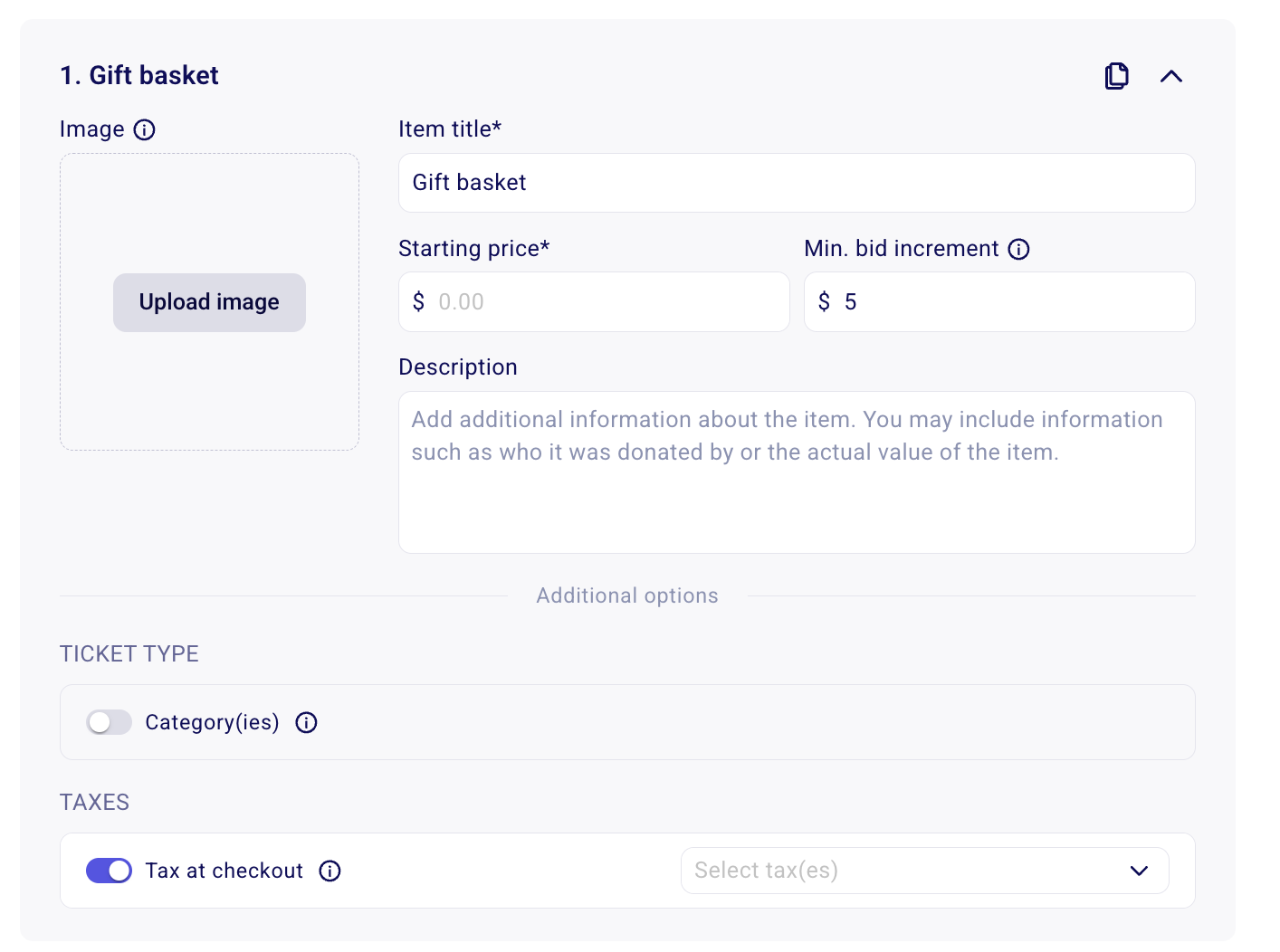
Chaque article d’Auction possède son propre paramètre Taxes dans l’éditeur du formulaire d’Auction. Activez Tax at checkout pour chaque article auquel vous voulez appliquer une taxe.
Dans l’éditeur de votre formulaire d’Auction, accédez à l’article auquel vous voulez appliquer une taxe et faites défiler l’écran jusqu’à Options supplémentaires.
Sous Taxes, activez l’interrupteur « Tax at checkout ».
Dans le menu déroulant « Select tax(es) », choisissez une taxe enregistrée précédemment, ou sélectionnez + New tax pour en créer une.
Enregistrez le formulaire.
Ce que voient les acheteurs
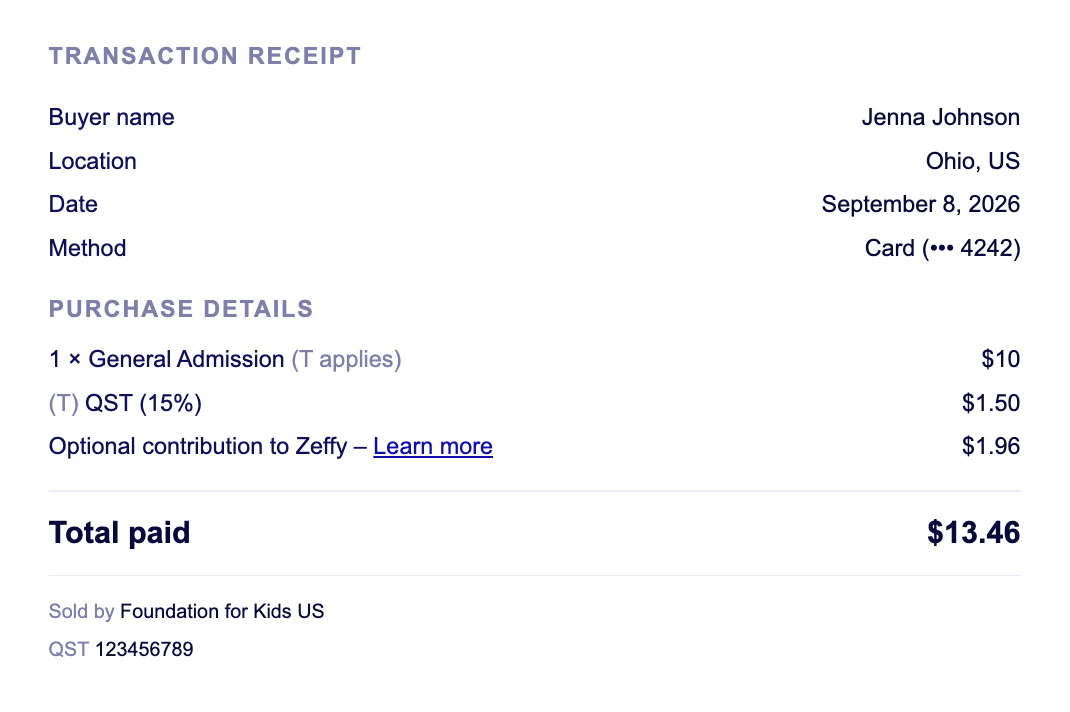
Les acheteurs voient la taxe sur une ligne distincte au moment du paiement et dans leur reçu de transaction, avec votre numéro de taxe.
Au moment du paiement, la taxe apparaît sur sa propre ligne sous le Subtotal, et le Total l’inclut.
Dans le reçu de transaction (l’Email de confirmation), la taxe est indiquée sur sa propre ligne sous les détails de l’achat.
Votre numéro de taxe apparaît au bas du reçu de transaction.
Voir la taxe facturée pour un paiement individuel
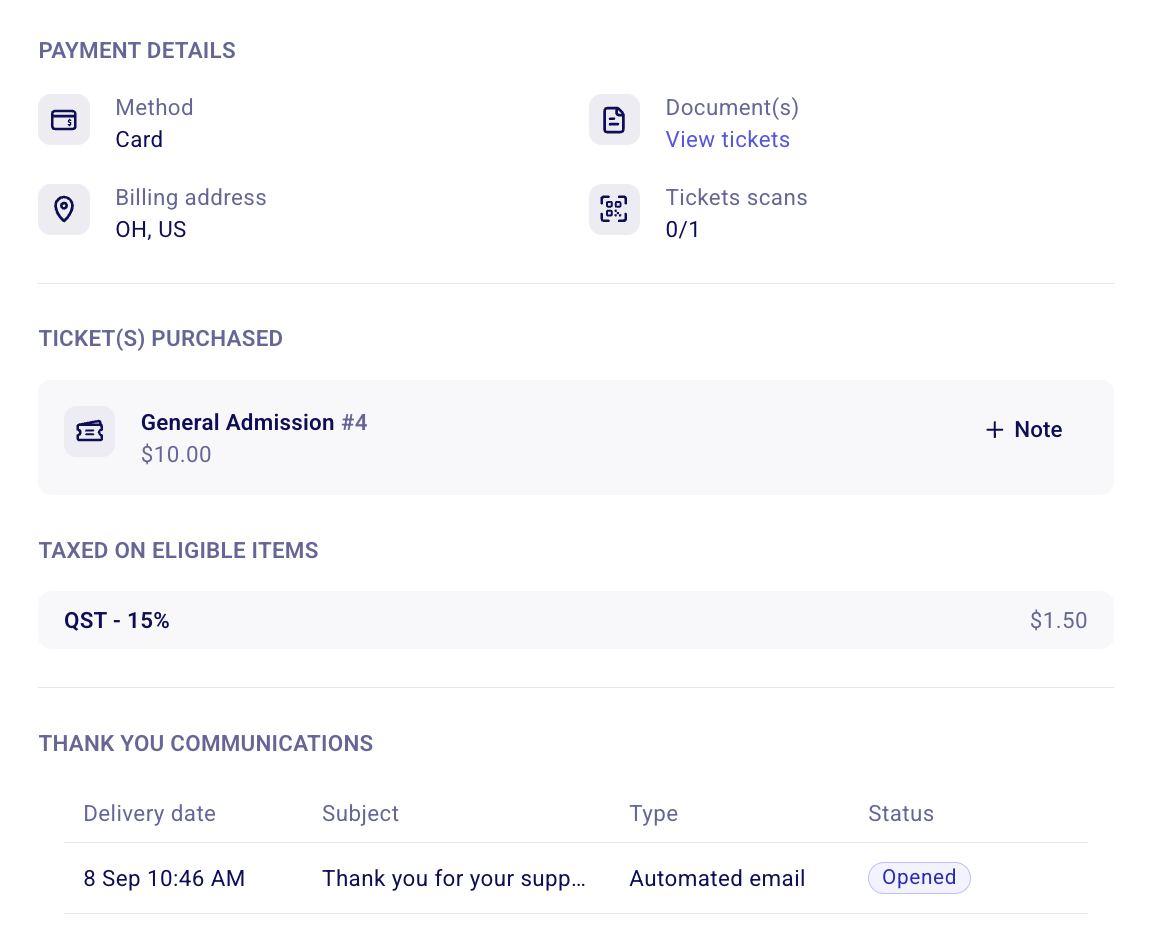
Ouvrez un paiement pour voir le prix et la taxe qui lui ont été facturés.
Accédez à Payments et repérez le paiement.
Cliquez n’importe où sur la ligne du paiement, sauf sur le nom du donor. En cliquant sur le nom du donor, vous ouvrez la page du contact; en cliquant ailleurs sur la ligne, vous ouvrez les détails du paiement.
Dans les détails du paiement qui s’ouvrent, vérifiez le prix et la taxe facturée sous « Taxed on eligible items ».
Voir les taxes dans l’exportation des Payments
L’exportation des Payments affiche la taxe de chaque paiement dans sa propre colonne.
La colonne « Total amount » inclut les taxes.
Chaque taxe que vous facturez possède sa propre colonne. Ainsi, si vous facturez deux taxes sur un article, vous obtenez une colonne par taxe, plus une colonne du total des taxes.
Utilisez ces colonnes pour rapprocher le montant de taxe que vous avez perçu pour chaque paiement et déclarer la taxe que vous devez pour chaque type de taxe.
Voir les taxes dans le rapport de Payout
Le détail du Payout indique quelle part de chaque Payout correspondait aux taxes.
Accédez à Finances > Payouts.
Cliquez sur le Payout que vous voulez vérifier.
Dans le détail du Payout, vérifiez le montant de chaque taxe ainsi que le total des taxes incluses dans le Payout.