
Comment voir et exporter la liste de vos membres actuels ou actifs
Étape 1 : Créez une nouvelle liste
Connectez-vous à votre tableau de bord Zeffy sur un ordinateur.
Dans le menu de gauche, cliquez sur « Contacts » puis dans le menu en haut de page, cliquez sur « Listes ».
Cliquez sur « + Nouvelle liste ».
Étape 2 : Filtrez vos contacts
Cliquez sur le bouton "+ Filtrer" en haut de la page.
Sélectionnez le filtre « Adhésion » dans le menu déroulant, puis « Est » et sélectionnez le ou les types d’abonnements que vous souhaitez inclure (unique, mensuel ou annuel).
Vous pouvez également sélectionner les trois.
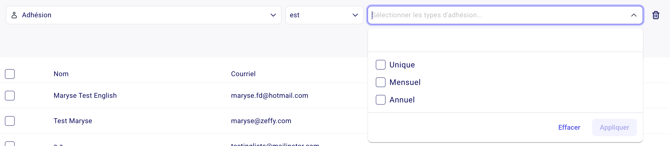
⚠️ Statut de l’abonnement : Le système ajuste automatiquement le statut de chaque abonnement. Les membres affichés ici sont ceux dont l’abonnement n’est pas expiré et n’a pas été annulé.
Étape 3 : Sauvegardez votre liste
Cliquez sur le bouton mauve « Sauvegarder les filtres comme liste ».
Choisissez parmi deux options :
Liste automatique : se met à jour automatiquement selon les changements de statut des abonnements, c'est-à-dire que les nouveaux membres seront ajoutés à la liste automatiquement, et les membres dont l'adhésion est expirée ou annulée seront automatiquement retirés de la liste automatiuqe.
Liste manuelle : capture statique des membres actifs au moment de la création (Si votre objectif est d'exporter la liste, veuillez utiliser cette option). Cette liste n'est pas mise à jour automatiquement avec les nouveaux membres.
Nommez votre liste, par exemple « Membres actifs - août 2025 » pour une liste manuelle. Pour une liste automatique, vous pourriez l'appeler « Membres actifs ».
Cliquez sur « Créer la liste de contacts ».
Bravo! Vous avez maintenant créé une liste contenant tous les membres actifs de votre organisme.
Étape 4 : Exportez votre liste de membres
Après avoir créé votre liste, vous pouvez l’exporter pour obtenir toutes les informations sur vos membres.
Dans le menu en haut, rendez-vous maintenant sous l'onglet « Contacts ».
Cliquez sur "+ Filtrer" et choisissez "Liste manuelle", puis "est" et sélectionnez la liste que vous venez de créer.
Tous les noms de membres de la liste apparaîtront. En haut de la liste, à côté des noms de colonnes, cliquez sur la case à cocher pour sélectionner tous les membres.
Cliquez sur « Exporter ».
Le fichier exporté inclura toutes les informations pertinentes de vos membres actifs :
Nom et coordonnées
Adresse courriel
Détails de l’adhésion
Historique des transactions
Étiquettes ou notes personnalisées (si applicable)