
So gleichen Sie Abweichungen zwischen verschiedenen Zeffy-Berichten ab
Sie können Zahlungen direkt in Zeffy filtern, anstatt eine Tabelle zu exportieren und zu filtern: Gehen Sie zu Zahlungen, klicken Sie auf Filtern, wählen Sie den zutreffenden Filter aus und wenden Sie ihn an.
Achten Sie darauf, Offline-Transaktionen (manuell erfasste Transaktionen) auszuschließen.
Wenn Sie bei Ihrer Buchhaltung eine Abweichung zwischen Beträgen feststellen und versuchen, Ihre verschiedenen Berichte abzugleichen, empfehlen wir Ihnen zunächst zu überprüfen, dass Sie keine Offline-Transaktionen (Schecks, Bargeld oder andere) mitzählen, da diese nicht in Ihrer Auszahlung enthalten sind.
Um festzustellen, ob eine Transaktion offline durchgeführt wurde, überprüfen Sie die Spalte Zahlungsmethode im Dashboard oder im Export „Zahlungen“. Wenn dort Bargeld, Scheck oder eine andere Zahlungsmethode angegeben ist, bestätigt dies, dass die Transaktion offline durchgeführt wurde und der Betrag daher nicht in der Auszahlung enthalten ist.
Um Offline-Transaktionen auszuschließen, gehen Sie zu Zahlungen, klicken Sie auf Filtern, wählen Sie Zahlungsmethode aus, wählen Sie Karte und PAD/ACH und wenden Sie den Filter an. Die Summe dieser Beträge sollte dem Betrag entsprechen, der im Auszahlungsbericht enthalten ist.
Nur erfolgreiche Transaktionen einschließen
Transaktionen, die ausstehend oder fehlgeschlagen sind oder einen anderen Status als erfolgreich haben, werden nicht in Ihre Auszahlung aufgenommen. Wenn Sie diese mitzählen, sind Ihre Gesamtsummen daher ungenau.
Klicken Sie unter Zahlungen auf Filtern, wählen Sie Status aus, wählen Sie Erfolgreich und wenden Sie den Filter an. Addieren Sie anschließend die Beträge für den Abgleich.
Eine wöchentliche/monatliche Auszahlung enthält nicht unbedingt jede Zahlung dieser Woche/dieses Monats.
Wenn Sie einen wöchentlichen Auszahlungsplan haben, erhalten Sie Ihre Auszahlung jeden Montag. Dies bedeutet jedoch nicht, dass jede Transaktion in dieser Auszahlung in der vorherigen Woche erfolgt ist. Es kann Transaktionen aus dieser Woche geben, die noch verarbeitet werden, oder Transaktionen aus der vorherigen Woche, die enthalten sind. Um nach den entsprechenden Daten zu filtern, gehen Sie wie folgt vor:
Klicken Sie auf die Auszahlung, die Sie abgleichen möchten.
Sehen Sie sich das Datum der ersten und der letzten Transaktion an, die in der Auszahlung enthalten ist.
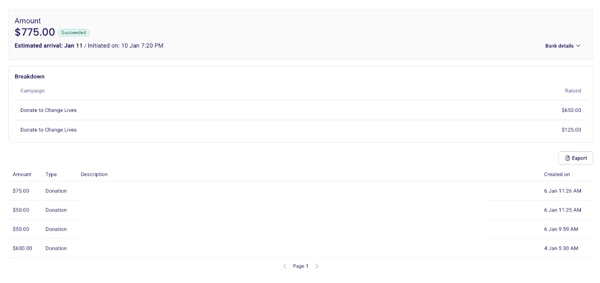
Gehen Sie zu „Zahlungen“, filtern Sie nach diesen Daten und exportieren Sie eine Übersicht für diesen Zeitraum.

Vergleichen Sie Ihre Auszahlungs- und Transaktionsexporte.
Dasselbe gilt für monatliche Auszahlungen! Wenn Sie Ihre Auszahlung am dritten Tag jedes Monats erhalten, enthält Ihr Auszahlungsexport nicht unbedingt jede einzelne Transaktion aus diesem Monat. Einige Zahlungen, die am Monatsende eingegangen sind, können in der Auszahlung des nächsten Monats enthalten sein. Einige Transaktionen aus dem vorherigen Monat können in der Auszahlung dieses Monats enthalten sein. Achten Sie auch hier auf die Daten in den Auszahlungsdetails!
Achten Sie darauf, erstattete oder angefochtene Transaktionen auszuschließen.
Erstattete und angefochtene Transaktionen werden weiterhin im Export „Aufgeschlüsselte Zahlungen“ angezeigt. Um sicherzustellen, dass Sie nur gültige Transaktionen berücksichtigen, schließen Sie beim Anzeigen des Berichts diejenigen aus, die storniert oder erstattet wurden.
Bei Zahlungsanfechtungen: Klicken Sie unter Zahlungen auf Filtern, wählen Sie Status aus, wählen Sie Angefochten und wenden Sie den Filter an, um die angefochtenen Transaktionen anzuzeigen. Ziehen Sie deren Beträge von Ihrer Gesamtsumme ab. (Was ist eine Zahlungsanfechtung?)
Bei Erstattungen: Klicken Sie unter Zahlungen auf Filtern, wählen Sie Erstatteter Betrag aus und wenden Sie den Filter an, um die erstatteten Transaktionen anzuzeigen. Ziehen Sie die erstatteten Beträge von Ihrer Gesamtsumme ab.
Achten Sie darauf, Berichte für denselben Zeitraum zu vergleichen.
Transaktionsexporte sind monatliche Berichte, während Auszahlungen-Exporte Ihre vollständige Auszahlungshistorie oder eine bestimmte Auszahlung abdecken. Wenn Verkäufe für ein Event über mehrere Monate hinweg getätigt wurden, exportieren Sie unbedingt Transaktionsberichte für jeden Monat, in dem Verkäufe getätigt wurden.
Gehen Sie zum Tab „Finanzen“. Unter „Transaktionen“ können Sie ganz rechts auf Ihrem Bildschirm neben der Schaltfläche „Exportieren“ den Monat auswählen, für den Sie den Bericht benötigen.
Eine ACH/PAD-Zahlung wird möglicherweise noch verarbeitet.
Die Verarbeitung einer Zahlung per ACH/PAD kann bis zu 10 Tage dauern. Das tatsächliche Datum der Transaktion wird als Ausstellungsdatum und nicht als Datum des Abschlusses der Verarbeitung angezeigt. Wenn Sie einen Transaktionsbericht mit Ihrem Auszahlungsbericht vergleichen, schließen Sie unbedingt ACH/PAD-Zahlungen aus, deren Verarbeitung noch nicht abgeschlossen ist oder die zu spät verarbeitet wurden, um in die Auszahlung aufgenommen zu werden.
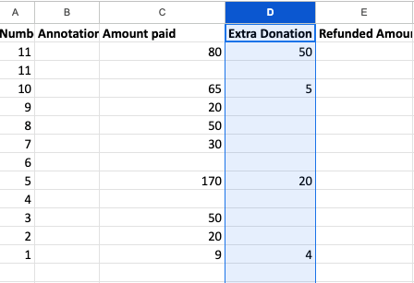
Eine zusätzliche Spende bei einem Verkauf wird möglicherweise doppelt gezählt.
Wenn eine teilnehmende Person ein Ticket kauft und Ihrer Organisation eine zusätzliche Spende hinterlässt, wird diese möglicherweise doppelt gezählt. Beachten Sie, dass der in der Spalte „Bezahlter Betrag“ angegebene Betrag den Betrag der zusätzlichen Spende bereits enthält. Addieren Sie daher nicht den Betrag in der Spalte „Zusätzliche Spende“, um die insgesamt erhaltene Summe zu berechnen.
Keines der oben genannten Beispiele
Wir verstehen, dass der Abgleich ein sehr wichtiger Bestandteil des Abschlusses eines Fundraising-Events ist. Zögern Sie daher bitte nicht, uns zu kontaktieren, wenn Sie Hilfe benötigen oder noch Fragen oder Bedenken haben. Wenn keines der oben genannten Beispiele Ihre Situation zutreffend beschreibt, kontaktieren Sie uns unter [email protected] und fügen Sie gegebenenfalls Folgendes hinzu:
Der mit der betreffenden Transaktion verbundene Name
Der Betrag, den Sie nicht abgleichen können – teilen Sie uns bitte mit, wie Sie diesen Betrag ermittelt haben oder an welcher Stelle Sie eine Abweichung festgestellt haben, damit wir Ihre Berechnungen nachvollziehen können!
Die Exporte, auf die Sie sich beziehen (geben Sie an, ob Sie Datums-, Formularnamen- oder andere Filter angewendet haben)
Sie können verschiedene Exporte für die unterschiedlichen Arten von Berichten verwenden, die Sie erstellen möchten. Weitere Informationen zu den Inhalten der einzelnen Exporte und dazu, wie Sie sie abrufen können, finden Sie auf dieser Seite unserer Wissensdatenbank: Berichte zu Zeffy