
Peer-to-Peer-Fundraising-Seiten und Teams bearbeiten, verschieben oder verwalten
Sie können Peer-to-Peer-Seiten von Teilnehmenden und Teams über Ihr Zeffy-Dashboard bearbeiten oder löschen. Teilnehmende können ihre eigenen Fundraising-Seiten auch verwalten, indem sie sich mit der E-Mail-Adresse anmelden, die zum Erstellen ihrer Seite verwendet wurde.
Eine Seite von Teilnehmenden oder Teams bearbeiten
Für Teilnehmende
Teilnehmende können ihre eigene Fundraising-Seite bearbeiten, indem sie zeffy.com/login aufrufen und sich mit der E-Mail-Adresse anmelden, die mit ihrer Seite verknüpft ist. Dort können sie Angaben wie ihr Spendenziel, ihre Beschreibung, ihr Profilfoto und ihr Banner aktualisieren. Bei Bedarf finden Sie hier eine Anleitung: So bearbeiten Sie als Teilnehmende Ihre Peer-to-Peer-Team- oder Teilnehmenden-Fundraising-Seite
Für Administratorinnen und Administratoren von Organisationen
So bearbeiten Sie eine Seite von Teilnehmenden oder Teams im Namen einer anderen Person:
Gehen Sie zu Fundraising → Kampagnen.
Wählen Sie Ihre Peer-to-Peer-Kampagne aus.
Öffnen Sie den Tab Übersicht.
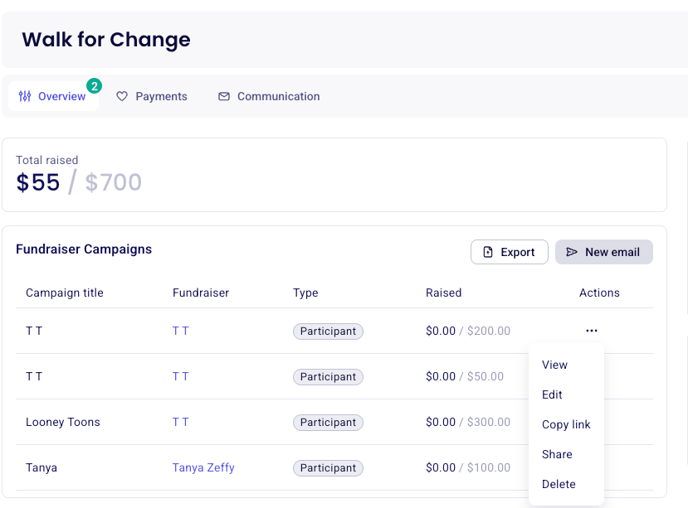
Scrollen Sie zum Abschnitt Peer-to-Peer-Teilnehmende und Teams.
Suchen Sie die Teilnehmende oder das Team, die bzw. das Sie verwalten möchten.
Klicken Sie rechts neben dem Namen auf die drei Punkte und wählen Sie anschließend Bearbeiten aus.
Sie können die Einstellungen, Beschreibung, das Banner, Foto, Logo und andere verfügbare Angaben der Seite aktualisieren.
Eine Seite von Teilnehmenden oder Teams löschen
Gehen Sie zu Fundraising → Kampagnen.
Wählen Sie Ihre Peer-to-Peer-Kampagne aus und öffnen Sie den Tab Übersicht.
Scrollen Sie zum Abschnitt Peer-to-Peer-Teilnehmende und Teams.
Suchen Sie die Seite von Teilnehmenden oder Teams, die Sie entfernen möchten.
Klicken Sie rechts neben der Seite auf die drei Punkte und wählen Sie anschließend Löschen aus.
Was geschieht mit Spenden, wenn eine Seite gelöscht wird?
Durch das Löschen einer Seite von Teilnehmenden oder Teams werden bereits eingegangene Spenden weder gelöscht noch zurückerstattet oder anderweitig beeinflusst.
Wenn Sie eine Seite von Teilnehmenden löschen, bleiben die dieser Person zuvor gutgeschriebenen Spenden Teil der Gesamtsumme der Kampagne und werden wieder der Hauptkampagne zugeordnet.
Wenn Sie eine Teamseite löschen, werden auch die Seiten der Teilnehmenden innerhalb dieses Teams gelöscht. Spenden an das Team und seine Seiten von Teilnehmenden bleiben Teil der Gesamtsumme der Kampagne und werden wieder der Hauptkampagne zugeordnet.
Eine Spende auf eine andere Seite von Teilnehmenden oder Teams verschieben
Wenn eine Spende der falschen Seite von Teilnehmenden oder Teams gutgeschrieben wurde, können Sie sie selbst verschieben. Beispielsweise möchten Sie eine Spende möglicherweise von einer teilnehmenden Person zu einer anderen oder von einer Teamseite auf eine Seite von Teilnehmenden verschieben, damit sie auf die Fundraising-Gesamtsumme dieser Person angerechnet wird.
Gehen Sie zu Fundraising → Zahlungen.
Suchen und öffnen Sie die Spende.
Klicken Sie im Bereich mit den Zahlungsdetails auf Mehr.
Wählen Sie Spende verschieben aus.
Wählen Sie die Seite von Teilnehmenden oder Teams aus, auf der die Spende angerechnet werden soll.
Eine vollständige Anleitung und Informationen zu Einschränkungen, einschließlich der Funktionsweise beim Verschieben einer monatlichen Spende, finden Sie unter Eine Spende auf ein anderes Formular verschieben.
Eine teilnehmende Person in ein anderes Team verschieben
Wenn eine teilnehmende Person dem falschen Team beigetreten ist, kann unser Team sie in das richtige Team verschieben. Bei Bedarf können wir auch Teams zusammenführen.
Senden Sie eine Anfrage über dieses Formular und wählen Sie Teilnehmende Person verschieben aus.
Eine teilnehmende Person selbst verschieben
Wenn Sie nicht auf den Support warten möchten, können Sie den folgenden Workaround verwenden:
Erstellen Sie eine neue Fundraising-Seite für die teilnehmende Person im richtigen Team.
Verschieben Sie ihre Spenden von der alten Seite auf die neue Seite.
Löschen Sie die alte Seite, sobald der gesammelte Betrag $0 beträgt.
1. Eine neue Seite für Teilnehmende im richtigen Team erstellen
Gehen Sie zu Fundraising → Kampagnen und öffnen Sie Ihre Peer-to-Peer-Kampagne.
Klicken Sie auf Anzeigen, um die öffentliche Kampagnenseite zu öffnen.
Klicken Sie auf Fundraising starten, als würden Sie als Spendensammler eine Seite erstellen.
Erstellen Sie eine neue Fundraising-Seite mit dem Namen, der E-Mail-Adresse und dem Spendenziel der teilnehmenden Person.
Wählen Sie Einem Team beitreten und anschließend das richtige Team aus.
Wenn Ihre Kampagne über einen Registrierungsprozess verfügt, den Sie umgehen müssen, fügen Sie ?openFundraiser=True am Ende der URL Ihrer Peer-to-Peer-Kampagne hinzu.
Beispiel: https://www.zeffy.com/en-GB/peer-to-peer/Zeffy-run?openFundraiser=True
Dadurch wird der direkte Ablauf zum Erstellen einer Fundraising-Seite geöffnet. Er funktioniert auch, um eine Seite für eine registrierte Person zu erstellen, die die Registrierung abgeschlossen, aber noch keine Fundraising-Seite erstellt hat. Weitere Informationen finden Sie unter Warum fehlt bei einigen Peer-to-Peer-Registrierungen eine Fundraising-Seite?
2. Die Spenden von der alten Seite verschieben
Gehen Sie zu Fundraising → Zahlungen.
Filtern Sie die Zahlungen nach Ihrer Peer-to-Peer-Kampagne.
Fügen Sie einen Filter für die alte Seite der teilnehmenden Person hinzu, um alle dieser Seite gutgeschriebenen Spenden anzuzeigen.
Öffnen Sie jede Spende und wählen Sie Mehr → Spende verschieben aus.
Wählen Sie die neue Seite der teilnehmenden Person als Ziel aus.
3. Die alte Seite löschen
Sobald alle Spenden verschoben wurden und auf der alten Seite $0 als gesammener Betrag angezeigt wird:
Kehren Sie zum Tab Übersicht Ihrer Peer-to-Peer-Kampagne zurück.
Scrollen Sie zu Peer-to-Peer-Teilnehmende und Teams.
Suchen Sie die alte Seite der teilnehmenden Person.
Klicken Sie daneben auf die drei Punkte und wählen Sie Löschen aus.