
E-Mails und Newsletter über Zeffy senden
Verwenden Sie diesen Artikel, um in Zeffy eine E-Mail an alle Kontakte, eine gespeicherte Zielgruppe, ein gefiltertes Segment oder einen einzelnen Kontakt zu senden.
Bevor Sie E-Mails bearbeiten, senden oder planen können, müssen Sie möglicherweise Ihr Bankkonto verknüpfen und Ihre E-Mail-Adresse bestätigen. Weitere Informationen finden Sie unter So validieren oder bestätigen Sie Ihre E-Mail-Adresse, um E-Mails in Zeffy zu senden und zu bearbeiten.
Allgemeine Hinweise zum Senden von E-Mails in Zeffy
Sie können bis zu 5.000 Kontakte gleichzeitig in eine E-Mail aufnehmen oder Ihre eigene Domain mit Zeffy verbinden, um E-Mails an bis zu 30.000 Empfänger zu senden.
E-Mails, die an mehrere Kontakte gesendet werden, verwenden BCC, damit die Empfänger einander nicht sehen können.
Wenn Sie Ihre Domain nicht anpassen, lautet die Absenderadresse dieser Nachrichten immer [email protected].
Die Antwortadresse kann in den E-Mail-Einstellungen angepasst werden
Beim Verfassen der E-Mail können Sie den Absendernamen anpassen.
Eine E-Mail an alle Kontakte senden
Melden Sie sich bei Zeffy an und gehen Sie zu Kontakte.
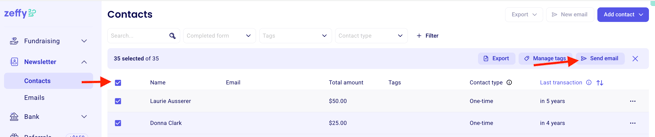
Aktivieren Sie das Kontrollkästchen oben in der Kontaktliste, um alle Kontakte auszuwählen.
Klicken Sie auf E-Mail senden.
Der E-Mail-Editor wird rechts geöffnet, damit Sie Ihre Nachricht schreiben können.
Senden Sie eine Test-E-Mail oder klicken Sie auf Senden, um die E-Mail an Ihre Kontakte zu übermitteln.
Sehen Sie sich die E-Mail-Ergebnisse später im Bereich E-Mails an.
Eine E-Mail an ein Kontaktsegment senden
Verwenden Sie Filter, wenn Sie nur einen Teil Ihrer Kontaktdatenbank per E-Mail erreichen möchten.
Gehen Sie zu Kontakte.
Klicken Sie auf + Filter.
Wählen Sie die Filteroptionen aus, die Sie verwenden möchten.
Wenden Sie den Filter an.
Wählen Sie die Kontakte in den gefilterten Ergebnissen über das Kontrollkästchen oben in der Namensspalte aus.
Klicken Sie auf E-Mail senden.
Schreiben Sie Ihre Nachricht und senden Sie eine Test-E-Mail oder die Nachricht an die ausgewählten Kontakte.
Sehen Sie sich die E-Mail-Ergebnisse nach dem Senden im Bereich E-Mails an.
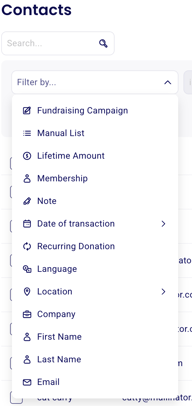

Weitere Informationen zum Erstellen gefilterter Zielgruppen finden Sie unter Listen und Segmente erstellen.
Eine E-Mail an eine gespeicherte Liste senden
Wenn Sie regelmäßig derselben Gruppe von Kontakten E-Mails senden, verwenden Sie eine gespeicherte Liste, anstatt jedes Mal Filter anzuwenden.
Gehen Sie zu Kontakte > Listen.
Öffnen Sie die Liste, an die Sie eine E-Mail senden möchten.
Klicken Sie auf E-Mail senden, um allen Personen in dieser Liste eine Nachricht zu senden.
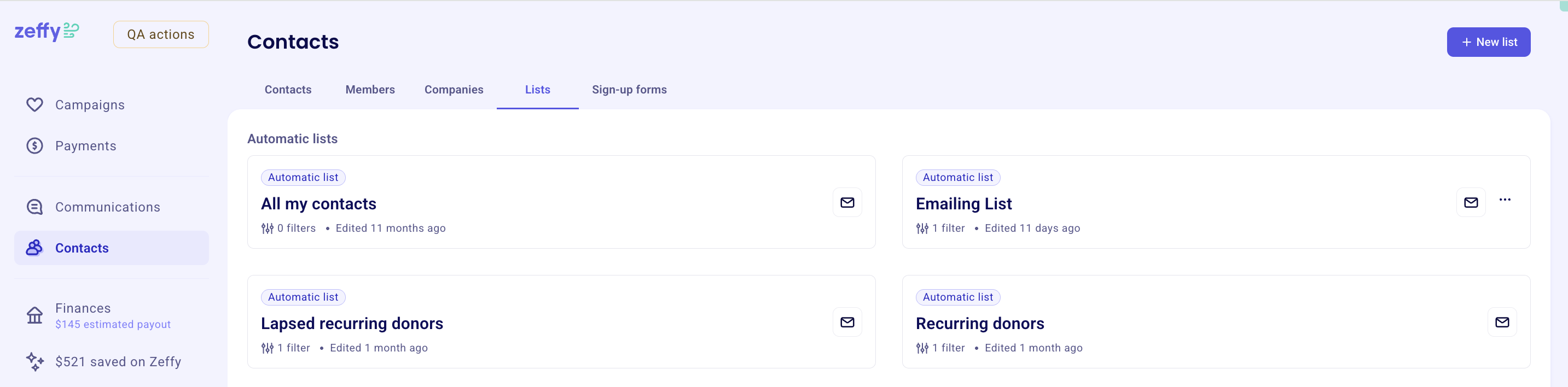
Weitere Informationen zum Erstellen und Verwalten von Listen finden Sie unter Listen und Segmente erstellen.
E-Mails für Unterstützer einer Kampagne planen
Jede Zeffy-Kampagne verfügt über einen Tab „Kommunikation“, über den Sie Nachrichten für Unterstützer planen können.
Gehen Sie zu Kampagnen.
Öffnen Sie die Kampagne, die Sie verwalten möchten.
Öffnen Sie den Bereich Kommunikation.
Verwenden Sie dort die verfügbaren Optionen, um die Nachricht zu planen.
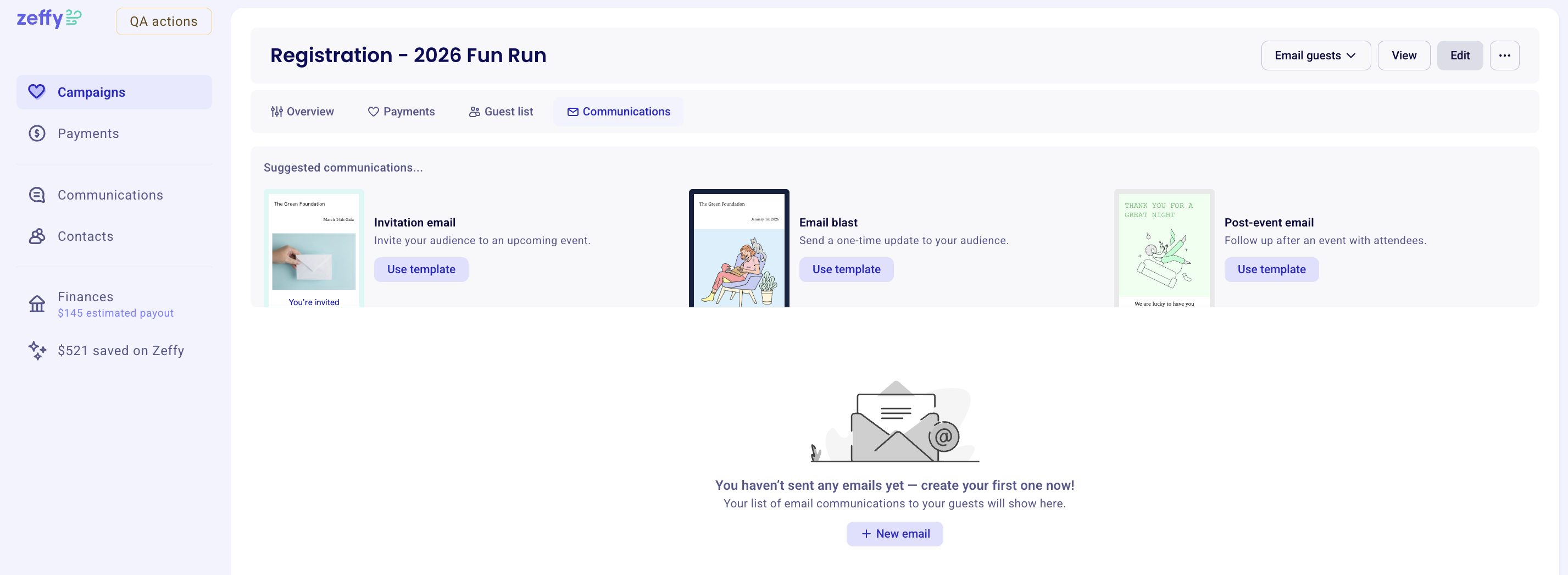
Wenn Sie kampagnenspezifische Kommunikation anstelle von E-Mails an Kontaktlisten benötigen, verwenden Sie den Workflow der jeweiligen Kampagne und nicht den zentralen E-Mail-Workflow unter „Kontakte“.
Eine E-Mail an einen Kontakt senden
Sie können auch direkt über das Kontaktprofil eine E-Mail an einen einzelnen Kontakt senden.
Um Nachrichtentext in persönlichen E-Mails wiederzuverwenden, speichern Sie einen Snippet. Weitere Informationen dazu, wie sich Snippets von Vorlagen für Massen-E-Mails unterscheiden, finden Sie unter E-Mail-Vorlagen und Snippets.
Gehen Sie zu Kontakte.
Suchen Sie nach dem Kontakt und öffnen Sie dessen Profil.
Klicken Sie oben rechts auf Neue E-Mail.
Schreiben Sie Ihre Nachricht im Seitenbereich oder wählen Sie „Snippets“ > „Ihre Snippets“, um ein Kontakt-Snippet zu verwenden
Senden Sie eine Test-E-Mail oder klicken Sie auf Senden.
Sehen Sie sich das Ergebnis im Bereich Status des Kontaktprofils an.


Ihre E-Mail schreiben
Verfassen Sie Ihre Nachricht im E-Mail-Editor. Fügen Sie Betreff, Absenderdetails und Inhalt hinzu, bevor Sie zum Senden übergehen.
Hilfe bei der Gestaltung finden Sie unter E-Mails mit dem E-Mail-Builder und den Vorlagen von Zeffy gestalten. Informationen zum Unterschied zwischen Vorlagen für Massen-E-Mails und persönlichen Snippets finden Sie unter E-Mail-Vorlagen und Snippets.
Anhänge hinzufügen
Zeffy unterstützt einen Anhang pro E-Mail mit einer maximalen Dateigröße von 20 MB.
Eine Datei im E-Mail-Builder anhängen
Klicken Sie nach der Gestaltung Ihrer E-Mail im Builder auf Weiter.
Klicken Sie im Bereich für die Sendeeinstellungen auf Datei hinzufügen.
Wählen Sie die Datei auf Ihrem Gerät aus.
Fahren Sie fort, um Empfänger auszuwählen und die E-Mail zu senden, zu planen oder als Entwurf zu speichern.
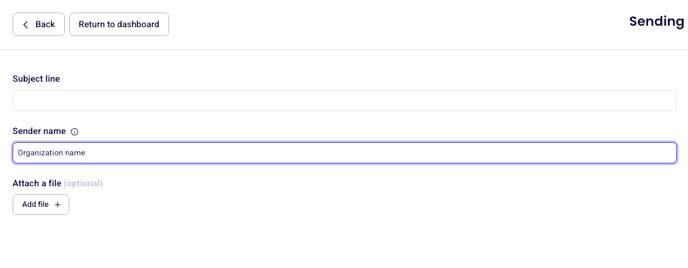
Eine Datei im E-Mail-Editor der Kontaktseite anhängen
Öffnen Sie ein Kontaktprofil und klicken Sie auf Neue E-Mail.
Klicken Sie im Nachrichtenbereich auf das Anhangsymbol.
Laden Sie die Datei von Ihrem Gerät hoch.
Schreiben Sie Ihre Nachricht und senden Sie sie.
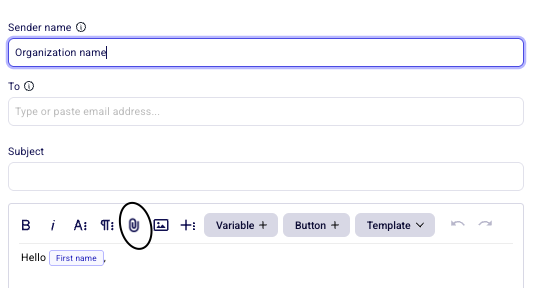
Die richtige Antwortadresse auswählen
Die Absenderadresse bei manuellen und geplanten E-Mails lautet immer [email protected]. Antworten werden jedoch an die Antwortadresse gesendet, die der Person zugeordnet ist, welche die Nachricht sendet.
Bei manuellen und geplanten E-Mails ist die Antwortadresse die Person, die auf Senden oder Planen klickt.
Überprüfen Sie das Feld für die Antwortadresse, bevor Sie das Senden bestätigen, damit Antworten die richtige Person oder den richtigen Team-Posteingang erreichen.
Senden, als Entwurf speichern, testen und planen
Nachdem Sie die Empfänger ausgewählt haben, können Sie die E-Mail sofort senden, als Entwurf speichern, für später planen oder zuerst eine Test-E-Mail senden.
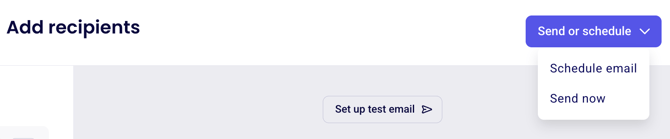
Jetzt senden
Klicken Sie auf Jetzt senden, um die E-Mail sofort an die ausgewählten Empfänger zu senden.
Als Entwurf speichern
E-Mails werden während Ihrer Arbeit automatisch gespeichert, sodass Sie nicht auf „Speichern“ klicken müssen. Entwürfe finden Sie im Bereich Entwurf des Tabs E-Mails.
Für später planen
Nachdem Sie die Empfänger ausgewählt haben, können Sie ein zukünftiges Datum und eine Uhrzeit für die E-Mail festlegen. Bestätigen Sie die Planung, um sie zu speichern.
Eine Test-E-Mail senden
Verwenden Sie eine Test-E-Mail, um die Nachricht vor dem Senden an die Empfänger in Ihrem Posteingang zu überprüfen. Sie können beim Erstellen der Nachricht auch Vorschau verwenden, um das Layout zu prüfen.
Abbestellungen und Empfängereinstellungen verwalten
Kontakte können E-Mail-Kommunikation abbestellen, wenn für den Nachrichtentyp Abmeldeoptionen gelten. Überprüfen Sie Ihre Zielgruppe sorgfältig, damit die E-Mail die richtige Gruppe erreicht.
Wie geht es weiter?
Überprüfen Sie nach dem Senden die Ergebnisse unter E-Mail-Performance verfolgen.