
E-Mails mit Zeffys E-Mail-Builder und Templates gestalten
Verwenden Sie den E-Mail-Builder, um professionelle E-Mails in Zeffy zu gestalten, zu bearbeiten und zu versenden. Dieser Leitfaden umfasst alles – von der Erstellung Ihrer ersten E-Mail bis zur Verwendung von Templates und Formatierungsoptionen.
E-Mail-Builder öffnen
Gehen Sie zu Kommunikation.
Klicken Sie auf Neue E-Mail.
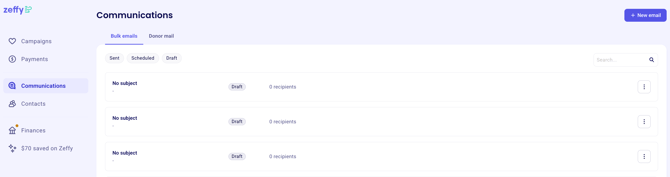
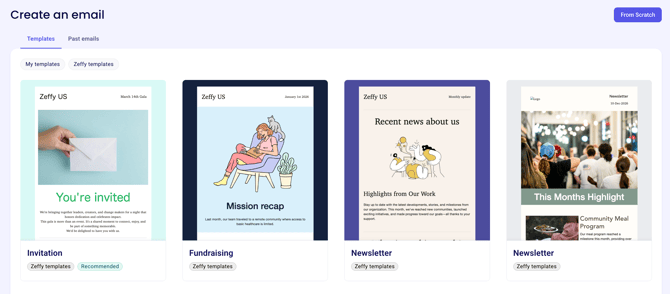
Wählen Sie ein Template aus oder beginnen Sie ganz von vorne.
Der Builder wird mit einem visuellen Editor geöffnet, in dem Sie das Layout Ihrer E-Mail erstellen und aktualisieren können.
Im E-Mail-Builder navigieren
Der E-Mail-Builder besteht aus zwei Hauptbereichen:
E-Mail-Arbeitsfläche — Zeigt das Layout Ihrer E-Mail an. Wechseln Sie zwischen der Desktop- und Mobilansicht, um das Layout zu überprüfen.
Seitenbereich — Zeigt Bearbeitungsoptionen an, die von Ihrer Auswahl abhängen. Wechseln Sie zwischen Komponenteneinstellungen (für einzelne Blöcke) und globalen Stilen (für die gesamte E-Mail).
Markenauftritt mit globalen Stilen anwenden
Verwenden Sie Globale Stile, um Farben und visuelle Einstellungen in der gesamten E-Mail zu aktualisieren. So stellen Sie am schnellsten sicher, dass Ihre E-Mails dem Markenauftritt Ihrer Organisation entsprechen.
Im Bereich „Globale Stile“ können Sie Folgendes bearbeiten:
Hintergrundfarbe der E-Mail
Farbe der Arbeitsfläche
Standardtextfarbe
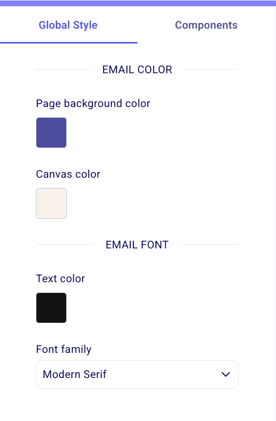
Änderungen an den globalen Stilen werden auf alle relevanten Elemente der E-Mail angewendet. Einzelne Blöcke können weiterhin über die Komponenteneinstellungen angepasst werden.
Inhaltsblöcke hinzufügen und anordnen
Verwenden Sie das Plus-Symbol (+), um Ihrer E-Mail Blöcke hinzuzufügen.
Bewegen Sie den Mauszeiger über den Abschnitt, in dem Sie Inhalte hinzufügen möchten.
Klicken Sie auf das Plus-Symbol (+), das unterhalb des Containers angezeigt wird.
Wählen Sie einen Blocktyp aus der Liste aus.
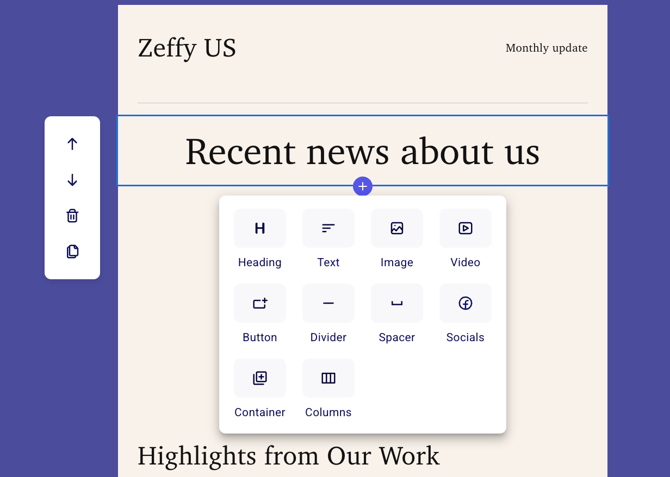
Zu den verfügbaren Inhaltsblöcken gehören:
Überschrift
Text
Bild
Video
Button
Trennlinie
Abstandhalter
Social-Media-Symbole
Container
Spalten
Blöcke verschieben, duplizieren und löschen
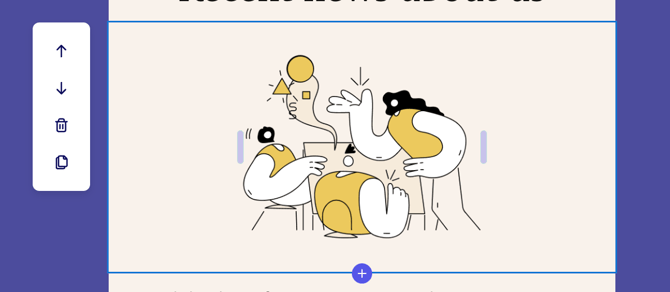
Jeder Inhaltsblock verfügt über Steuerelemente, die angezeigt werden, wenn Sie den Mauszeiger darüber bewegen.
Verschieben — Verschieben Sie Blöcke mithilfe der Pfeilsymbole nach oben oder unten
Löschen — Entfernen Sie Blöcke mit dem Papierkorbsymbol
Duplizieren — Kopieren Sie Blöcke mit dem Klonsymbol
Text und Überschriften bearbeiten
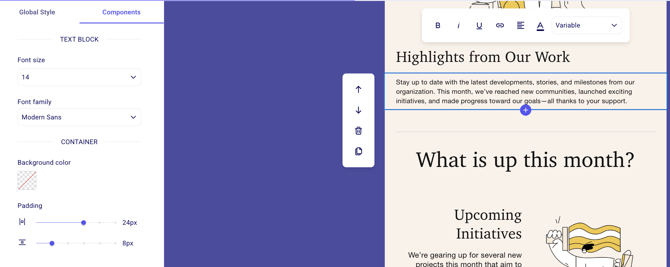
Klicken Sie direkt auf einen Text- oder Überschriftenblock, um ihn zu bearbeiten.
Im Bereich mit den Komponenteneinstellungen können Sie:
Die Größe der Überschrift oder Schriftart ändern
Eine Schriftfamilie auswählen
Die Hintergrundfarbe des Containers anpassen
Den Innenabstand ändern
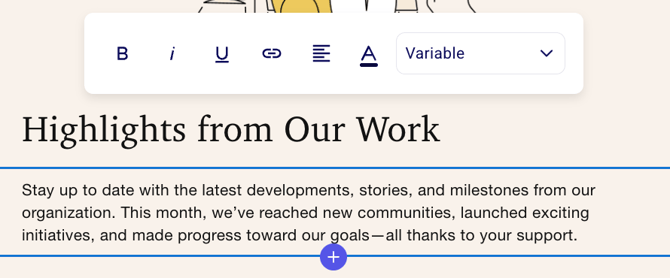
Wenn Sie auf Text klicken, werden Formatierungsoptionen direkt auf der Arbeitsfläche angezeigt:
Fett, kursiv, unterstrichen
Textausrichtung
Textfarbe
Links (Text anklickbar machen)
Personalisierungsvariablen (Vorname, Nachname)
Bilder bearbeiten
So bearbeiten Sie einen Bildblock:
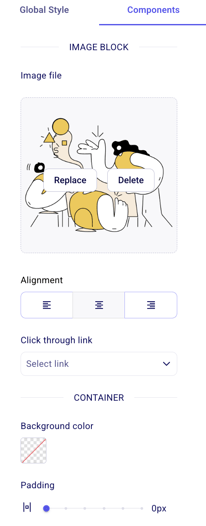
Klicken Sie auf den Bildblock.
Wählen Sie Bild ersetzen, wenn bereits ein Bild vorhanden ist.
Anschließend können Sie:
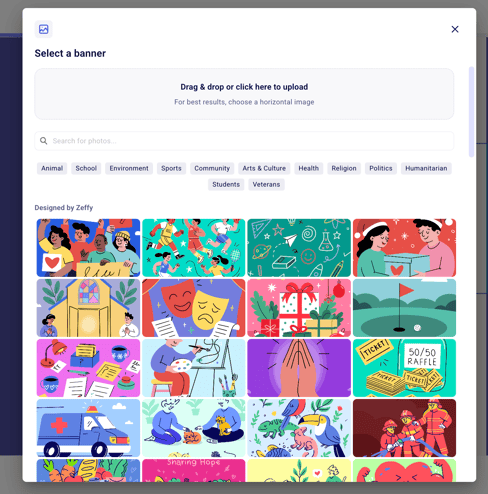
Ein Bild aus der Zeffy-Bildbibliothek auswählen
Ihr eigenes Bild per Drag-and-drop hochladen oder durch Klicken zur Auswahl durchsuchen
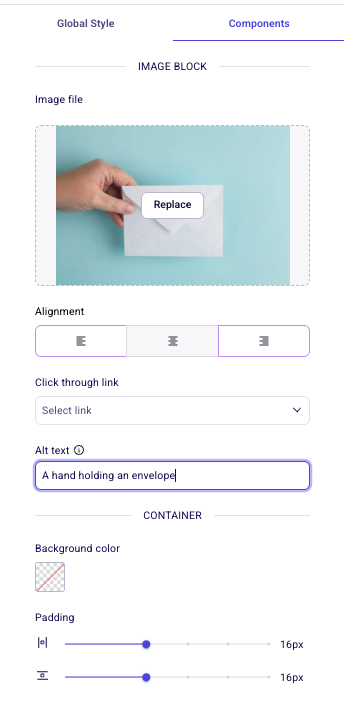
Alle Bilder in der E-Mail enthalten Alternativtext. Dieser beschreibt das Bild für Screenreader und wird angezeigt, wenn das Bild nicht geladen werden kann. Sie können ihn unterhalb des Bildes bearbeiten.
Spalten hinzufügen
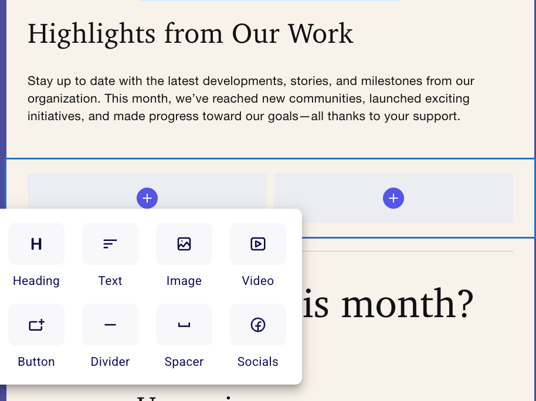
Mit Spalten können Sie Inhalte nebeneinander anzeigen.
Klicken Sie auf das Plus-Symbol (+).
Wählen Sie Spalten aus.
Fügen Sie Inhaltsblöcke in jede Spalte ein.
Social-Media-Symbole hinzufügen
So fügen Sie Social-Media-Symbole hinzu:
Fügen Sie einen Block Social-Media-Symbole hinzu.
Klicken Sie auf den Block, um die Komponenteneinstellungen zu öffnen.
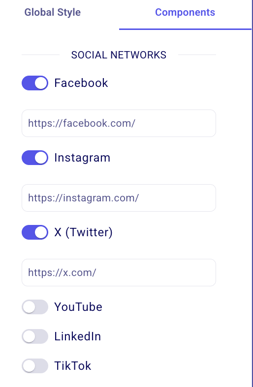
Im Menü „Komponenten“ können Sie:
Einzelne Plattformen aktivieren oder deaktivieren
Links zu den einzelnen Social-Media-Seiten hinzufügen
Einen Symbolstil auswählen (schwarz, weiß, farbig)
Eine Hintergrundfarbe für den Container festlegen
Buttons hinzufügen und anpassen
So fügen Sie einen Button hinzu:
Fügen Sie einen Button-Block hinzu.
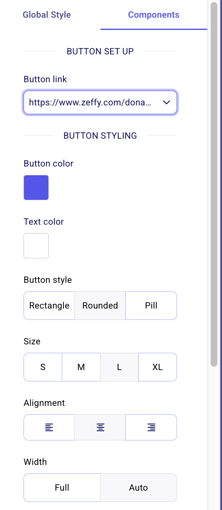
Klicken Sie auf den Button, um die Komponenteneinstellungen zu öffnen.
Im Menü „Komponenten“ können Sie:
Auf eine Zeffy-Kampagne verlinken oder einen benutzerdefinierten Link hinzufügen
Buttonfarbe, Textfarbe, Form und Größe anpassen
Die Ausrichtung innerhalb des Blocks festlegen
Trennlinien und Abstandhalter verwenden
Trennlinien und Abstandhalter helfen dabei, Ihre E-Mail visuell zu strukturieren:
Trennlinien — Fügen Sie eine horizontale Linie zwischen Abschnitten ein
Abstandhalter — Fügen Sie Leerraum zwischen Inhaltsblöcken ein
Personalisierung mit Variablen hinzufügen
Verwenden Sie Variablen, um jede E-Mail mit den Empfängerdaten zu personalisieren.
Klicken Sie in einen Textblock an der Stelle, an der Sie eine Personalisierung hinzufügen möchten.
Klicken Sie auf Variablen, um die verfügbaren Optionen anzuzeigen.
Wählen Sie Vorname oder Nachname, um die Variable einzufügen.
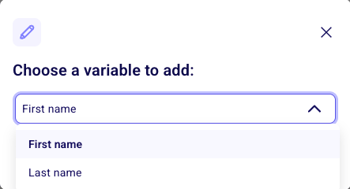
Wenn die E-Mail versendet wird, sieht jeder Empfänger anstelle der Variable seinen eigenen Namen.
Optimierung für Mobilgeräte überprüfen
Zeigen Sie vor dem Versand eine Vorschau Ihrer E-Mail auf Mobilgeräten an.
Klicken Sie im Builder auf das Symbol für die mobile Vorschau.
Überprüfen Sie das Layout auf einem kleineren Bildschirm.
Passen Sie bei Bedarf die Textgröße, die Bildposition oder die Buttongrößen an.
Zeffy-Kampagnenlinks und automatische Personalisierung
Wenn Sie einen Zeffy-Kampagnenlink in eine mit dem Builder erstellte E-Mail einfügen, fügt Zeffy automatisch die Informationen jedes Empfängers hinzu – beispielsweise Name, E-Mail-Adresse und Postanschrift – und zwar zu jedem Zeffy-Link. Dadurch werden Spender erkannt, wenn sie auf den Link klicken, und können ihre Spende oder Registrierung schneller abschließen. Eine zusätzliche Einrichtung ist nicht erforderlich.
Templates verwenden
Mit einem Template beginnen
Wenn Sie eine neue E-Mail erstellen, wählen Sie Template, um vorgefertigte Optionen zu durchsuchen.
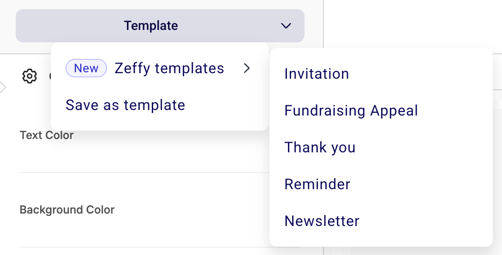
Klicken Sie im E-Mail-Builder auf Template.
Wählen Sie Zeffy-Templates aus, um integrierte Designs für Newsletter, Fundraising-Aufrufe, Event-Zusammenfassungen, Einladungen und Follow-ups anzuzeigen.
Wählen Sie ein Template aus und passen Sie es an Ihre Nachricht an.
Eine E-Mail als Template speichern
Verwandeln Sie jedes E-Mail-Design in ein wiederverwendbares Template. Templates sind nur für Massen-E-Mails vorgesehen – Informationen zu Eins-zu-eins-Nachrichtentexten in einem Kontaktprofil finden Sie unter Massen-E-Mail-Templates im Vergleich zu Snippets.
Gestalten Sie Ihre E-Mail im Builder.
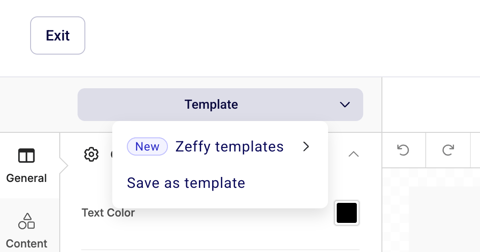
Klicken Sie oben rechts auf den Button Als Template speichern.
Wählen Sie Als Template speichern aus.
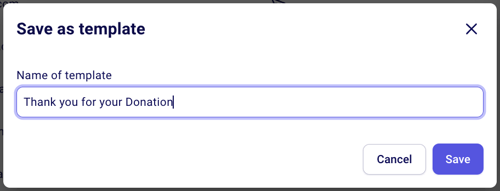
Geben Sie einen Namen für das Template ein und speichern Sie es.
Ein gespeichertes Template verwenden
Verwenden Sie von Ihnen erstellte Templates wieder, um eine einheitliche Kommunikation sicherzustellen.
Öffnen Sie den E-Mail-Builder und klicken Sie auf „Neue E-Mail“.
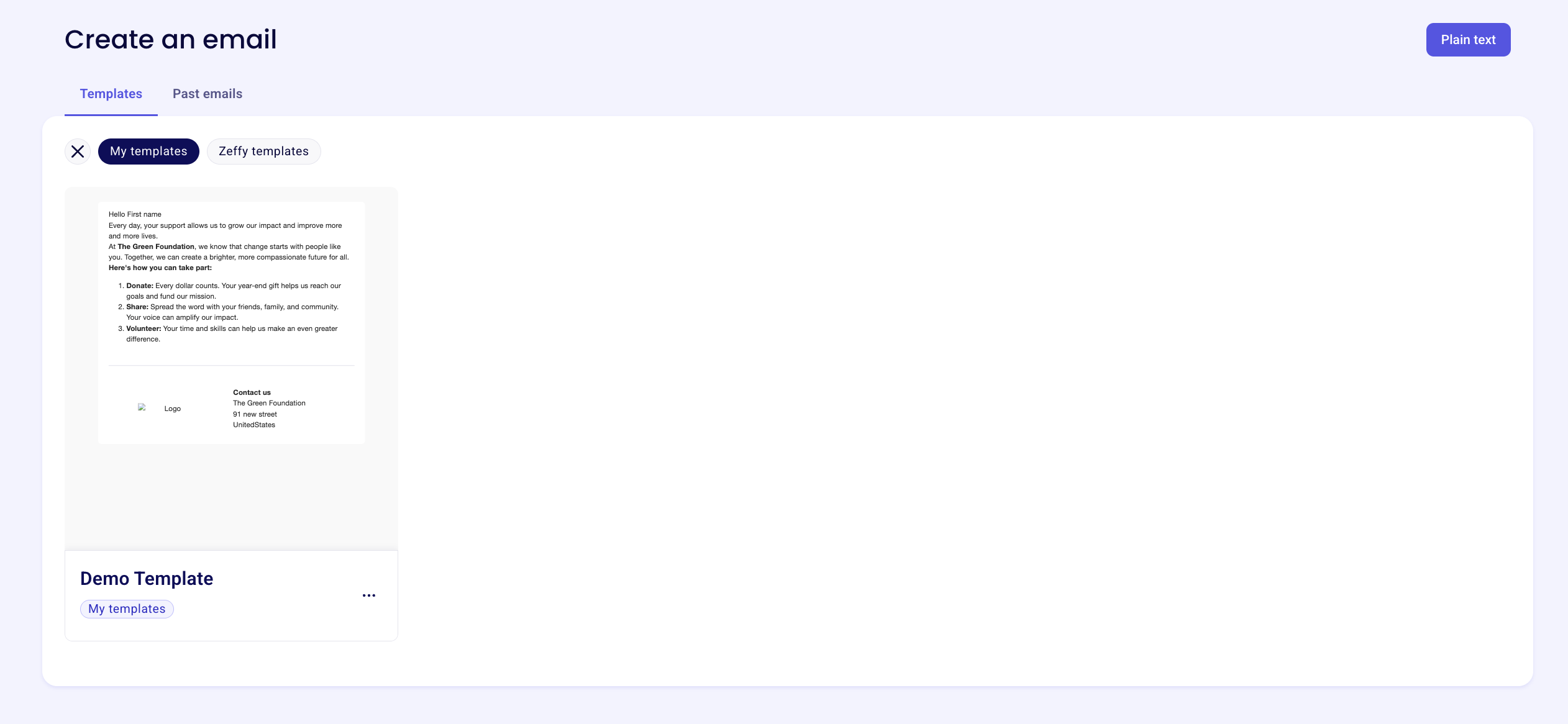
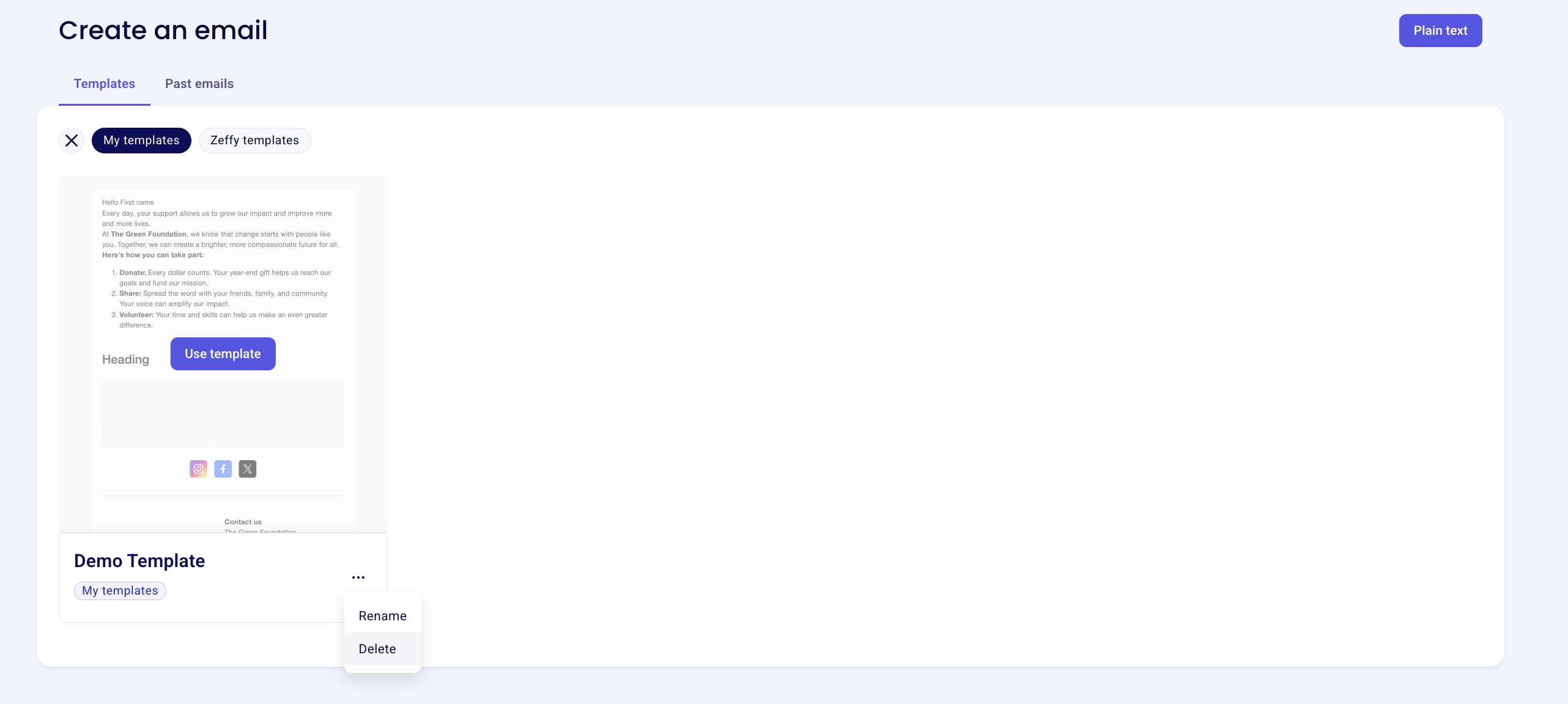
Filtern Sie in der Template-Bibliothek nach „Meine Templates“, um Ihre gespeicherten Designs anzuzeigen.
Wählen Sie „Template verwenden“, um es auf Ihre neue E-Mail anzuwenden.
Nach dem Anwenden eines Templates können Sie die E-Mail vor dem Versand weiterhin anpassen.
Ein Template bearbeiten
Beginnen Sie eine neue E-Mail und wenden Sie das Template an, das Sie bearbeiten möchten.
Nehmen Sie Ihre Änderungen am Design vor.
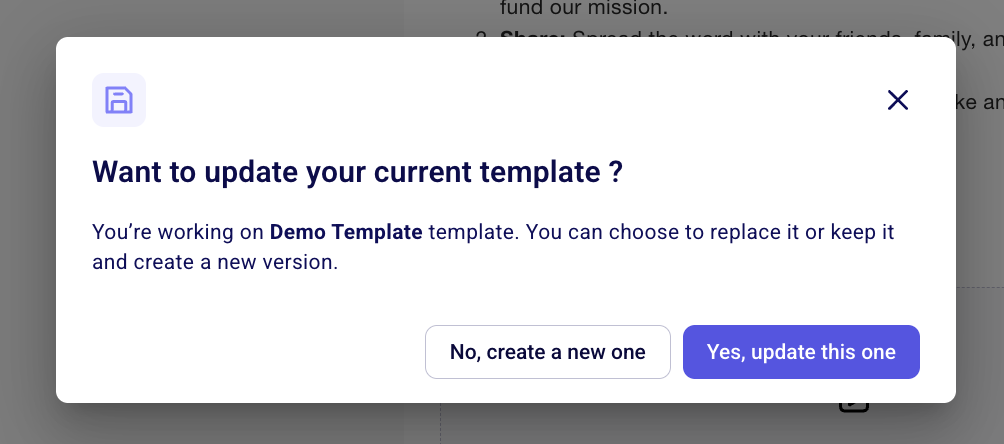
Klicken Sie erneut auf Als Template speichern und wählen Sie „Ja, dieses Template aktualisieren“, um Ihr ursprüngliches Template zu überschreiben, oder „Nein, ein neues erstellen“, um ein zusätzliches Template zu erstellen.
Bestätigen Sie, um Ihre Änderungen am Template zu speichern.
Ein Template löschen
Gehen Sie zu Kommunikation.
Klicken Sie auf „Neue E-Mail“.
Filtern Sie in der Template-Bibliothek nach „Meine Templates“.
Klicken Sie auf die drei Punkte neben dem Namen des Templates und wählen Sie „Löschen“, um das Template aus Ihrer Bibliothek zu löschen.
Betreffzeile und Absenderdaten festlegen
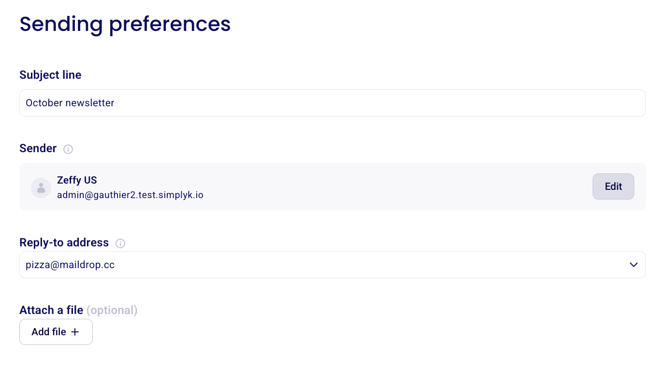
Klicken Sie nach dem Gestalten Ihrer E-Mail auf Weiter, um die Versandoptionen zu konfigurieren:
Geben Sie eine Betreffzeile ein (erforderlich).
Bearbeiten Sie bei Bedarf den Absendernamen.
Wählen Sie die E-Mail-Adresse des Absenders aus oder aktualisieren Sie sie.
Versenden Sie E-Mails über Ihre eigene Domain (siehe So passen Sie Ihre E-Mail-Absenderdomain an).
Wählen Sie aus den verfügbaren Konto-E-Mail-Adressen eine Antwortadresse aus.
Fügen Sie bei Bedarf eine Datei an (eine Datei, maximal 20 MB).
Empfänger auswählen
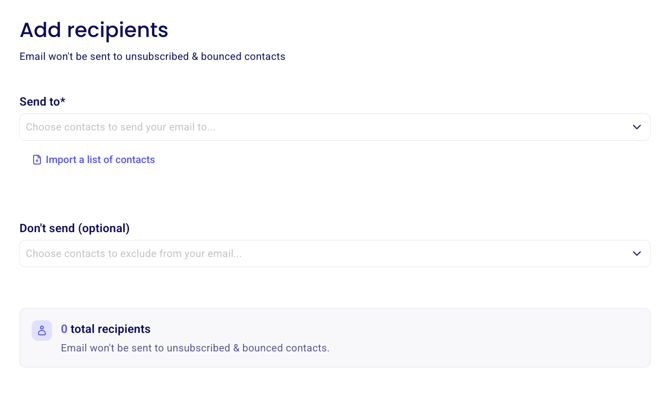
Klicken Sie auf Weiter, um auszuwählen, wer die E-Mail erhält:
Wählen Sie einen oder mehrere Kontakte oder Kontaktlisten aus:
Zeffy unterstützt bis zu 5.000 Kontakte gleichzeitig für eine E-Mail.
Verbinden Sie eine eigene Domain, um gleichzeitig E-Mails an bis zu 30.000 Kontakte zu versenden.
Filtern Sie bei Bedarf Ihre vollständige Kontaktliste.
Wählen Sie optional Listen aus, die vom E-Mail-Empfang ausgeschlossen werden sollen.
Weitere Informationen zu Kontaktlisten finden Sie unter Listen und Segmente erstellen.
E-Mail versenden oder planen
Nach der Auswahl der Empfänger:
Klicken Sie auf Weiter.
Wählen Sie eine der folgenden Optionen aus:
Sofort senden — Die E-Mail sofort zustellen
Planen — Ein bestimmtes Datum und eine bestimmte Uhrzeit festlegen
Senden Sie optional eine Test-E-Mail an sich selbst oder einen anderen Benutzer mit Kontozugriff.
Klicken Sie auf Jetzt senden oder bestätigen Sie den geplanten Versand.
Vor dem Versand eine Vorschau anzeigen
Klicken Sie auf Vorschau, um die E-Mail vor dem Versand in der Desktop- und Mobilansicht anzuzeigen.
Profi-Tipps für das E-Mail-Design
Speichern Sie Ihre benutzerdefinierten Designs als Templates für die spätere Verwendung.
Halten Sie Ihr Layout übersichtlich und strukturiert.
Verwenden Sie Bilder gezielt, um Ihre Nachricht zu unterstützen.
Testen Sie vor dem Versand alle interaktiven Elemente.
Überwachen Sie nach dem Versand die Leistung Ihrer E-Mail im Bereich „E-Mails“.
Was Sie als Nächstes tun sollten
Wenn Ihre E-Mail fertig ist, lesen Sie E-Mails an Kontakte senden, um Empfänger auszuwählen und Ihre Nachricht zu versenden.