
Kampagnenkommunikation: E-Mails vor und nach Ihren Kampagnen planen
Nutzen Sie die Kampagnenkommunikation in Zeffy, um die Kontaktaufnahme vor und nach einer Kampagne, einem Event, einer Tombola, einer Auktion, einer Mitgliedschaft oder einem anderen Verkaufsformular zu planen. Verfassen und planen Sie E-Mails über den Tab „Kommunikation“ und verwalten Sie automatische Dankes- und Erinnerungs-E-Mails unter „Automatische Kommunikation“.
Arten der Kampagnenkommunikation
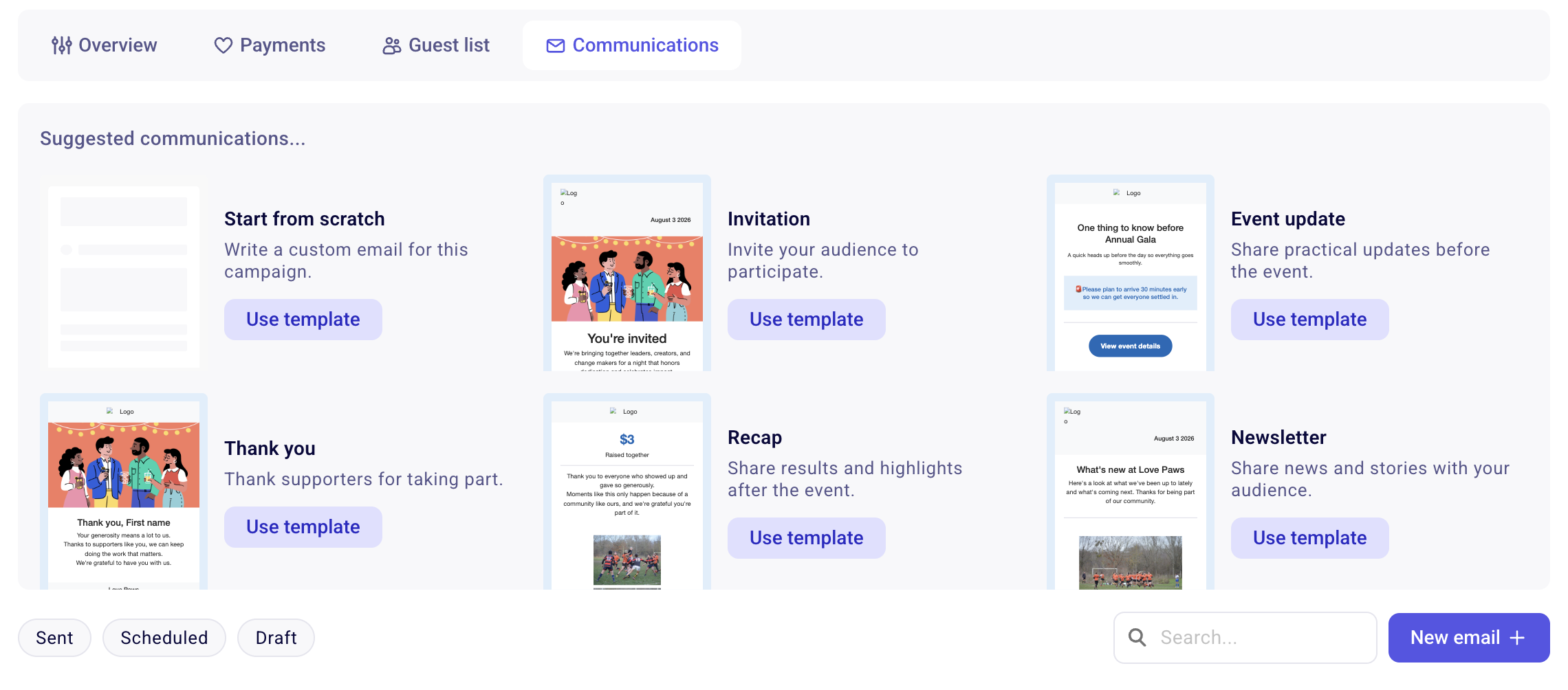
Öffnen Sie eine Kampagne und gehen Sie zu ihrem Tab Kommunikation. Dort sehen Sie Vorgeschlagene Kommunikation. Wählen Sie eine Vorlage zum Verfassen aus oder beginnen Sie ganz von vorn.
Klicken Sie auf Neue E-Mail, um die vollständige Vorlagenbibliothek zu öffnen. Der Tab Vorlagen umfasst:
Nur Text
Einladung
Fundraising
Newsletter
Dankeschön
Erinnerung
Event-Zusammenfassung
Fortschrittsaktualisierung
Event-Aktualisierung
Allgemeine Aktualisierung
Im Tab Vergangene E-Mails werden E-Mails aufgelistet, die Sie bereits versendet haben. Wählen Sie eine beliebige Vorlage, um sie als Ausgangspunkt zu verwenden, oder wählen Sie Nur Text, um eine vollständig individuelle E-Mail zu erstellen.
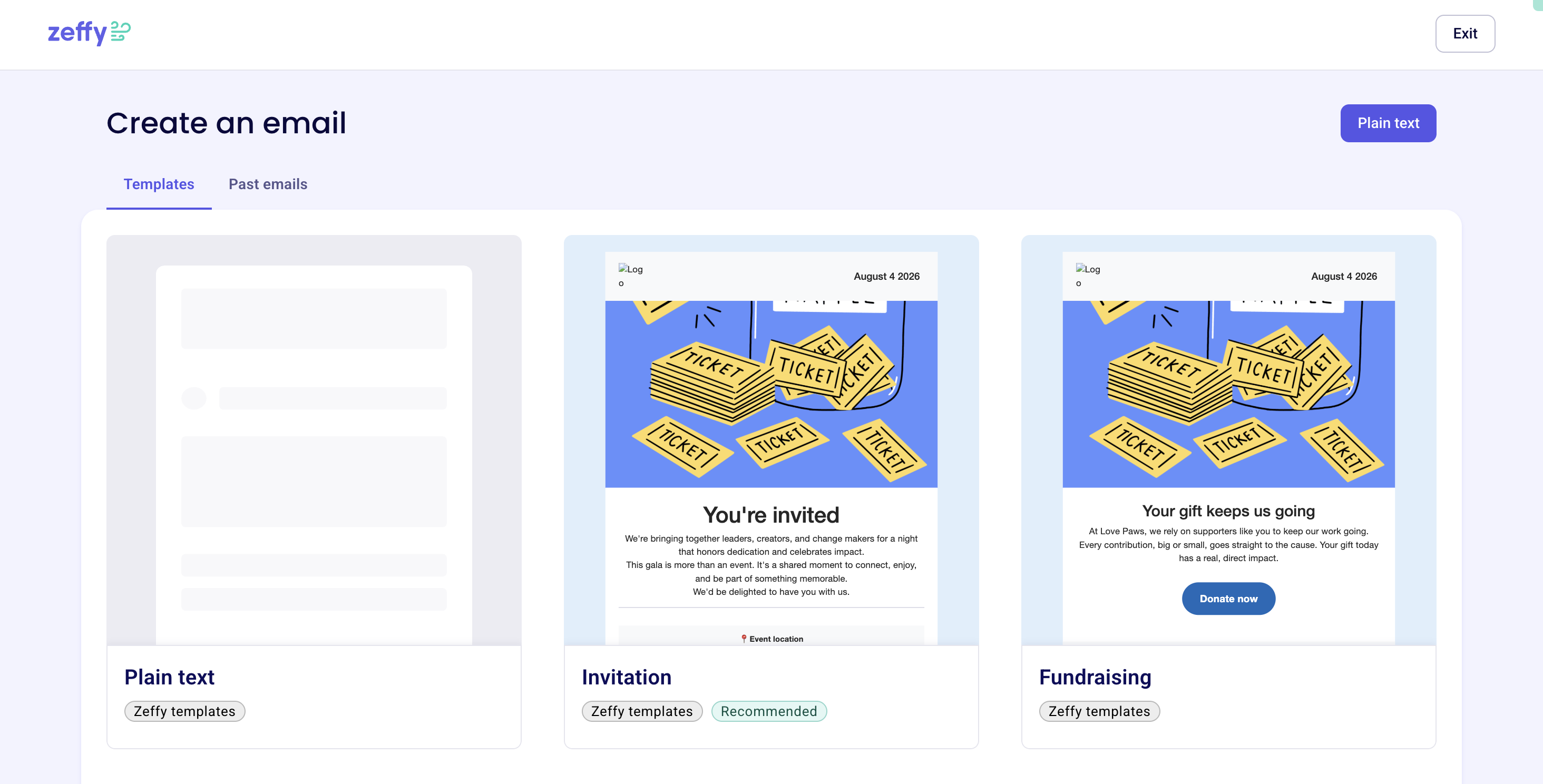
Speichern Sie jede E-Mail, die Sie verfassen, als Vorlage, um sie in zukünftigen Kampagnen wiederzuverwenden – siehe E-Mails mit dem E-Mail-Builder und den Vorlagen von Zeffy gestalten.
Automatische Kommunikation
Automatische E-Mails werden automatisch versendet, wenn Unterstützerinnen und Unterstützer mit Ihrer Kampagne interagieren. Erinnerungen werden vor einem Event automatisch verschickt. Sie können diese E-Mails im Formular-Editor der Kampagne verwalten, nicht im Tab „Kommunikation“: Öffnen Sie die Kampagne, klicken Sie auf Bearbeiten und wählen Sie im linken Menü Automatische Kommunikation aus.
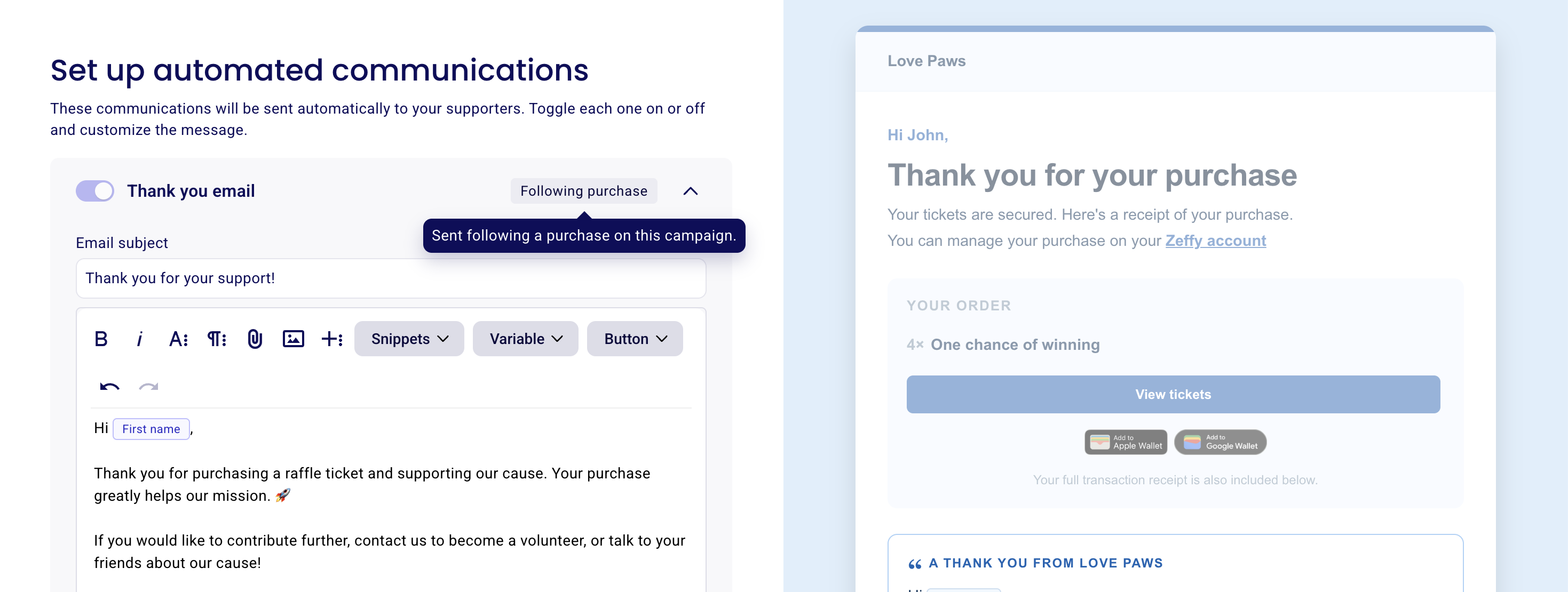
Die automatische Dankes-E-Mail ist erforderlich: Sie enthält den Transaktionsbeleg und alle gegebenenfalls anfallenden Tickets.
Automatische E-Mails verfügen über einen Schalter, den Sie ein- oder ausschalten können. Außerdem können Sie den Betreff und Inhalt bearbeiten, eine Test-E-Mail senden und Ihre Änderungen speichern. Welche Optionen Sie unter „Automatische Kommunikation“ finden, hängt vom Kampagnentyp ab:
Tombola – eine Dankes-E-Mail nach einem Kauf
Event – eine Dankes-E-Mail und zwei Erinnerungen
Auktion – Dankes-E-Mails für Gewinnerinnen und Gewinner sowie für Personen, die nicht gewonnen haben, eine Benachrichtigung bei Überbotenwerden und zwei Erinnerungen
Spende – eine Dankes-E-Mail
Peer-to-Peer (P2P) – eine Dankes-E-Mail
Mitgliedschaft – eine Dankes-E-Mail und eine Erinnerung an den Ablauf der Mitgliedschaft
Shop (Online-Shop) – eine Dankes-E-Mail
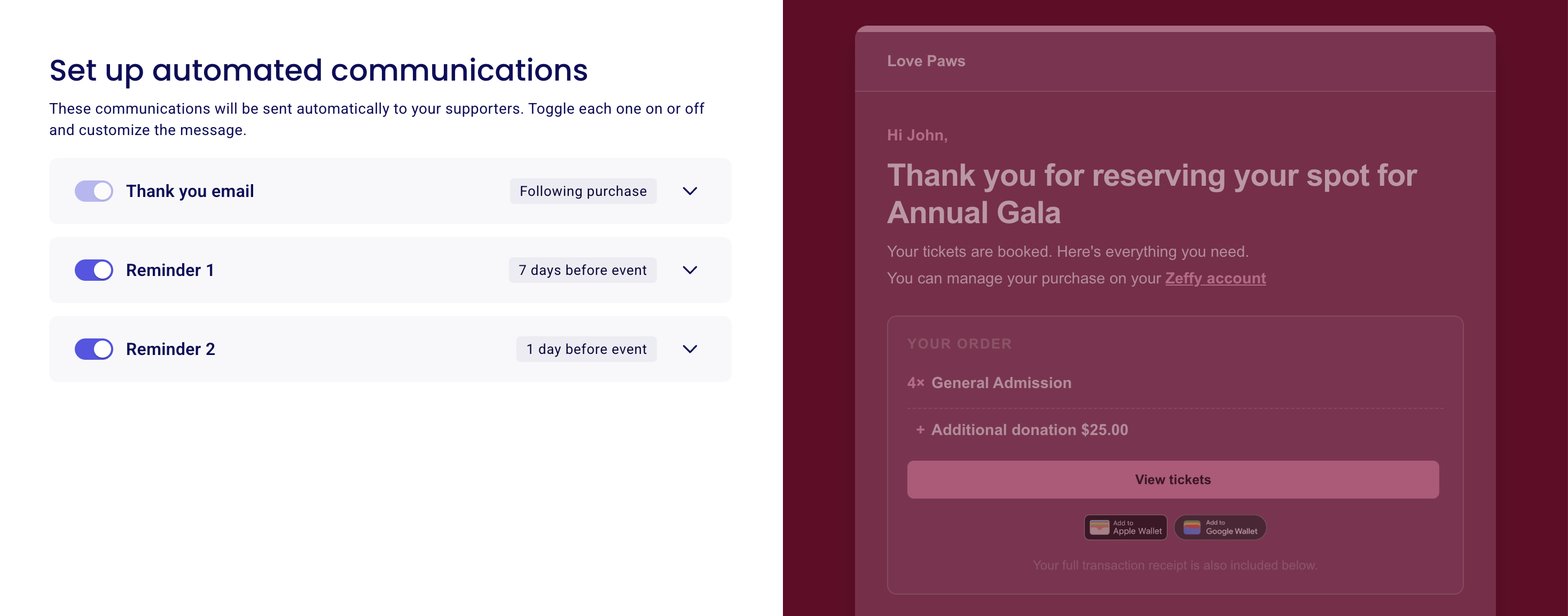
Bei Kampagnen mit Erinnerungen werden diese automatisch geplant: Erinnerung 1 wird 7 Tage vor dem Event versendet und Erinnerung 2 einen Tag vorher. Sie können auf demselben Bildschirm ändern, wann die jeweilige Erinnerung versendet wird – in Tagen oder Stunden vor dem Event.
Kampagnenkommunikationsseite aufrufen
Tab „Kommunikation“
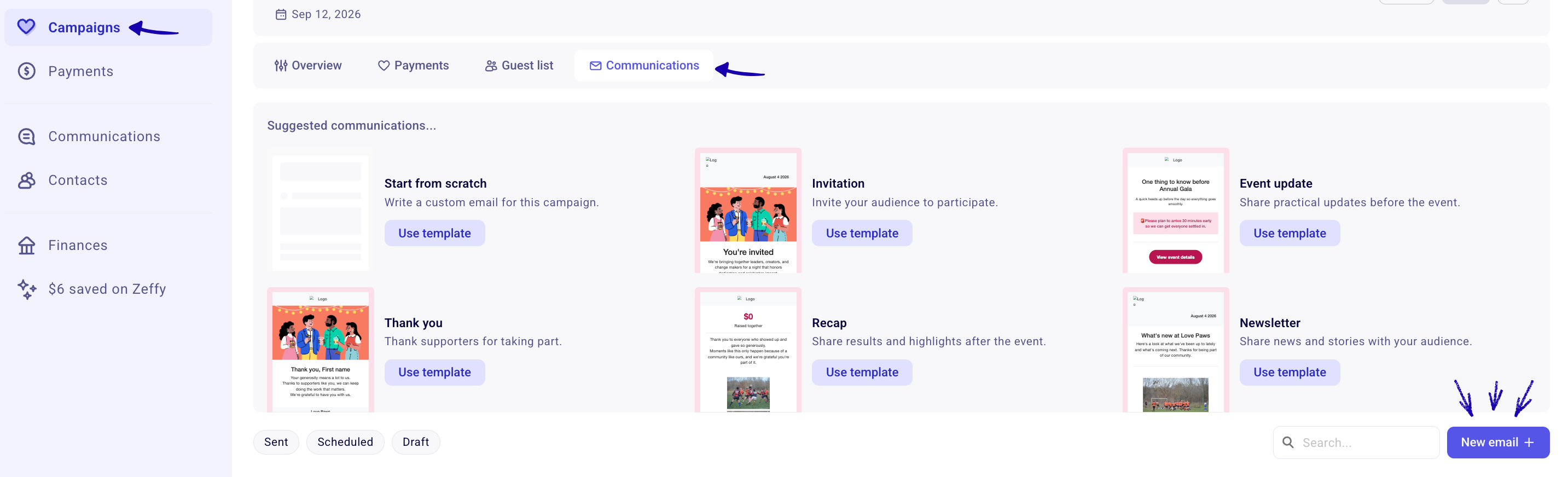
Jede Kampagne verfügt über einen eigenen Tab Kommunikation. Daher sehen Sie dort nur die Kommunikation für diese Kampagne: vorgeschlagene Kommunikation, von Ihnen verfasste oder geplante E-Mails und vergangene E-Mails. Gehen Sie zum Tab Kampagnen, wählen Sie die gewünschte Kampagne aus und öffnen Sie deren Tab Kommunikation. Hier können Sie neue E-Mails aus einer vorgeschlagenen Kommunikation oder Vorlage verfassen, sie sofort senden oder planen sowie bei Bedarf neu planen oder bearbeiten.
Automatische Kommunikation
Gehen Sie zum Tab Kampagnen, wählen Sie die gewünschte Kampagne aus und klicken Sie auf Bearbeiten, um den Formular-Editor zu öffnen. Wählen Sie im linken Menü Automatische Kommunikation aus – hier verwalten Sie automatische Dankes- und Erinnerungs-E-Mails, einschließlich des Versandzeitpunkts der einzelnen Erinnerungen.
E-Mail bearbeiten und planen
Klicken Sie im Bereich Kommunikation der Kampagne auf Neue E-Mail.
Wählen Sie eine Vorlage aus und passen Sie sie an.
Wählen Sie Ihre Kontakt- oder Empfängerliste aus. Sie können Kontakte aus Zeffy verwenden oder aus Gmail oder Mailchimp importieren. Außerdem können Sie festlegen, an wen die E-Mail nicht gesendet werden soll.
Wählen Sie Ihre Versandoption: Senden Sie die E-Mail sofort oder planen Sie sie für einen späteren Zeitpunkt.
Klicken Sie auf Senden, um die E-Mail sofort zu senden, auf E-Mail planen, um sie zu planen, oder auf Speichern und Beenden, um später zurückzukehren.
Die verfügbaren Aktionen sind:
Speichern und schließen, um die E-Mail zu speichern, ohne sie zu planen
Planung bearbeiten, um Datum und Uhrzeit festzulegen, zu denen die E-Mail automatisch versendet wird
Jetzt senden, um die E-Mail sofort zu versenden
Test-E-Mail senden, um eine Testversion an die E-Mail-Adresse zu senden, mit der Sie bei Zeffy angemeldet sind
Nächste Schritte
Wenn Sie eine gespeicherte Liste oder eine gefilterte Kontaktgruppe außerhalb eines Kampagnenablaufs per E-Mail kontaktieren möchten, lesen Sie E-Mails an Kontakte senden. Informationen zur Auswertung der Leistung nach dem Versand finden Sie unter E-Mail-Leistung verfolgen.