
Zusätzliche individuelle Fragen an Spender und Käufer stellen
Welche Informationen erfasst Zeffy standardmäßig?
Vorname, Nachname, E-Mail, Bundesland und Land werden standardmäßig von allen Unterstützern abgefragt, um eine Transaktion abzuschließen. Diese Informationen sind für die Verarbeitung der Zahlung erforderlich.
Individuelle Fragen zu Ihrem Formular hinzufügen
Sie können Ihren Kampagnen beliebig viele individuelle Fragen hinzufügen. Sie können zwischen den folgenden Fragetypen wählen: Kurzfragen, Telefonnummer, zusätzliche E-Mail-Adresse, Datum, Multiple-Choice-Fragen (Einfach- oder Mehrfachauswahl), vollständiger Name oder Kontrollkästchen.
Für Spendenformulare oder Peer-to-Peer-Kampagnen
Klicken Sie in Ihrem Zeffy-Konto in der Menüleiste auf „Kampagnen“.
Klicken Sie neben dem Namen des Formulars, dem Sie individuelle Fragen hinzufügen möchten, auf „Bearbeiten“, oder beginnen Sie mit der Erstellung einer neuen Kampagne.
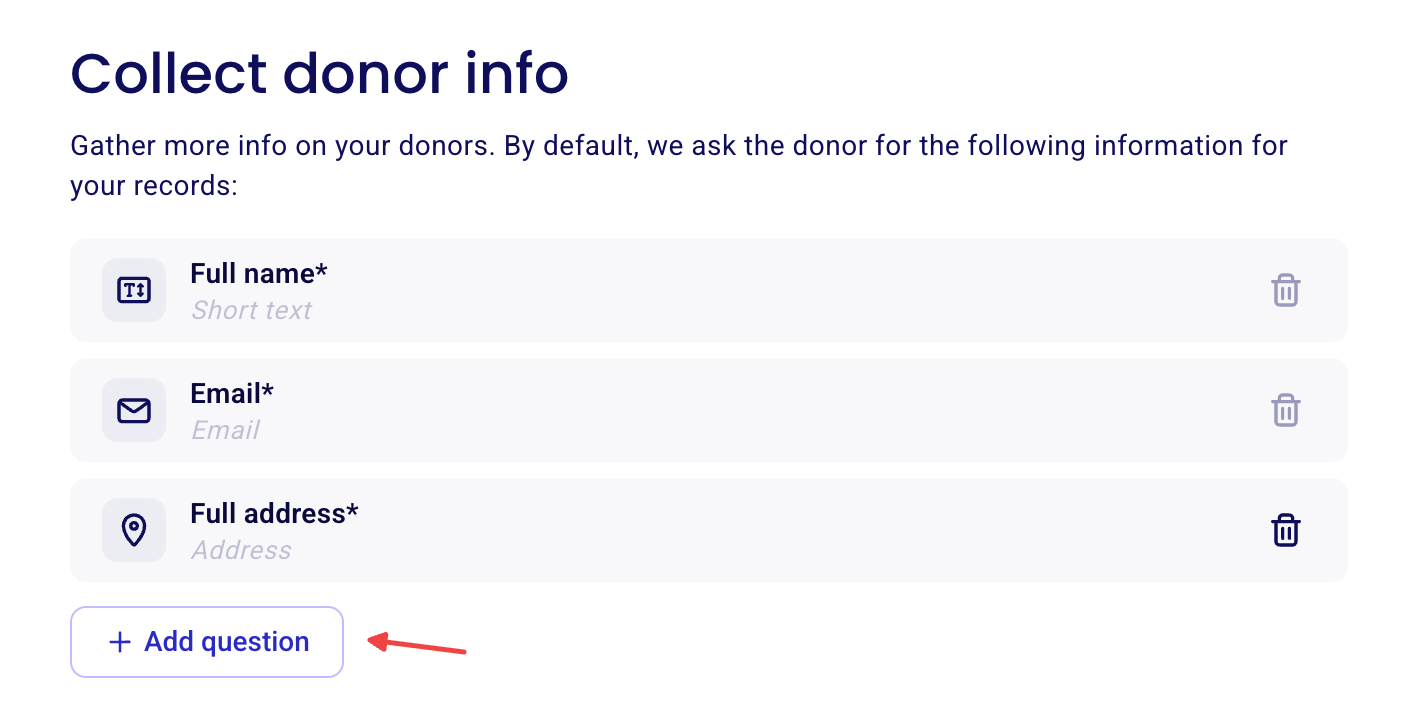
Navigieren Sie im Formular-Editor zum Abschnitt „Fragen“, in dem die Frage „Möchten Sie weitere Informationen von Ihren Spendern erfassen?“ gestellt wird.
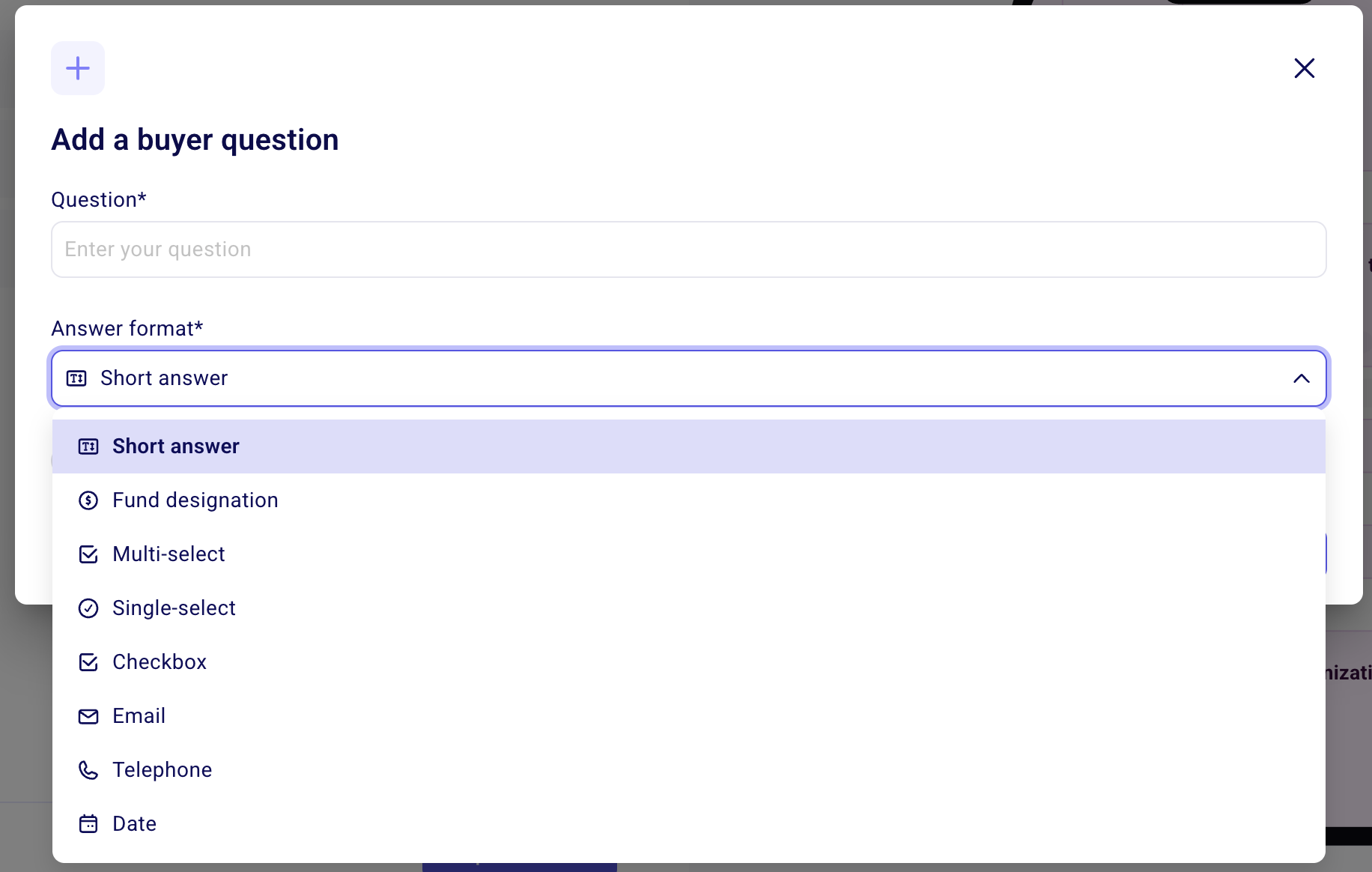
Klicken Sie auf „+ Frage hinzufügen“, um Ihrem Formular Fragen hinzuzufügen.
Wählen Sie das passende Antwortformat aus und geben Sie die Frage in das Feld „Frage“ ein.
Sie können mithilfe des Schalters „Erforderlich“ festlegen, ob diese Frage erforderlich oder optional ist.
Klicken Sie auf „Frage hinzufügen“, um weitere Fragen hinzuzufügen.
Für Events, Verlosungen, Online-Shops und Mitgliedschaften
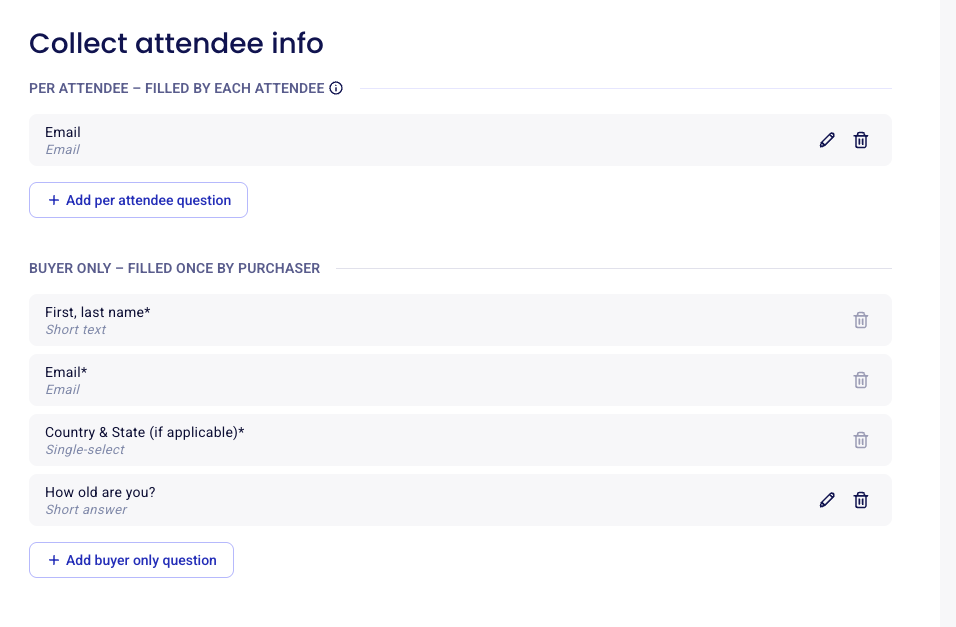
Im Abschnitt „Fragen“ dieser Formulare sind die Fragen danach gruppiert, wer sie ausfüllt. Die Bezeichnungen richten sich nach Ihrem Kampagnentyp:
Events: „Pro Teilnehmer – Von jedem Teilnehmer ausgefüllt“ und „Nur Käufer – Einmal vom Käufer ausgefüllt“
Verlosungen: „Pro Ticket“ und „Pro Käufer“
Online-Shops: „Pro Artikel“ und „Pro Käufer“
Mitgliedschaften: „Informationen zum Mitglied (das)“ und „Frage an den Käufer“
Fragen pro Teilnehmer, pro Ticket und pro Artikel werden für jedes Ticket, jeden Artikel oder jeden Teilnehmer in der Bestellung einmal gestellt: Bei einem Kauf mit 3 Tickets gibt es 3 Antworten auf dieselbe Frage. Fragen an den Käufer werden unabhängig von der Anzahl der enthaltenen Tickets oder Artikel pro Kauf einmal gestellt.
Gehen Sie in Ihrem Zeffy-Dashboard in der Menüleiste zu „Kampagnen“.
Klicken Sie neben dem Namen des Formulars, dem Sie individuelle Fragen hinzufügen möchten, auf „Bearbeiten“.
Klicken Sie im Navigationsbereich auf der linken Seite auf den Abschnitt Fragen.
Klicken Sie auf + Frage pro Teilnehmer hinzufügen oder + Frage nur für Käufer hinzufügen (die Namen der Schaltflächen richten sich nach der Bezeichnung Ihres Kampagnentyps).
Suchen Sie im geöffneten Fenster nach zuvor verwendeten Fragen und aktivieren Sie das Kästchen neben einer Frage, um sie erneut zu verwenden, oder erstellen Sie eine neue Frage von Grund auf.
Formulieren Sie Ihre Frage, wählen Sie den Fragetyp aus und legen Sie fest, ob sie erforderlich ist.
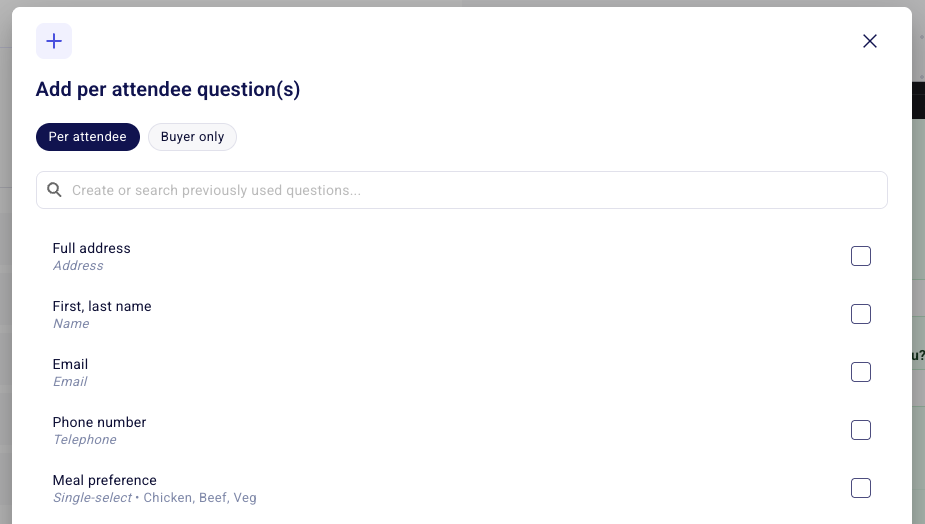
Durch das Bearbeiten einer gespeicherten Frage wird sie überall aktualisiert. Wenn Sie eine zuvor gespeicherte Frage auswählen und anschließend aktualisieren, wird jede Instanz dieser Frage geändert, auch in Ihren anderen Kampagnen. Wenn Sie eine Frage ändern möchten, ohne sie in anderen Kampagnen zu ändern, erstellen Sie stattdessen eine neue Frage.
Wenn Sie erfahren möchten, wie Sie den Namen jedes Gasts erfassen, der an Ihrem Event teilnimmt, und den Namen in Ihrer Gästeliste sowie im Check-in-Manager anzeigen lassen können, lesen Sie Alle Namen der Event-Teilnehmer erfassen, wenn mehrere Tickets gekauft werden.
Fragen an den Käufer werden in Ihren Kontakten gespeichert
Antworten auf Fragen an den Käufer werden auf der Kontaktseite des Käufers als individuelle Eigenschaften gespeichert. Antworten auf Fragen pro Teilnehmer, pro Ticket oder pro Artikel werden dort nicht gespeichert: Sie sind in Ihrem Zahlungsbericht verfügbar und auf jedem einzelnen E-Ticket aufgedruckt. Siehe Individuelle Fragen und individuelle Kontaktfelder.
Fragen nur für bestimmte Tickets stellen
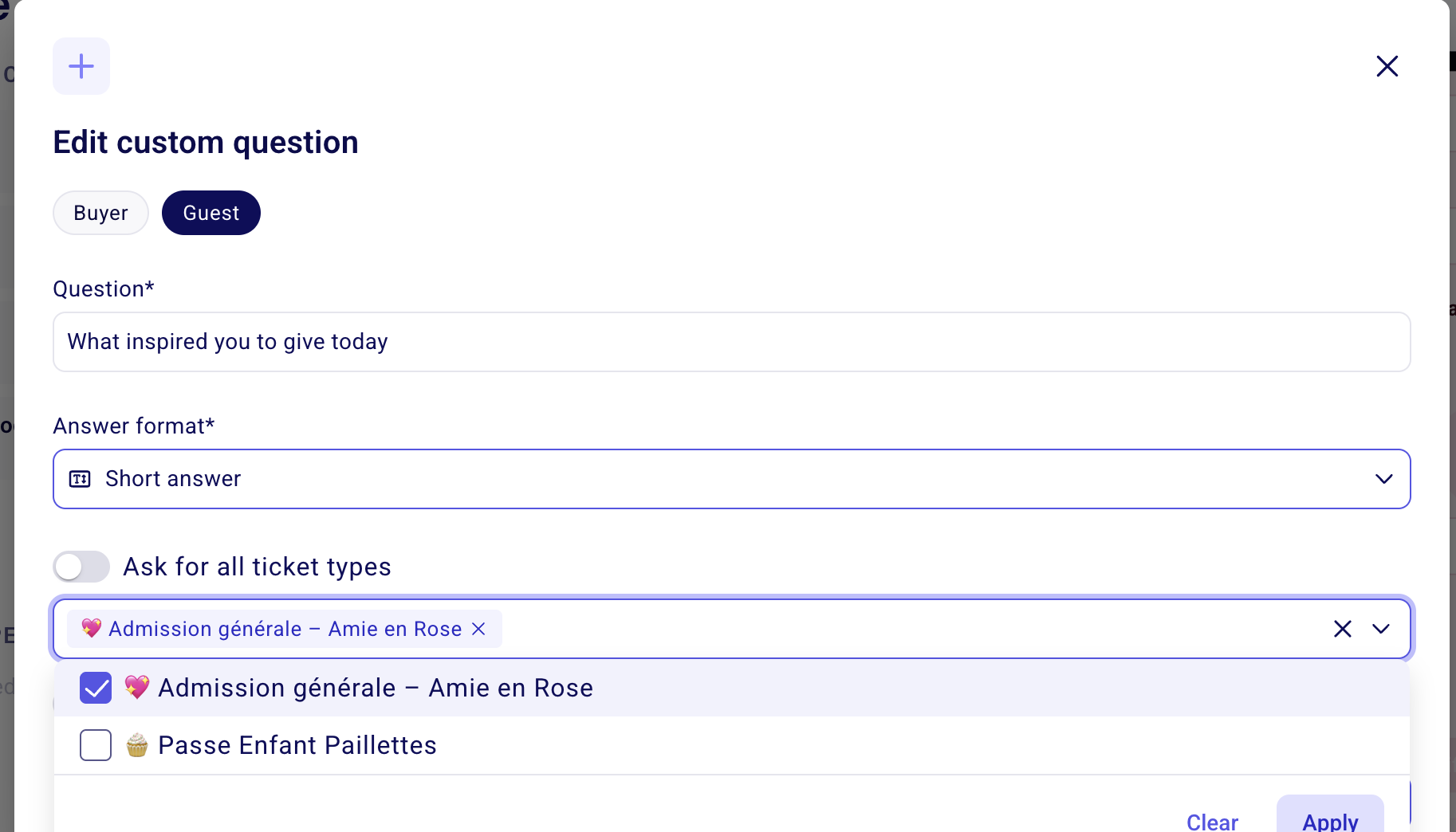
Wenn Ihr Formular mehr als einen Tickettyp enthält, können Sie festlegen, für welche Ticket-Tarife eine Frage gestellt werden soll. Damit eine Frage einem bestimmten Tarif zugeordnet werden kann, muss sie als Frage pro Teilnehmer (pro Ticket) hinzugefügt werden.
Damit die Frage gestellt wird, wenn ein beliebiges Ticket in Ihrem Formular zum Kauf ausgewählt wird, lassen Sie „Für alle Tickettypen fragen“ ausgewählt.
Damit die Frage nur gestellt wird, wenn ein bestimmter Tickettyp in Ihrem Formular zum Kauf ausgewählt wird, deaktivieren Sie die Option, die Frage für alle Tickettypen zu stellen, und wählen Sie aus, für welche Ticket-Tarife die Frage angezeigt werden soll.
Tipps und Fragetypen
Den richtigen Fragetyp auswählen
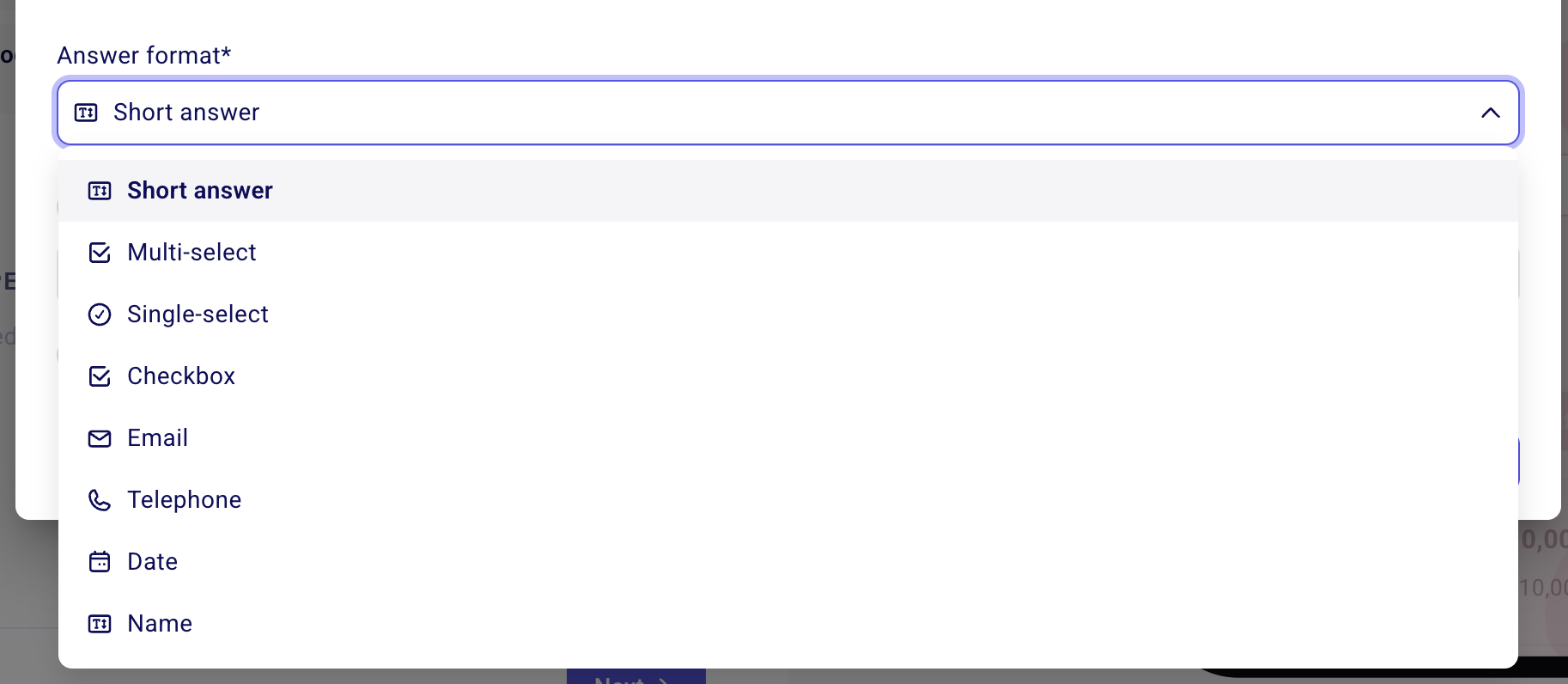
Die Fragetypen, die Sie stellen können, sind Kurzfrage, Telefonnummer, E-Mail-Adresse, Datum, Einfachauswahl, Mehrfachauswahl, Name oder Kontrollkästchen (wahr/falsch).
Einige Fragetypen werden bestimmten Datenfeldern zugeordnet. Daher ist es wichtig, den richtigen Fragetyp auszuwählen, wenn Sie Ihre Teilnehmer nach weiteren Informationen fragen. Der Fragetyp „Telefonnummer“ wird beispielsweise dem Feld „Telefonnummer“ auf der Kontaktseite des Spenders zugeordnet. Der Fragetyp „Vollständiger Name“ wird dem Namen des Gasts im Check-in-Manager und in der Gästeliste zugeordnet.
Weitere Informationen zur Datenzuordnung bei der Verwendung individueller Fragen finden Sie unter Individuelle Fragen und individuelle Kontaktfelder.
Ihre Frage als erforderlich festlegen
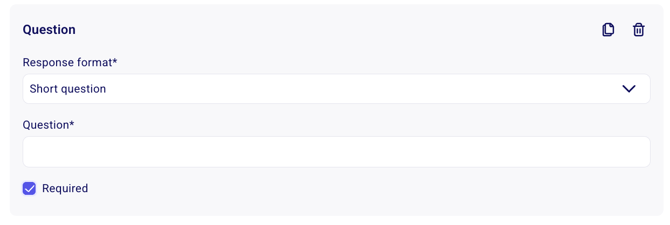
Für jede Frage können Sie festlegen, ob sie erforderlich sein soll oder nicht.
⚠️ MCQ mit Einfachauswahl sind automatisch erforderlich – der Kauf kann nicht abgeschlossen werden, ohne dass eine Antwort ausgewählt wurde.
Fragenlimits für MCQ-Fragen
Bei MCQ-Fragen können Sie festlegen, wie oft jede Antwortoption ausgewählt werden kann. Mit dieser Funktion können Sie beispielsweise angeben, wie viele Mahlzeiten, Kleidungsgrößen oder Plätze für Aktivitäten verfügbar sind.
Wählen Sie dazu MCQ mit Einfach- oder Mehrfachauswahl als Fragetyp aus. Klicken Sie anschließend unterhalb der Frage auf „ein maximales Auswahl-Limit“.
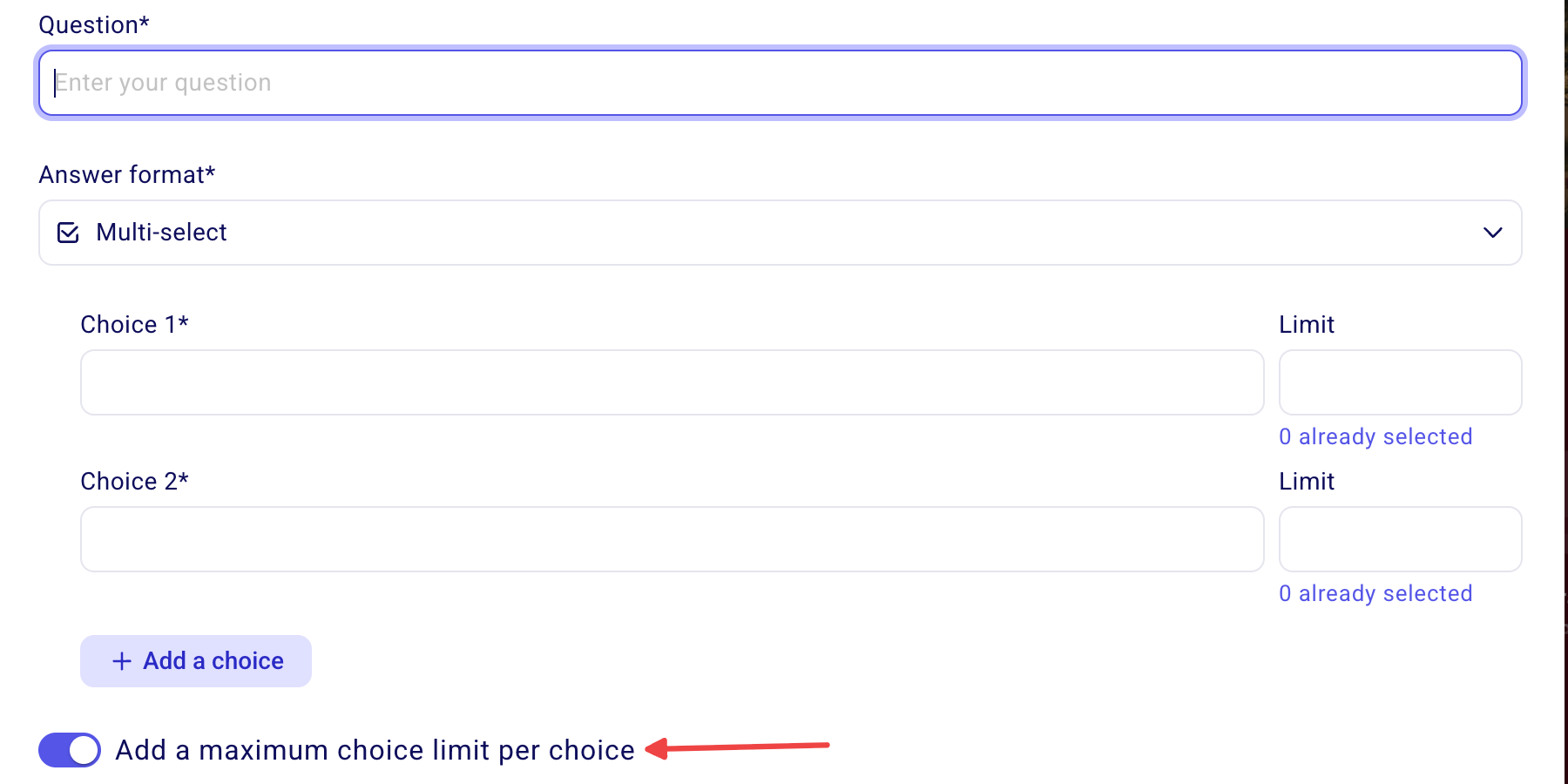
Anschließend können Sie im Feld rechts das entsprechende Limit für jede Multiple-Choice-Antwort eingeben. Im Formular können Ihre Käufer sehen, wie viele Exemplare jeder Auswahl noch verfügbar sind.
So überprüfen Sie die von Spendern und Käufern übermittelten Antworten
Um die Antworten für eine bestimmte Zahlung abzurufen, öffnen Sie den Tab „Zahlungen“ und klicken Sie auf die betreffende Transaktion (klicken Sie nicht auf den Namen des Kontakts). Rechts sollte eine Seite mit den Zahlungsdetails geöffnet werden, auf der die Antworten auf Ihre Fragen aufgeführt sind.
Um einen Überblick über die Antworten all Ihrer Zahlungen zu erhalten, können Sie Ihre Zahlungsdaten exportieren.
Gehen Sie zu „Zahlungen“ und filtern Sie nach dem Formularnamen.
Wählen Sie das Formular aus, dessen Informationen Sie anzeigen möchten.
Klicken Sie bei aktiviertem Filter auf „Exportieren“.
Bestätigen Sie die Art des Exports, den Sie starten möchten: Ändern Sie den „Exporttyp“ in einen detaillierten Zahlungsexport.
Klicken Sie hier, um weitere Informationen zu erhalten.
Sie können auch anpassen, welche Spalten in der Zahlungstabelle angezeigt werden. Siehe Spalten in der Zahlungstabelle anpassen.