Dankes-(Bestätigungs-)E-Mails verwalten
Wenn eine Zahlung über Zeffy erfolgt, wird automatisch eine Bestätigungs-E-Mail (auch als „Dankes“-E-Mail bezeichnet) an den Spender oder Käufer gesendet.
Scrollen Sie nach unten, um alles über Bestätigungs-E-Mails zu erfahren (wie sie funktionieren, wie Sie sie bearbeiten, ihren Zustellstatus überprüfen und sie bei Bedarf erneut senden), oder klicken Sie unten auf einen Abschnitt, um direkt dorthin zu gelangen.
Wie funktionieren Bestätigungs-E-Mails?
Zeffy sendet für jede erfolgreiche Zahlung, die auf der Plattform getätigt wird, automatisch eine Bestätigungs-E-Mail. Die E-Mail wird unmittelbar nach Abschluss der Transaktion gesendet und enthält:
Ein Zahlungsbeleg
Transaktionsdetails
Ihre individuelle Dankesnachricht
Alle mit der Zahlung verbundenen Dokumente (E-Ticket, Zuwendungsbestätigung usw.)
Wenn für die Zahlung eine Zuwendungsbestätigung oder ein E-Ticket erstellt wurde, wird es der Bestätigungs-E-Mail beigefügt. Wenn kein Dokument erstellt wurde, wird die E-Mail trotzdem gesendet, jedoch ohne Anhänge.
Wie kann ich die an Spender gesendete Dankes-E-Mail bearbeiten?
Klicken Sie in Ihrem Zeffy-Dashboard im Menü auf der linken Seite auf „Kampagnen“.
Klicken Sie rechts neben der Kampagne, die Sie anpassen möchten, auf „Bearbeiten“.
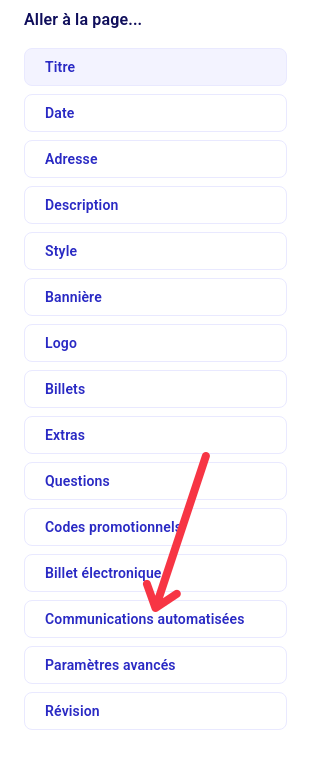
Wählen Sie „Automatisierte Kommunikation“ im linken Menü Ihres Formular-Editors aus.
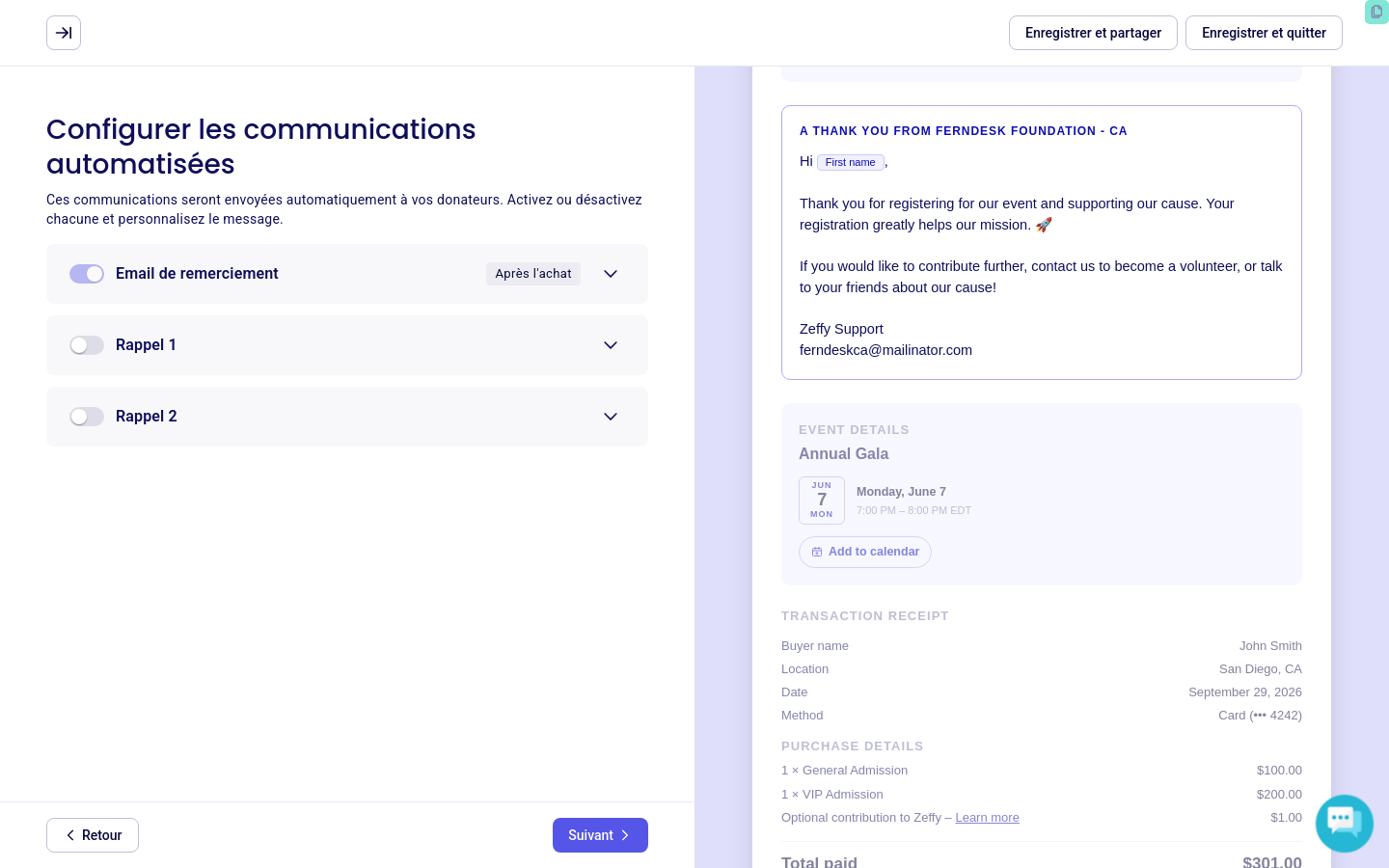
Sobald Sie sich im Abschnitt „Automatisierte Kommunikation“ befinden, können Sie den Text der Nachricht personalisieren. Die Farbe der Dankes-E-Mail wird automatisch an die Markenfarbe Ihrer Organisation angepasst und sorgt so nach einer Spende für eine ansprechende, zu Ihrem Markenauftritt passende Bestätigung.
💡 Bestätigungs-E-Mails haben hohe Öffnungsraten. Nutzen Sie diese Gelegenheit, um Ihren Unterstützern zu danken und zusätzliche Informationen über Ihre Kampagne oder Ihr Event zu vermitteln.
⚠️ Häufig gestellte Fragen zur Anpassung der Dankes-E-Mail:
Kann ich das Design der Bestätigungs-E-Mail ändern? Bestätigungs-E-Mails verwenden jetzt automatisch die Markenfarben Ihrer Organisation, um ein ansprechendes, professionelles Erscheinungsbild zu gewährleisten. Sie können die Nachricht weiterhin bearbeiten sowie Bilder und Variablen hinzufügen, um den Inhalt zu personalisieren.
Gibt es eine Möglichkeit, verschiedene Dankes-E-Mails für unterschiedliche Tickettypen, Artikel oder Mitgliedschaftsstufen zu verwenden? Das Erstellen verschiedener „Dankes-E-Mails“ auf Grundlage des gekauften Ticket-, Artikel- oder Mitgliedschaftstyps ist derzeit in der Software nicht möglich. Obwohl wir diese Funktion momentan nicht anbieten, laden wir Sie ein, sie auf unserer Plattform für Produktanfragen. vorzuschlagen. Als Alternative können Sie für jede Ticketstufe ein separates, auf die jeweilige Stufe zugeschnittenes Formular erstellen, um eine personalisierte Dankes-E-Mail für jedes Ticketlevel zu senden.
Wie kann ich den Status einer Bestätigungs-E-Mail überprüfen?
Wenn ein Spender meldet, dass er seine Bestätigungs-E-Mail nicht erhalten hat, können Sie den Zustellstatus direkt in Ihrem Dashboard überprüfen.
So überprüfen Sie den E-Mail-Status:
Melden Sie sich bei Ihrem Zeffy-Dashboard an.
Gehen Sie zu Zahlungen und suchen Sie die betreffende Transaktion.
Klicken Sie auf die Zahlung, deren E-Mail-Status Sie überprüfen möchten.
Achten Sie darauf, nicht auf den Namen des Spenders zu klicken. Wenn Sie auf den Namen klicken, gelangen Sie zur Kontaktseite des Spenders, auf der die hier beschriebenen Informationen zum E-Mail-Status nicht enthalten sind. Klicken Sie stattdessen an eine beliebige andere Stelle der Zahlungszeile.
Nachdem Sie auf die Zahlung geklickt haben, wird auf der rechten Seite des Bildschirms ein Bereich geöffnet.
Scrollen Sie im unteren Bereich des Fensters zum Abschnitt Dankes-Kommunikation , um den Status der automatischen Bestätigungs-E-Mail von Zeffy zu überprüfen.
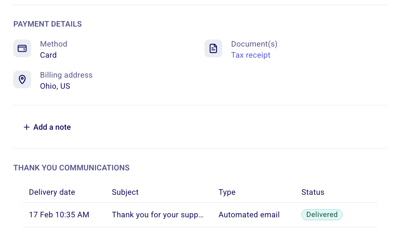
Häufige Statusangaben sind:
Zugestellt: Die E-Mail wurde erfolgreich an den E-Mail-Anbieter des Spenders zugestellt, aber noch nicht geöffnet oder angeklickt. Wenn der Spender sie nicht finden kann, bitten Sie ihn, den Spam-, Junk- oder Werbeordner zu überprüfen.
Geöffnet: Die E-Mail wurde erfolgreich zugestellt und geöffnet.
Angeklickt: Die E-Mail wurde geöffnet und mindestens ein darin enthaltener Link wurde angeklickt.
Zurückgewiesen/Fehlgeschlagen – Die E-Mail konnte nicht zugestellt werden, häufig aufgrund einer falschen oder ungültigen E-Mail-Adresse. In diesem Fall können Sie die E-Mail an die korrigierte Adresse erneut senden, indem Sie die unten beschriebenen Schritte befolgen.
Wie sende ich eine Bestätigungs-E-Mail, einen Beleg oder ein E-Ticket erneut?
Wenn ein Spender seine E-Mail nicht erhalten hat oder sie erneut gesendet werden muss, können Sie sie von Ihrem Dashboard aus erneut senden. So senden Sie eine Bestätigungs-E-Mail erneut:
Melden Sie sich bei Ihrem Zeffy-Dashboard an.
Gehen Sie zu Zahlungen und suchen Sie die betreffende Transaktion.
Klicken Sie auf die Zahlung, deren E-Mail-Status Sie überprüfen möchten.
Achten Sie darauf, nicht auf den Namen des Spenders zu klicken. Wenn Sie auf den Namen klicken, gelangen Sie zur Kontaktseite des Spenders, auf der die hier beschriebenen Informationen zum E-Mail-Status nicht enthalten sind. Klicken Sie stattdessen an eine beliebige andere Stelle der Zahlungszeile.
Nachdem Sie auf die Zahlung geklickt haben, wird auf der rechten Seite des Bildschirms ein Bereich geöffnet.
Klicken Sie dort oben rechts auf Mehr oder Aktionen und wählen Sie anschließend Beleg erneut senden. aus.
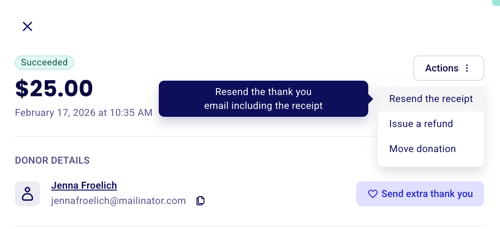
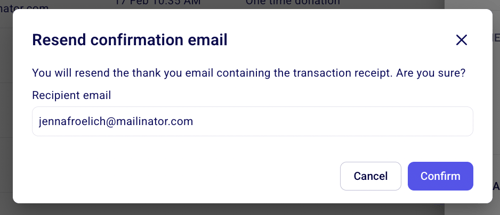
Sie werden aufgefordert, die E-Mail-Adresse zu bestätigen, an die der Beleg erneut gesendet werden soll. Standardmäßig ist dies die beim Kauf verwendete E-Mail-Adresse. Sie können sie jedoch ändern, wenn Sie den Beleg an eine andere E-Mail-Adresse erneut senden müssen.
Klicken Sie auf „Bestätigen“, sobald die E-Mail-Adresse des Empfängers korrekt ist. Eine Kopie der Bestätigungs-E-Mail (einschließlich Ihrer Dankesnachricht, des Zahlungsbelegs und aller zugehörigen Dokumente) wird anschließend erneut gesendet.