
So erstellen, verfolgen und verwalten Sie Spendenzusagen
Mit Spendenzusagen können Sie ganz einfach den Überblick über Spenden oder Registrierungen behalten, die zugesagt, aber noch nicht eingegangen sind.
Eine Spendenzusage ist keine tatsächliche Zahlung. Stattdessen handelt es sich um einen Datensatz, den Sie erstellen, wenn ein Spender sich verpflichtet, zu einem späteren Zeitpunkt eine Spende zu tätigen oder Tickets zu kaufen.
So können Sie erwartete Beiträge verfolgen, während Sie auf die Zahlung warten. Spendenzusagen können einer Spendenkampagne oder einem Event zugeordnet werden und werden ebenso wie abgeschlossene Zahlungen in Fundraising-Gesamtsummen, Kampagnen-Thermometern und öffentlichen Spenderlisten berücksichtigt.
So funktionieren Spendenzusagen
Wenn Sie eine Spendenzusage erstellen:
Die Spendenzusage erscheint unter Payments mit dem Status Fällig.
Der zugesagte Betrag wird sofort in die Gesamtbeträge Ihrer Kampagne oder Ihres Events aufgenommen. Bei Events werden zugesagte Ticketreservierungen ebenfalls in Ihren Registrierungszahlen berücksichtigt.
Sie können ein Fälligkeitsdatum festlegen und eine E-Mail-Erinnerung an sich selbst planen. So können Sie den Spender einfach kontaktieren, falls die Zahlung noch nicht eingegangen ist.
Sie können dem Spender einen Zahlungs-Link senden, in dem seine Kontaktdaten und der Betrag der Spendenzusage bereits eingetragen sind. So kann er die Zahlung Online abschließen.
Alternativ können Sie die Spendenzusage als bezahlt markieren, wenn Sie eine Offline-Zahlung erhalten, etwa Bargeld, einen Scheck oder eine andere Zahlungsart.
Spendenzusage erstellen
Gehen Sie in Ihrem Zeffy Dashboard zu Payments.
Klicken Sie oben rechts auf Zahlung hinzufügen und wählen Sie Spendenzusage hinzufügen.
Wählen Sie die Kampagne aus, der die Spendenzusage zugeordnet ist.
Geben Sie den Betrag der Spendenzusage ein (bei Spendenkampagnen) oder wählen Sie die zugesagten Tickets aus (bei Ticket-Kampagnen).
Legen Sie ein Fälligkeitsdatum fest.
(Optional) Aktivieren Sie E-Mail-Erinnerung an mich senden, wenn Sie eine Erinnerung erhalten möchten, sobald die Spendenzusage fällig ist.
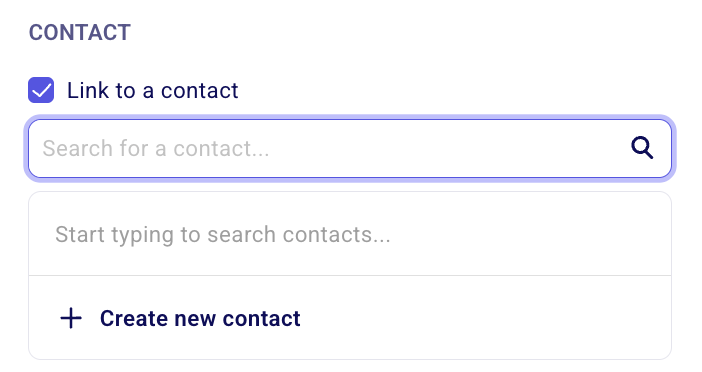
Ordnen Sie die Spendenzusage einem Kontakt zu. Sie können entweder:
Nach einem bestehenden Kontakt suchen und ihn auswählen, der bereits in Ihrem Konto vorhanden ist.
Oder manuell einen neuen Kontakt erstellen, falls noch keiner vorhanden ist. Wenn Sie einen neuen Kontakt erstellen, werden Sie aufgefordert, den Namen und die E-Mail-Adresse des Spenders einzugeben.
Passen Sie die übrigen Details der Spendenzusage an. Je nach Bedarf können Sie:
Die Spendenzusage als Unternehmensspende markieren und den Unternehmensnamen eingeben.
Interne Notizen hinzufügen.
Alle benutzerdefinierten Fragen ausfüllen, die mit der Kampagne oder dem Event verknüpft sind.
Klicken Sie auf Speichern oder Speichern und weitere hinzufügen.
Wo Spendenzusagen erscheinen
Nach dem Speichern erscheint die Spendenzusage unter Payments mit folgenden Angaben:
Status: Fällig
Zahlungsart: Spendenzusage
Dies bedeutet, dass die Spende zugesagt, aber noch nicht eingegangen ist.

Wo Spendenzusagen erscheinen
Nach dem Speichern erscheint die Spendenzusage in der Liste Payments als neue Zeile mit folgenden Angaben:
Status: Fällig – der Spender hat noch nicht bezahlt.
Zahlungsart: Spendenzusage.
Eine Spendenzusage einlösen / Als bezahlt markieren
Es gibt zwei Möglichkeiten, eine Spendenzusage abzuschließen:
Senden Sie dem Spender einen Zahlungs-Link und nehmen Sie die Spende Online entgegen.
Markieren Sie die Spendenzusage manuell als bezahlt, wenn die Zahlung außerhalb von Zeffy eingegangen ist.
Option 1: Zahlungs-Link senden
Gehen Sie zu Payments und klicken Sie auf die Spendenzusage.
Achten Sie darauf, nicht auf den Namen des Spenders zu klicken, da Sie dadurch zu seinem Kontaktprofil gelangen. Klicken Sie stattdessen an eine beliebige andere Stelle in der Zeile der Spendenzusage, um deren Details im Panel auf der rechten Seite zu öffnen.
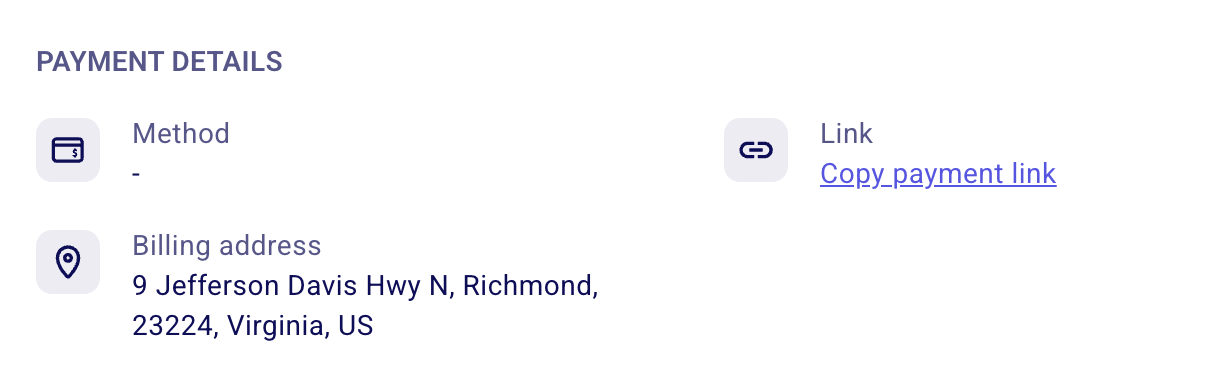
Klicken Sie auf der Detailseite der Spendenzusage auf Zahlungs-Link kopieren.
Senden Sie den Link an den Spender. (Der Link öffnet das Kampagnenformular, in dem die Daten des Spenders und der Betrag der Spendenzusage bereits eingetragen sind.)
Wenn ein Spender die Zahlung abschließt, wird die Spendenzusage in eine abgeschlossene Zahlung mit folgenden Angaben umgewandelt:
Status: Erfolgreich
Zahlungsart: Karte, ApplePayorGooglePay oder ACH (je nach verwendeter Zahlungsart)
Wichtig: Eine Spendenzusage wird nur automatisch abgeschlossen, wenn der Spender den mit dieser Spendenzusage verknüpften Zahlungs-Link verwendet.
Wenn der Spender über ein anderes Spendenformular oder einen anderen Event-Link bezahlt, erstellt Zeffy eine separate Zahlung und die Spendenzusage bleibt im Status Fällig. In diesem Fall stornieren Sie einfach die ursprüngliche Spendenzusage, um den offenen Betrag zu entfernen. Eine Anleitung zum Stornieren einer Spendenzusage finden Sie weiter unten in diesem Leitfaden.
Wenn der Link zur Spendenzusage mit jemandem geteilt wird, nachdem die Spendenzusage bereits als bezahlt markiert wurde, zeigt die Seite Diese Zahlung wurde bereits abgeschlossen an.
Option 2: Eine Spendenzusage manuell als Offline bezahlt markieren
Gehen Sie zu Payments und klicken Sie auf die Spendenzusage.
Achten Sie darauf, nicht auf den Namen des Spenders zu klicken, da Sie dadurch zu seinem Kontaktprofil gelangen. Klicken Sie stattdessen an eine beliebige andere Stelle in der Zeile der Spendenzusage, um deren Details im Panel auf der rechten Seite zu öffnen.
Klicken Sie auf Als abgeschlossen markieren.
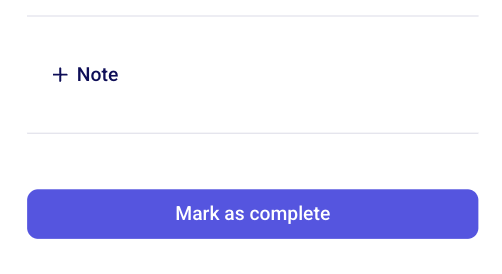
Wählen Sie die Zahlungsart aus: Bargeld / Scheck / Sonstige
(Optional) Aktualisieren Sie bei Bedarf das Zahlungsdatum.
Klicken Sie auf Bestätigen.
Die Spendenzusage wird in eine abgeschlossene Zahlung mit folgenden Angaben umgewandelt:
Status: Erfolgreich
Zahlungsart: Bargeld, Scheck oder Sonstige
A note on validated Pledges
Sobald eine Spendenzusage als bezahlt markiert wurde, wird sie zu einer regulären Transaktion in Zeffy. Die verfügbaren Aktionen hängen davon ab, wie die Spendenzusage abgeschlossen wurde.
Wenn die Spendenzusage Online bezahlt wurde, verhält sich die Zahlung wie jede andere Online-Transaktion. Sie können eine Rückerstattung ausstellen, Tickets stornieren, Zuwendungsbestätigungen erstellen (falls zutreffend), Dankes-E-Mails erneut senden, die Spende in eine andere Kampagne verschieben und alle anderen in Zeffy verfügbaren Standardaktionen für Zahlungen verwenden.
Wenn die Spendenzusage manuell als bezahlt markiert wurde, verhält sich die Zahlung wie jeder andere manuelle Zahlungseintrag. Sie können weiterhin Zuwendungsbestätigungen erstellen (falls zutreffend), Dankes-E-Mails erneut senden, die Spende verschieben und andere Standardaktionen ausführen. Da jedoch keine tatsächliche Zahlung über Zeffy verarbeitet wurde, kann die Transaktion nicht erstattet werden. Stattdessen können manuell erfasste Zahlungen gelöscht werden, wenn sie versehentlich eingegeben wurden.
Spendenzusage stornieren oder löschen
Sie können eine Spendenzusage jederzeit entfernen, bevor oder nachdem sie als bezahlt markiert wurde.
Unbezahlte Spendenzusage stornieren
Gehen Sie zu Payments und klicken Sie auf die Spendenzusage.
Achten Sie darauf, nicht auf den Namen des Spenders zu klicken, da Sie dadurch zu seinem Kontaktprofil gelangen. Klicken Sie stattdessen an eine beliebige andere Stelle in der Zeile der Spendenzusage, um deren Details im Panel auf der rechten Seite zu öffnen.
Klicken Sie auf Aktionen und anschließend auf Spendenzusage stornieren.
Bestätigen Sie im Modal Spendenzusage stornieren. Dadurch wird die Spendenzusage aus der zugeordneten Kampagne entfernt und der Datensatz gelöscht.
Abgeschlossene Spendenzusage löschen
Sobald eine Spendenzusage als bezahlt markiert wurde, hängen die verfügbaren Aktionen davon ab, wie die Zahlung abgeschlossen wurde:
Wenn die Spendenzusage Online bezahlt wurde, verhält sich die Zahlung wie jede andere Online-Spende in Zeffy. Sie können die Zahlung erstatten, indem Sie sie unter Payments öffnen, auf Aktionen klicken und Erstatten auswählen. Weitere Informationen zur Erstattung einer Zahlung finden Sie hier: Rückerstattungen in Zeffy verwalten
Wenn die Spendenzusage manuell als bezahlt markiert wurde, wird die Zahlung zu einem manuellen Zahlungseintrag, der auf dieselbe Weise gelöscht werden kann wie jeder andere manuelle Zahlungseintrag. Gehen Sie dazu wie folgt vor:
Gehen Sie zu Payments und klicken Sie auf die Zahlung.
Achten Sie darauf, nicht auf den Namen des Spenders zu klicken, da Sie dadurch zu seinem Kontaktprofil gelangen. Klicken Sie stattdessen an eine beliebige andere Stelle in der Zeile der Spendenzusage, um deren Details im Panel auf der rechten Seite zu öffnen.
Klicken Sie auf Aktionen > Löschen.
Hinweise zu Datensätzen von Spendenzusagen
Sobald eine Spendenzusage als bezahlt markiert wurde, bleibt kein Hinweis darauf zurück, dass es sich ursprünglich um eine Spendenzusage handelte. Wenn Sie diese Historie nachverfolgen müssen, fügen Sie der Transaktion eine Notiz hinzu, bevor Sie sie abschließen. Siehe Wie kann ich einer Transaktion eine Notiz hinzufügen?
Weitere Informationen zum Erfassen von Offline-Zahlungen finden Sie unter Manuelle Zahlungs- oder Registrierungseinträge zum Erfassen von Bargeld, Schecks oder anderen Offline-Zahlungen. Informationen zum Löschen manueller Einträge finden Sie unter Manuell eingegebene Zahlung löschen.