
Ein Newsletter-Anmeldeformular erstellen
Verwenden Sie ein Newsletter-Anmeldeformular, um neue Abonnenten zu gewinnen und sie zu Ihrer Kontaktdatenbank in Zeffy hinzuzufügen.
Sehen Sie sich dieses Video an, um eine kurze Anleitung zum Erstellen und Einbetten des Formulars zu erhalten.
Anmeldeformular erstellen
Melden Sie sich bei Ihrem Zeffy-Konto an.
Gehen Sie zu Kontakte > Anmeldeformulare.
Klicken Sie auf Formular erstellen.
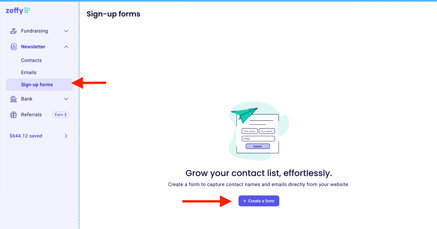
Dadurch wird ein Formular erstellt, das Sie direkt teilen oder auf Ihrer Website einbetten können.
Ihr Formular anpassen
Fügen Sie einen aussagekräftigen Titel hinzu, damit Unterstützer wissen, wofür sie sich anmelden.
Sie können auch die Formularfarben an Ihren Markenauftritt anpassen und mithilfe der Vorschau auf der rechten Seite das Layout während Ihrer Änderungen überprüfen.
Geben Sie den Formulartitel ein, zum Beispiel Für unseren Newsletter anmelden oder In Kontakt bleiben.
Wählen Sie mit dem Farbwähler eine Hintergrundfarbe aus oder geben Sie einen Hexadezimalcode ein.
Wählen Sie eine Schaltflächenfarbe.
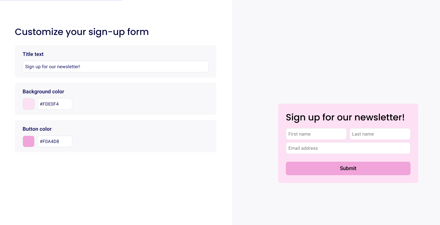
Verwenden Sie die Vorschau auf der rechten Seite der Seite, um während Ihrer Änderungen zu überprüfen, wie das Formular aussieht.
Felder und Listen auswählen
Ihr Anmeldeformular enthält standardmäßig Felder für Vorname, Nachname und E-Mail-Adresse.
Sie können auch weitere Angaben hinzufügen, die Sie von Abonnenten erfassen möchten, zum Beispiel Name und Adresse.
Wenn Sie mit dem Design-Schritt fertig sind, klicken Sie auf Weiter, um Listen für neue Abonnenten zu konfigurieren.
Überprüfen Sie die vorgeschlagene Liste für neue Abonnenten.
Behalten Sie sie bei, entfernen Sie sie oder fügen Sie eine andere Liste hinzu.
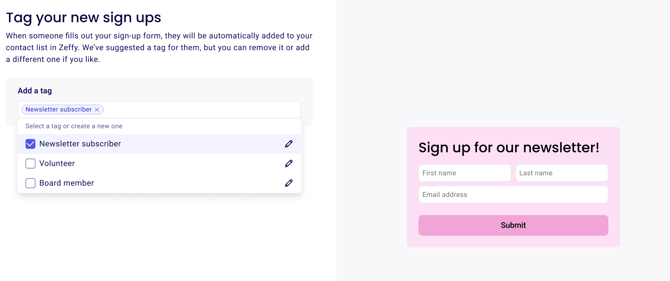
Wenn jemand das Formular absendet, wird diese Person mit den ausgewählten Listen zu Ihrer Kontaktliste hinzugefügt.
Abonnenten automatisch in einer Liste organisieren
Wenn Sie alle Anmeldungen für den späteren E-Mail-Versand zusammenfassen möchten, erstellen oder wählen Sie während der Einrichtung eine manuelle Liste aus.
Wählen Sie Neue manuelle Liste erstellen.
Geben Sie der Liste einen aussagekräftigen Namen, zum Beispiel Newsletter-Abonnentenliste.
Verwenden Sie das Kontrollkästchen, um Newsletter-Anmeldungen automatisch zu dieser Liste hinzuzufügen.
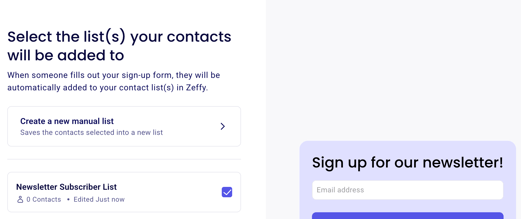
Über das Formular hinzugefügte Abonnenten erscheinen ebenfalls unter Kontakte. Die Liste bietet Ihnen eine einfache Möglichkeit, dieser Gruppe später erneut eine E-Mail zu senden.
Gehostetes Formular teilen
Verwenden Sie den direkten Link, wenn Sie das Formular teilen möchten, ohne es auf einer Website einzubetten.
Öffnen Sie Teilen.
Wählen Sie Eigenständige Seite oder Freigabelink, je nachdem, welche Bezeichnung in Ihrem Konto angezeigt wird.
Kopieren Sie die generierte URL.
Teilen Sie sie in Beiträgen in sozialen Netzwerken, E-Mail-Signaturen, Marketingmaterialien oder Newslettern.
Formular auf Ihrer Website einbetten
Verwenden Sie die Einbettungsoption, wenn Besucher sich anmelden sollen, ohne Ihre Website zu verlassen.
Klicken Sie auf Teilen.
Wählen Sie Einbetten.
Kopieren Sie den Einbettungscode.
Fügen Sie den Code in den HTML-Code Ihrer Website an der Stelle ein, an der das Formular erscheinen soll.
Eine Anleitung für dasselbe eingebettete Formular finden Sie in diesem Loom-Video, das Sie über einen Link teilen können.
Ihre Abonnentenliste finden und verwenden
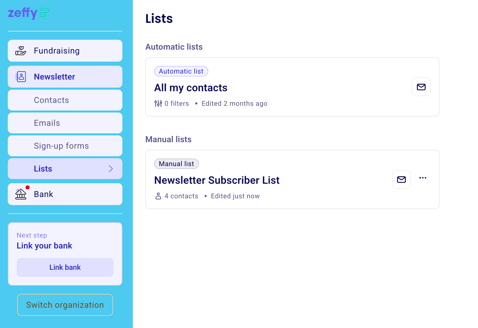
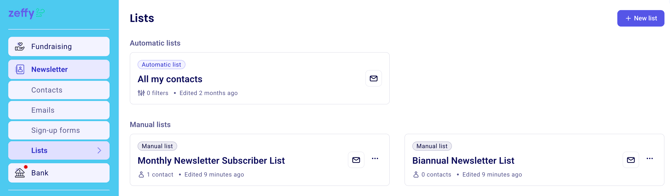
Gehen Sie zu Kontakte > Listen.
Suchen Sie die von Ihnen erstellte Abonnentenliste.
Öffnen Sie die Liste, wenn Sie diese Zielgruppe überprüfen oder ihr eine E-Mail senden möchten.
Optional: Listen auf Grundlage von Kommunikationseinstellungen erstellen
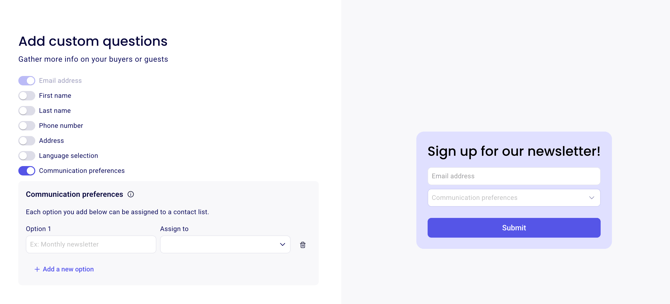
Wenn Abonnenten die Art der Updates auswählen sollen, die sie erhalten, fügen Sie dem Formular eine Frage zu den Kommunikationseinstellungen hinzu.
Fügen Sie die Frage Kommunikationseinstellungen hinzu.
Erstellen Sie eine Option wie Monatlicher Newsletter.
Verwenden Sie das Menü Zuweisen zu, um für diese Option eine neue Liste zu erstellen.
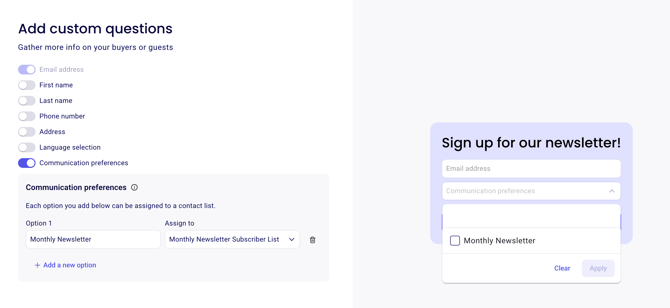
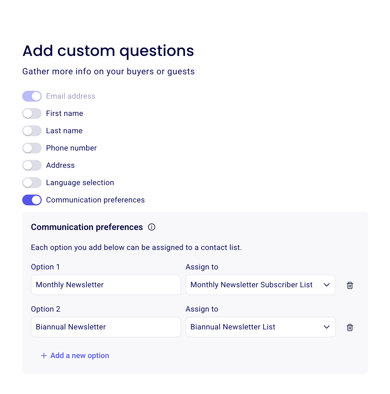
Wenn Sie mehr als eine Option anbieten, klicken Sie auf Neue Option hinzufügen und wiederholen Sie die Einrichtung für jede Liste.
Nächste Schritte
Sobald die ersten Abonnenten hinzukommen, organisieren Sie sie mit Listen und Segmente erstellen und kontaktieren Sie sie mit E-Mails an Kontakte senden, oder begrüßen Sie jede neue Anmeldung automatisch mit Eine Automation für ein Anmeldeformular einrichten.