
Concevoir des courriels avec l’outil de création de courriels et les modèles de Zeffy
Utilisez l’outil de création de courriels pour concevoir, modifier et envoyer des courriels professionnels dans Zeffy. Ce guide couvre tout, de la création de votre premier courriel à l’utilisation de modèles et d’options de mise en forme.
Ouvrez l’outil de création de courriels
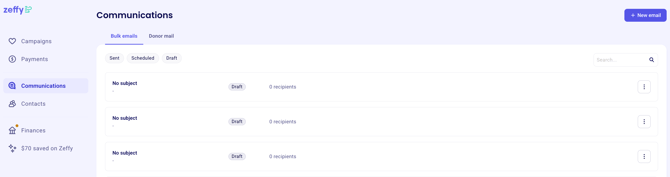
Allez à Communications.
Cliquez sur Nouveau courriel.
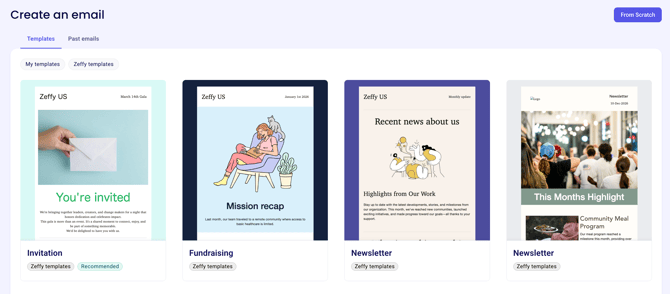
Choisissez un modèle ou partez de zéro.
L’outil s’ouvre avec un éditeur visuel où vous pouvez créer et mettre à jour la mise en page de votre courriel.
Naviguez dans l’outil de création de courriels
L’outil de création de courriels comporte deux sections principales :
Zone de travail du courriel — Affiche la mise en page de votre courriel. Passez de l’affichage ordinateur à l’affichage mobile pour vérifier la mise en page.
Panneau latéral — Affiche les options de modification selon ce que vous avez sélectionné. Passez des paramètres de composant (pour les blocs individuels) aux styles globaux (pour l’ensemble du courriel).
Appliquez votre image de marque avec les styles globaux
Utilisez les styles globaux pour mettre à jour les couleurs et les réglages visuels dans l’ensemble du courriel. C’est la façon la plus rapide de garder vos courriels cohérents avec l’image de marque de votre organisation.
Dans le panneau Styles globaux, vous pouvez modifier :
Couleur de fond du courriel
Couleur de la zone de travail
Couleur du texte par défaut
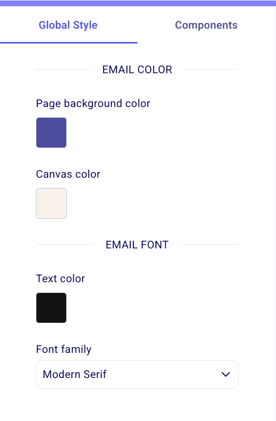
Les changements apportés aux styles globaux s’appliquent à tous les éléments pertinents du courriel. Les blocs individuels peuvent toujours être personnalisés à l’aide des paramètres du composant.
Ajoutez et organisez des blocs de contenu
Utilisez l’icône plus (+) pour ajouter des blocs à votre courriel.
Survolez la section où vous souhaitez ajouter du contenu.
Cliquez sur l’icône plus (+) qui apparaît sous le conteneur.
Sélectionnez un type de bloc dans la liste.
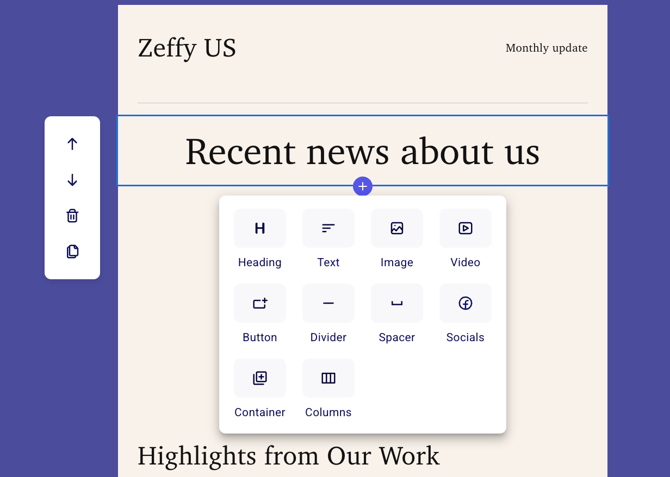
Les blocs de contenu disponibles comprennent :
Titre
Texte
Image
Vidéo
Bouton
Séparateur
Espace
Icônes des médias sociaux
Conteneur
Colonnes
Déplacez, dupliquez et supprimez des blocs
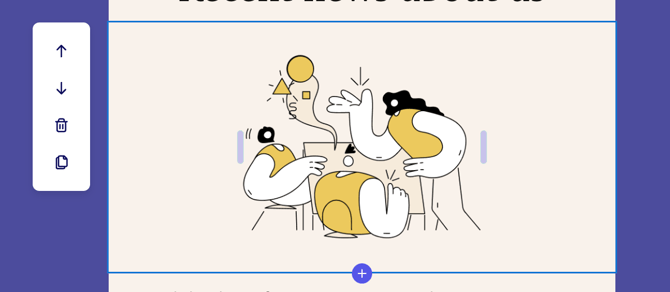
Chaque bloc de contenu a des commandes qui apparaissent lorsque vous le survolez.
Déplacer — Faites glisser les blocs vers le haut ou vers le bas à l’aide des icônes de flèche
Supprimer — Retirez des blocs à l’aide de l’icône de corbeille
Dupliquer — Copiez des blocs à l’aide de l’icône de clone
Modifiez le texte et les titres
Cliquez directement sur un bloc de texte ou de titre pour le modifier.
À partir du panneau des paramètres du composant, vous pouvez :
Modifier la taille du titre ou de la police
Sélectionner une famille de polices
Ajuster la couleur d’arrière-plan du conteneur
Modifier l’espacement interne
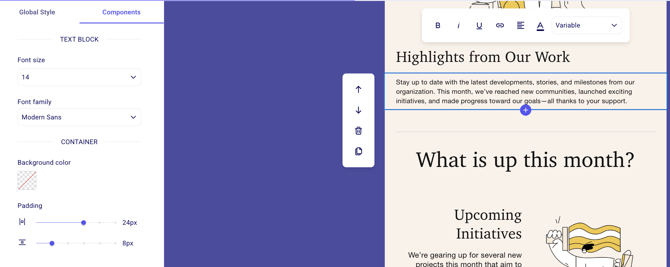
Les options de mise en forme du texte apparaissent directement dans la zone de travail lorsque vous cliquez sur du texte :
Gras, italique, souligné
Alignement du texte
Couleur du texte
Liens (rendre le texte cliquable)
Variables de personnalisation (prénom, nom de famille)
Modifiez les images
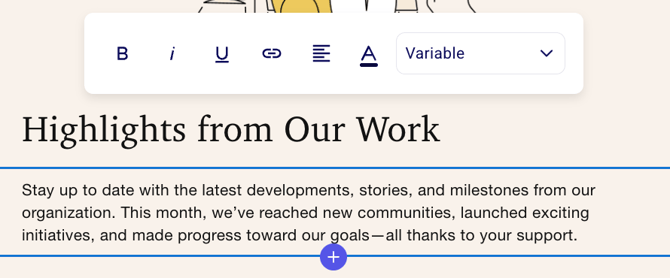
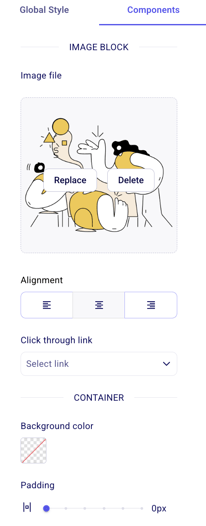
Pour modifier un bloc image :
Cliquez sur le bloc image.
Sélectionnez Remplacer l’image si une image existe déjà.
Vous pouvez ensuite :
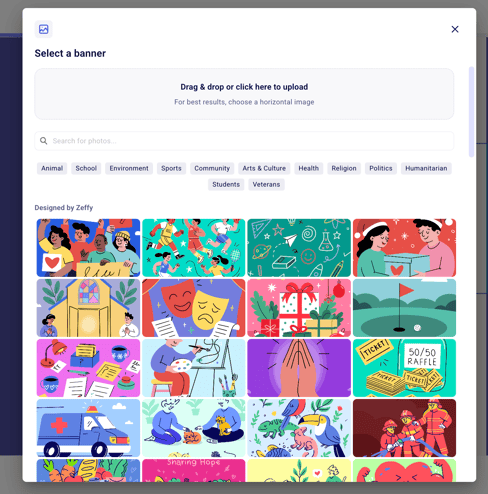
Choisir une image dans la bibliothèque d’images de Zeffy
Téléverser votre propre image en la glissant-déposant ou en cliquant pour parcourir
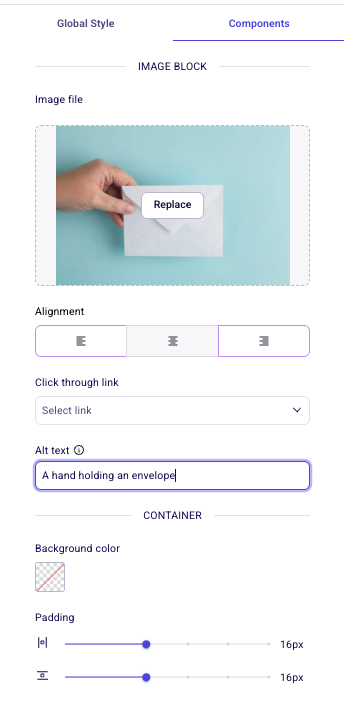
Toutes les images dans le courriel incluent un texte alternatif.t Celui-ci décrit l’image pour les lecteurs d’écran et s’affiche lorsque l’image ne se charge pas. Vous pouvez le modifier sous l’image.
Ajoutez des colonnes
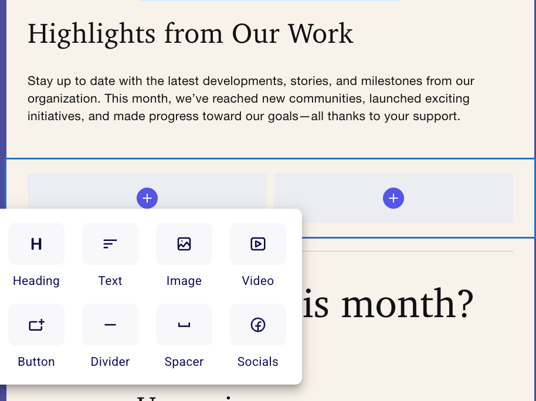
Les colonnes vous permettent d’afficher du contenu côte à côte.
Cliquez sur l’icône plus (+).
Sélectionnez Colonnes.
Ajoutez des blocs de contenu à l’intérieur de chaque colonne.
Ajoutez des icônes des médias sociaux
Pour ajouter des icônes des médias sociaux :
Ajoutez un bloc Icônes des médias sociaux.
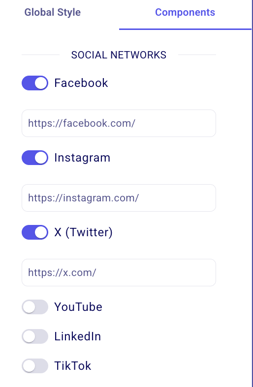
Cliquez sur le bloc pour ouvrir les paramètres du composant.
Dans le menu Composants, vous pouvez :
Activer ou désactiver des plateformes individuelles
Ajouter des liens vers chaque page de médias sociaux
Choisir un style d’icône (noir, blanc, couleur)
Définir une couleur d’arrière-plan pour le conteneur
Ajoutez et personnalisez des boutons
Pour ajouter un bouton :
Ajoutez un bloc Bouton.
Cliquez sur le bouton pour ouvrir les paramètres du composant.
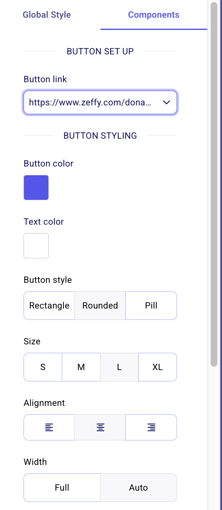
Dans le menu Composants, vous pouvez :
Créer un lien vers une campagne Zeffy ou ajouter un lien personnalisé
Personnaliser la couleur du bouton, la couleur du texte, la forme et la taille
Définir l’alignement dans le bloc
Utilisez des séparateurs et des espaces
Les séparateurs et les espaces aident à structurer visuellement votre courriel :
Séparateurs — Ajoutent une ligne horizontale entre les sections
Espaces — Ajoutent de l’espace vide entre les blocs de contenu
Ajoutez de la personnalisation avec des variables
Utilisez des variables pour personnaliser chaque courriel avec les renseignements du destinataire.
Cliquez dans un bloc de texte à l’endroit où vous voulez ajouter la personnalisation.
Cliquez sur Variables pour voir les options disponibles.
Choisissez Prénom ou Nom de famille pour insérer la variable.
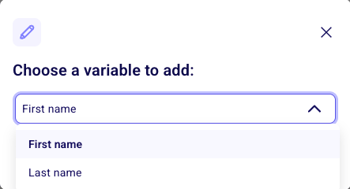
Lorsque le courriel est envoyé, chaque destinataire voit son propre nom à la place de la variable.
Vérifiez l’optimisation mobile
Prévisualisez l’apparence de votre courriel sur des appareils mobiles avant de l’envoyer.
Cliquez sur l’icône d’aperçu mobile dans l’outil.
Vérifiez la mise en page sur un écran plus petit.
Ajustez la taille du texte, l’emplacement des images ou la taille des boutons au besoin.
Liens de campagne Zeffy et personnalisation automatique
Lorsque vous incluez un lien de campagne Zeffy dans un courriel créé avec l’outil, Zeffy ajoute automatiquement les renseignements de chaque destinataire — comme son nom, son adresse courriel et son adresse postale — à chaque lien Zeffy. Cela signifie que les donateurs sont reconnus lorsqu’ils cliquent et peuvent terminer leur don ou leur inscription plus rapidement. Aucune configuration supplémentaire n’est requise.
Utilisez des modèles
Commencez à partir d’un modèle
Lorsque vous créez un nouveau courriel, choisissez Modèle pour parcourir les options prédéfinies.
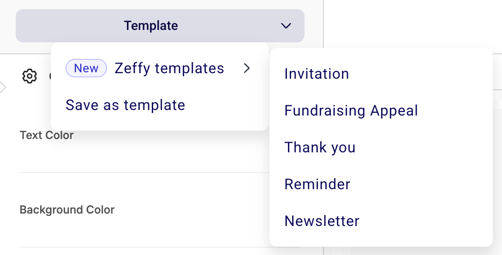
Cliquez sur Modèle dans l’outil de création de courriels.
Sélectionnez Modèles Zeffy pour voir les conceptions intégrées pour les bulletins, les appels à la collecte de fonds, les récapitulatifs d’événements, les invitations et les suivis.
Choisissez un modèle et personnalisez-le pour votre message.
Enregistrez un courriel comme modèle
Transformez n’importe quel modèle de courriel en modèle réutilisable. Les modèles servent uniquement aux courriels de masse — pour le texte d’un message individuel dans un profil de contact, consultez Modèles de courriels de masse vs extraits.
Concevez votre courriel dans l’outil.
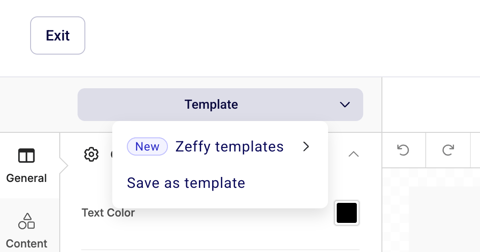
Cliquez sur le bouton Enregistrer comme modèle dans le coin supérieur droit.
Choisissez Enregistrer comme modèle.
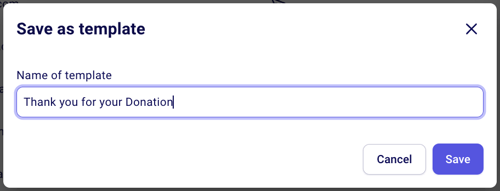
Entrez un nom pour le modèle, puis enregistrez-le.
Utilisez un modèle enregistré
Réutilisez les modèles que vous avez créés pour assurer la cohérence de vos messages.
Ouvrez l’outil de création de courriels et cliquez sur « Nouveau courriel »
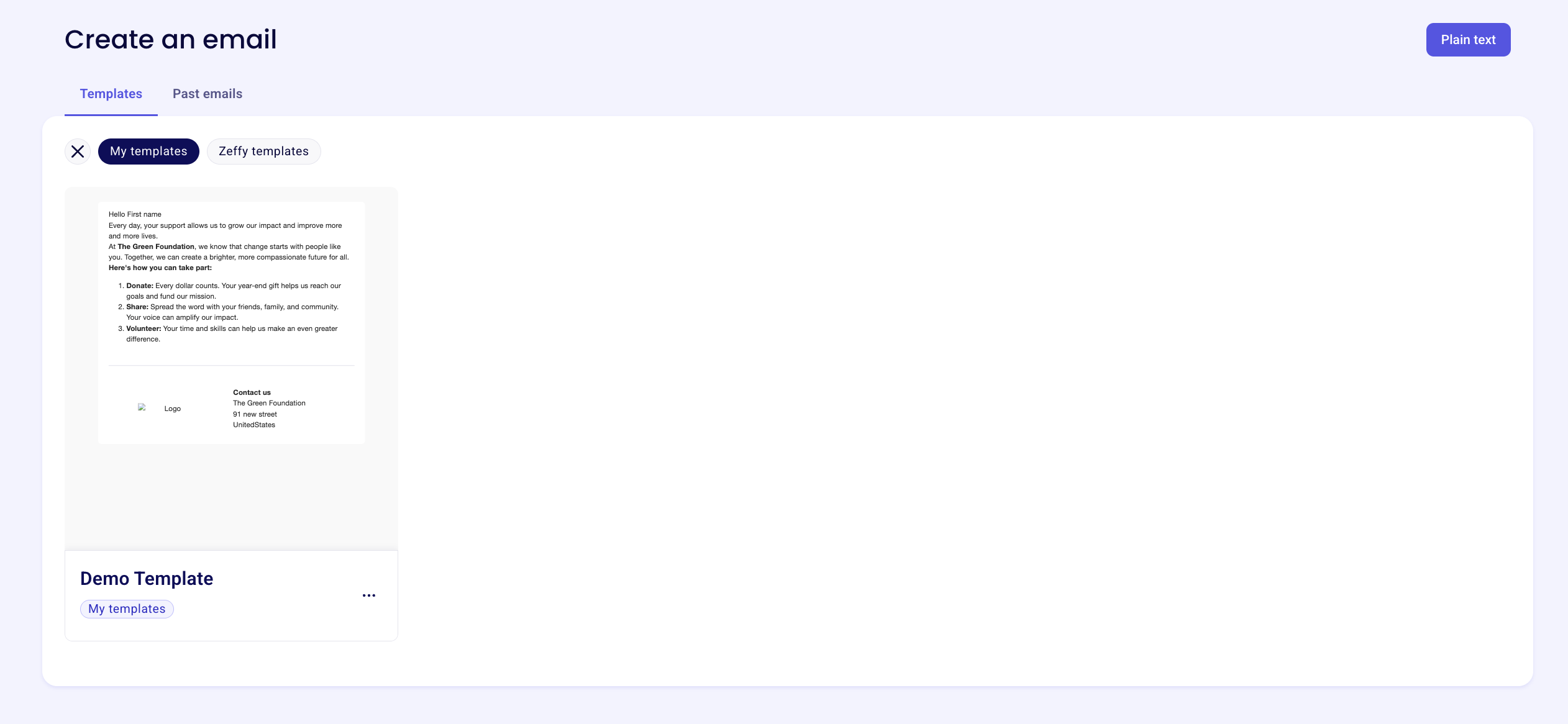
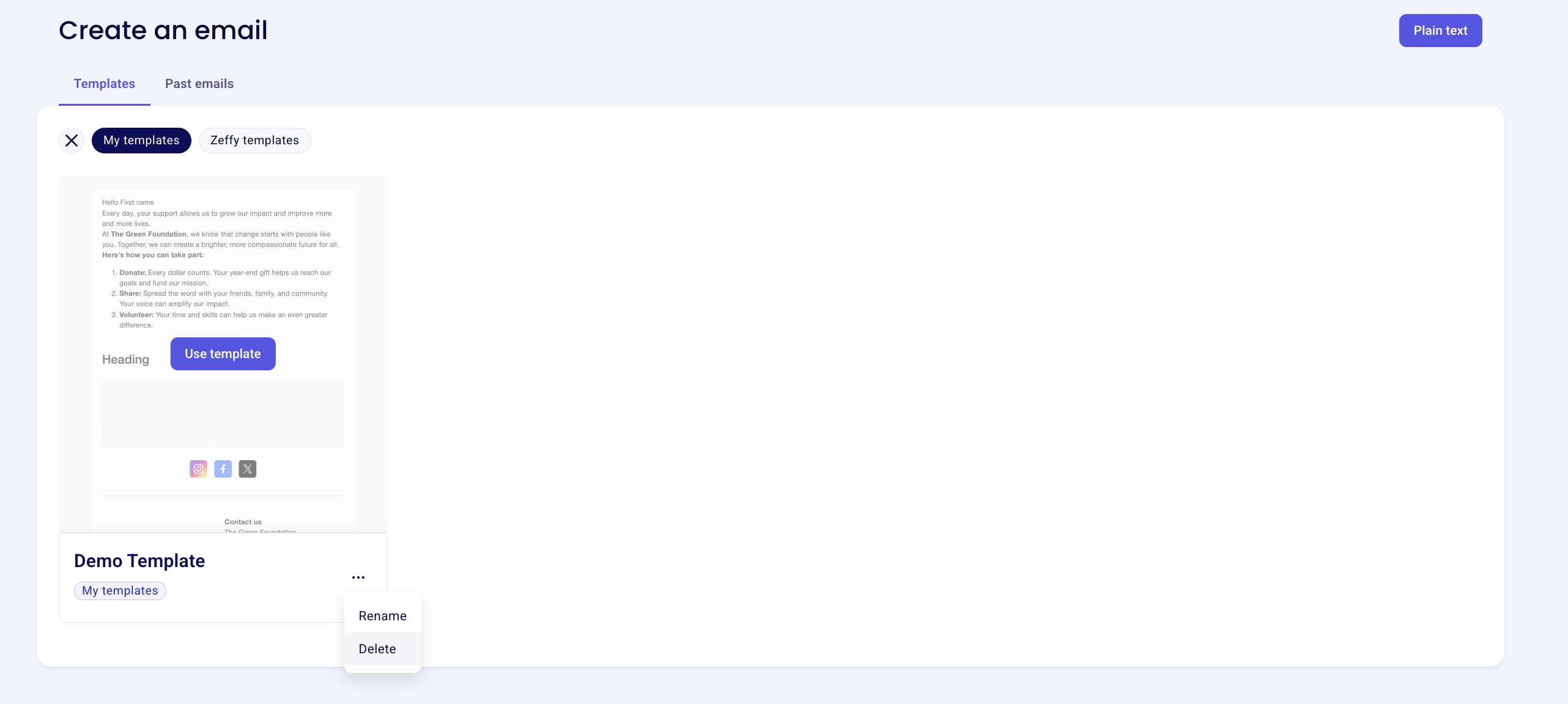
Dans la bibliothèque de modèles, filtrez par « Mes modèles » pour voir vos conceptions enregistrées.
Sélectionnez « Utiliser le modèle » pour l’appliquer à votre nouveau courriel.
Une fois le modèle appliqué, vous pouvez encore personnaliser le courriel avant de l’envoyer.
Modifiez un modèle
Démarrez un nouveau courriel et appliquez le modèle que vous souhaitez modifier.
Apportez vos modifications à la conception.
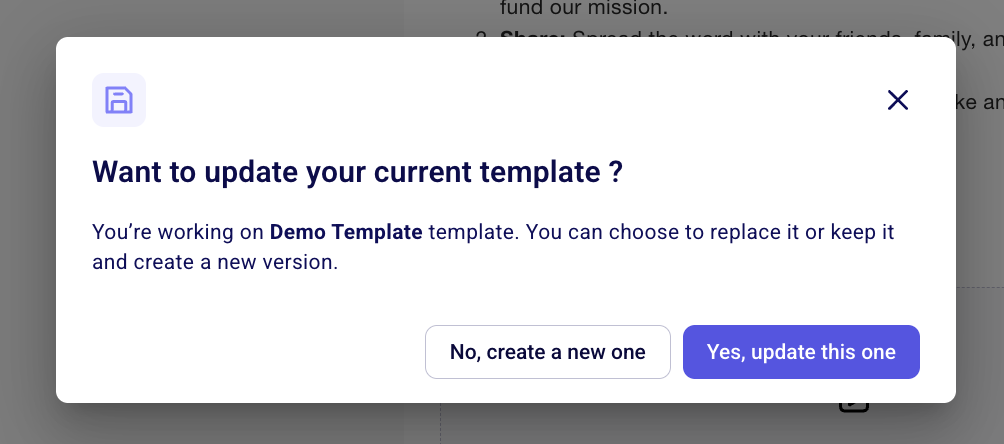
Cliquez de nouveau sur Enregistrer comme modèle, puis choisissez « Oui, mettre à jour celui-ci » pour écraser votre modèle d’origine, ou « Non, en créer un nouveau » pour créer un modèle supplémentaire.
Confirmez pour enregistrer vos modifications au modèle.
Supprimez un modèle
Allez à Communications
Cliquez sur « Nouveau courriel »
Dans la bibliothèque de modèles, filtrez par « Mes modèles »
Cliquez sur les trois points à côté du nom du modèle, puis sélectionnez « Supprimer » pour supprimer le modèle de votre bibliothèque
Définissez la ligne d’objet et les renseignements sur l’expéditeur
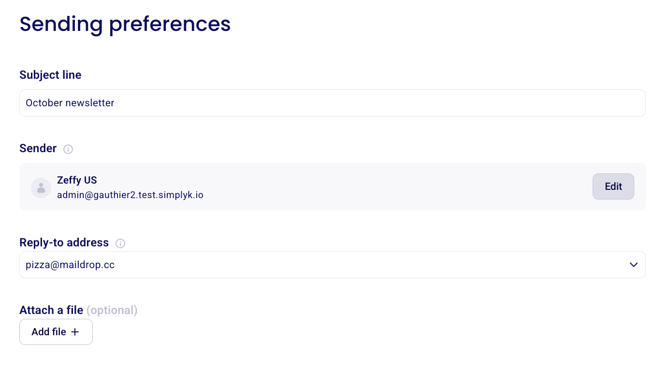
Une fois votre courriel conçu, cliquez sur Suivant pour configurer les préférences d’envoi :
Entrez une ligne d’objet (obligatoire).
Modifiez le nom de l’expéditeur au besoin.
Sélectionnez ou mettez à jour l’adresse courriel de l’expéditeur.
Envoyez des courriels à partir de votre domaine personnalisé (voir Comment personnaliser votre domaine d’expéditeur de courriel)
Choisissez une adresse de réponse parmi les courriels de compte disponibles.
Joignez un fichier au besoin (un fichier, 20 Mo maximum).
Sélectionnez les destinataires
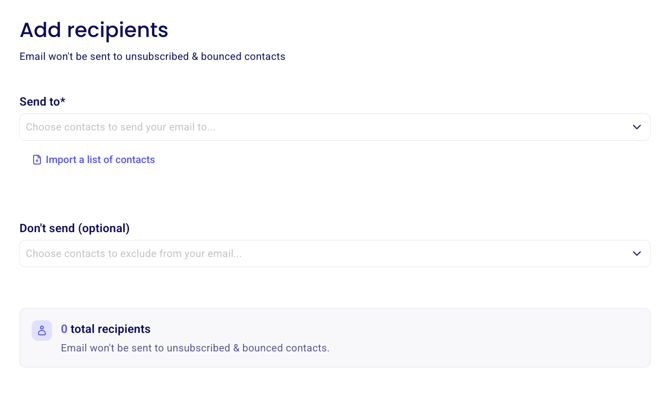
Cliquez sur Suivant pour choisir qui recevra le courriel :
Sélectionnez un ou plusieurs contacts ou listes de contacts :
Zeffy prend en charge jusqu’à 5 000 contacts pour un seul courriel à la fois
Connectez un domaine personnalisé pour envoyer un courriel à jusqu’à 30 000 contacts à la fois
Filtrez votre liste complète de contacts au besoin.
Au besoin, sélectionnez des listes à exclure de la réception du courriel.
Pour en savoir plus sur les listes de contacts, consultez Créer des listes et des segments.
Envoyez ou planifiez votre courriel
Après avoir choisi les destinataires :
Cliquez sur Suivant.
Choisissez l’une des options suivantes :
Envoyer immédiatement — Envoyer le courriel tout de suite
Planifier — Définir une date et une heure précises
Au besoin, envoyez un courriel test à vous-même ou à un autre utilisateur ayant l’accès au compte.
Cliquez sur Envoyer maintenant ou confirmez l’envoi planifié.
Aperçu avant l’envoi
Cliquez sur Aperçu pour voir le courriel en vue ordinateur et en vue mobile avant de l’envoyer.
Conseils de pro pour la conception de courriels
Enregistrez vos conceptions personnalisées comme modèles pour une utilisation future.
Gardez votre mise en page claire et bien organisée.
Utilisez les images avec soin pour appuyer votre message.
Testez tous les éléments interactifs avant l’envoi.
Surveillez la performance des courriels dans la section Courriels après l’envoi.
Étapes suivantes
Lorsque votre courriel est prêt, consultez Envoyer des courriels aux contacts pour choisir les destinataires et transmettre votre message.