
So richten Sie Peer-to-Peer-Fundraising ein – Ein Leitfaden für Schulen
Was sind Peer-to-Peer-Fundraising-Teams?
Peer-to-Peer-Fundraising-Teams (P2P) ermöglichen es Ihrer Schule, eine Fundraising-Kampagne zu veranstalten, bei der Teilnehmende eigene Fundraising-Seiten erstellen, um im Namen Ihrer Schule Geld zu sammeln. Teams können nach Klassenstufe, Klassenzimmer, Sportteams, Clubs oder jeder anderen schulischen Gruppe organisiert werden. Dadurch eignen sie sich ideal für Events wie Spendenläufe, Schulmottowochen oder jährliche Spendenkampagnen.
Die P2P-Kampagne Ihrer Schule einrichten
1. Legen Sie die Grundlage für Ihre Kampagne
Rufen Sie die Einrichtung Ihrer Kampagne auf:
Melden Sie sich auf einem Computer bei Ihrem Zeffy-Dashboard an
Klicken Sie im linken Menü auf „Fundraising“ und anschließend auf „Kampagnen“.
Klicken Sie auf „+ Neu – Formular“ und wählen Sie „Peer-to-Peer“ aus.
Fügen Sie Ihre allgemeinen Informationen hinzu:
Erstellen Sie einen aussagekräftigen Formulartitel (z. B. „Lincoln Elementary Spendenlauf 2024“).
Wählen Sie Ihre Sprache aus.
Legen Sie das Fundraising-Spendenziel für Ihre gesamte Kampagne fest.
Fügen Sie eine Beschreibung hinzu, in der die Fundraising-Ziele Ihrer Schule erläutert werden.
2. P2P-Einstellungen für Schulen konfigurieren
Passen Sie die Optionen für Teams und Teilnehmende an:
Aktivieren Sie die Teamerstellung, damit Klassenstufen, Klassenzimmer oder Clubs Teamseiten erstellen können.
Aktivieren Sie individuelle Seiten für Teilnehmende, damit Schülerinnen und Schüler unabhängig Fundraising betreiben können.
Passen Sie die Willkommensnachricht an, die an alle Fundraiser gesendet wird.
Wichtig für Schulen: Sie können je nach Ihrer Fundraising-Strategie festlegen, dass nur Teams, nur Einzelpersonen oder beide Optionen verwendet werden.
3. Voreingestellte Teams einrichten (für Schulen Empfohlen)
Erstellen Sie Ihre Teams für eine bessere Organisation und Kontrolle im Voraus, anstatt eine offene Registrierung zu ermöglichen:
🎥 Wenn Sie eine visuelle Anleitung bevorzugen, finden Sie hier ein hilfreiches Video, das Sie durch die Voreinrichtung eines Teams führt!
Rufen Sie Ihr P2P-Kampagnenformular auf, indem Sie auf die drei Punkte neben Ihrem Formular klicken und „Formular anzeigen“ auswählen.
Klicken Sie auf die Schaltfläche „Fundraising“, um mit der Erstellung von Teams zu beginnen.
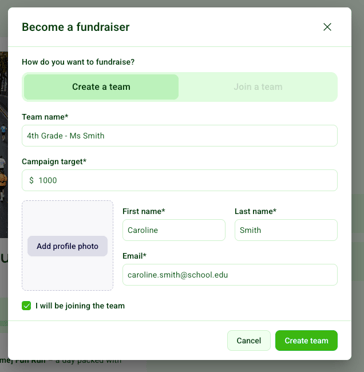
Klicken Sie auf „Teams erstellen“.
Erstellen Sie jeweils ein eigenes Team für:
Klassenstufe (z. B. „Team der 3. Klasse“, „Team der 4. Klasse“)
Klassenzimmer (z. B. „Klasse von Frau Smith“, „Klasse von Herrn Johnson“)
Aktivitätsgruppe (z. B. „Fußballteam“, „Theaterclub“)
Wichtig: Verwenden Sie die tatsächlichen Namen und E-Mail-Adressen der Teamleitungen (Lehrkräfte, Trainerinnen und Trainer, Eltern), um eine einfache Kommunikation zu ermöglichen.
Wenn die Teamleitung im eigenen Namen Fundraising betreiben können soll, aktivieren Sie die Option „Ich werde dem Team beitreten“.
Nachdem Sie alle Ihre Teams hinzugefügt haben, müssen Sie die Schaltfläche „Fundraising“ aus dem Formular entfernen. Ändern Sie dazu die URL Ihres Formulars manuell, bevor Sie sie an Ihre Spender weitergeben. Fügen Sie dies am Ende der URL Ihres Formulars hinzu, um die Schaltfläche „Fundraising“:
?noFundraise=True
Wenn Sie die Teams versehentlich mit Ihrer eigenen E-Mail-Adresse erstellt haben, können Ihre Teamleitungen ihr Formular nicht bearbeiten und erhalten keine E-Mail, wenn eine Schülerin oder ein Schüler dem Team beitritt oder eine Spende getätigt wird.
Sie können die mit dem Team verknüpfte E-Mail-Adresse nicht ändern. Stattdessen müssen Sie das Team löschen und anschließend ein neues Team erstellen.
Hier erfahren Sie, wie das geht: Eine Team- oder Teilnehmendenseite aus einer Peer-to-Peer-Kampagne löschen oder bearbeiten
4. So können Schülerinnen und Schüler einem Team beitreten
Methode 1: Auf der Startseite Ihrer P2P-Kampagne
Sobald Sie Ihr Formular erstellt haben, können Sie im Formular-Editor zum Abschnitt „Teilen“ gehen, um auf Ihren „Freigabe-Link“ zuzugreifen.
Sie können diesen Link an Ihre Lehrkräfte und Schülerinnen und Schüler senden. Denken Sie daran, ?noFundraise=True am Ende der URL hinzuzufügen, damit niemand versehentlich ein eigenes Team erstellt!
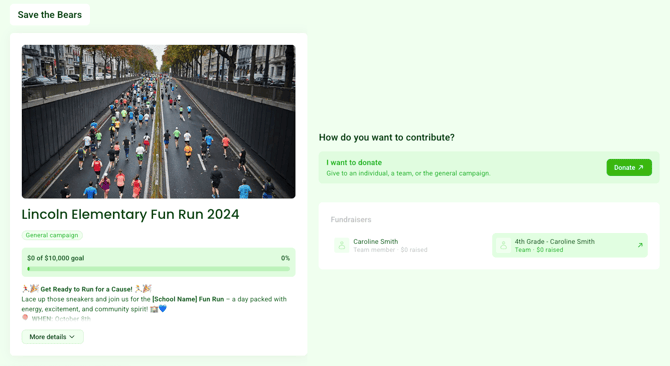
Wenn Schülerinnen und Schüler auf den Link klicken, werden sie zur Startseite Ihrer Kampagne weitergeleitet.
Dort können sie wie unten gezeigt auf das Team ihrer Lehrkraft klicken:
Methode 2: Über die Teamseite
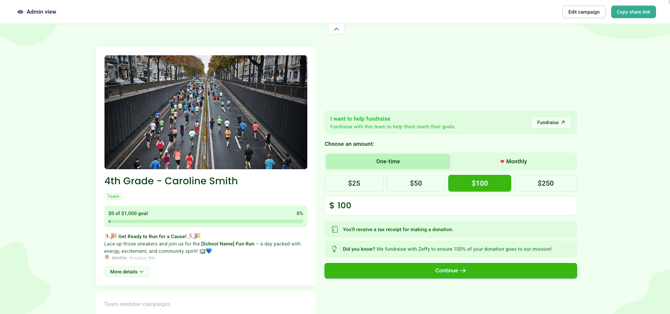
Jedes Team verfügt über eine eigene Teamseite, die direkt mit den Sponsorinnen und Sponsoren geteilt werden kann. Klicken Sie dazu oben auf der Seite auf den Freigabe-Link und anschließend auf „Freigabe-Link kopieren“:
5. So teilen Sie das Formular
Ihre Schülerinnen und Schüler, Lehrkräfte und Mitarbeitenden können nun damit beginnen, das Formular zu teilen und Spenden zu sammeln!
Sobald die Konfiguration Ihres Formulars abgeschlossen ist und Sie bereit sind, es zu veröffentlichen, können Sie es mit Ihrer Gemeinschaft teilen. Informationen zum Teilen Ihres Formulars finden Sie in dieser Anleitung: Ihr Zeffy-Formular teilen.
Denken Sie daran, ?noFundraise=True am Ende der URL bzw. des Freigabe-Links hinzuzufügen, damit niemand versehentlich ein eigenes Team erstellt!
Häufig gestellte Fragen
F: Kann ich eine Team- oder Teilnehmendenseite aus einer Peer-to-Peer-Kampagne löschen oder bearbeiten?
A: Ja. Als Administratorin oder Administrator Ihrer Organisation können Sie Teilnehmenden- und Teamseiten im Tab Übersicht Ihrer Peer-to-Peer-Kampagne bearbeiten oder löschen. Teilnehmende können ihre eigene Seite auch bearbeiten, indem sie sich mit der damit verknüpften E-Mail-Adresse anmelden.
Eine vollständige Anleitung, einschließlich Informationen darüber, was mit Spenden geschieht, wenn eine Seite gelöscht wird, finden Sie unter Eine Team- oder Teilnehmendenseite aus einer Peer-to-Peer-Kampagne löschen oder bearbeiten.
F: Kann ich eine teilnehmende Person in ein anderes Team verschieben?
A: Ja. Unser Team kann eine teilnehmende Person in ein anderes Team verschieben oder bei Bedarf Teams zusammenführen. Alternativ können Sie eine neue Seite unter dem richtigen Team erstellen, die Spenden dorthin verschieben und die alte Seite löschen.
Unter Eine Team- oder Teilnehmendenseite aus einer Peer-to-Peer-Kampagne löschen oder bearbeiten finden Sie die verfügbaren Optionen und Anleitungen.
F: Eine Spenderin oder ein Spender hat versehentlich an die allgemeine Kampagne, an das falsche Team oder an die falsche teilnehmende Person gespendet. Was kann ich tun?
A: Sie können die Spende über Ihr Dashboard auf die richtige Teilnehmenden- oder Teamseite verschieben:
Gehen Sie zu Fundraising → Zahlungen.
Suchen Sie die Spende und öffnen Sie sie.
Klicken Sie im Bereich mit den Zahlungsdetails auf Mehr.
Wählen Sie Spende verschieben aus.
Wählen Sie die Teilnehmenden- oder Teamseite aus, auf der die Spende angerechnet werden soll.
Eine vollständige Übersicht, einschließlich Einschränkungen und wiederkehrender Spenden, finden Sie unter Eine Spende auf ein anderes Formular verschieben.
F: Wir hatten im vergangenen Jahr eine Peer-to-Peer-Kampagne und möchten sie dieses Jahr erneut durchführen. Kann ich die Kampagne duplizieren?
A: Ja. Sie können Ihre Peer-to-Peer-Kampagne klonen und anschließend die Kampagnendetails, Ziele und Termine für das neue Event aktualisieren. Weitere Informationen finden Sie unter Wie kann ich mein Formular duplizieren oder klonen?.