
Vorab Teams und Teilnehmerseiten erstellen und die öffentliche Peer-to-Peer-Registrierung deaktivieren
1. Gehen Sie zu Kampagnen und öffnen Sie Ihr Peer-to-Peer-Kampagnenformular, indem Sie rechts neben Ihrem P2P-Formular auf die drei kleinen Punkte klicken und „Formular anzeigen“ auswählen.
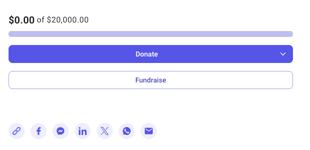
2. Klicken Sie in Ihrem Formular auf die Schaltfläche „Fundraising“, um mit der Erstellung von Teams und Teilnehmern zu beginnen. Achten Sie darauf, jede Seite mit einem Bild, einer ansprechenden Beschreibung für den jeweiligen Teilnehmer bzw. das jeweilige Team und einem persönlichen Fundraising-Ziel anzupassen.
Wichtig: Wenn Sie problemlos mit Ihren Fundraisern kommunizieren möchten, verwenden Sie beim Erstellen ihrer Seiten unbedingt deren E-Mail-Adresse. Wenn Sie Ihre eigene verwenden, werden alle erstellten Seiten demselben Kontakt zugeordnet, und Sie können ihnen keine Massen-E-Mails über Zeffy senden.
Die Fundraising-Option aus dem Formular entfernen, indem Sie die URL ändern
Um die Schaltfläche „Fundraising“ im Formular auszublenden, müssen Sie die URL Ihres Formulars manuell ändern, bevor Sie damit beginnen, Ihr Formular zu teilen.
Fügen Sie dies am Ende der URL Ihres Formulars hinzu, um die Schaltfläche „Fundraising“ auszublenden: ?noFundraise=True
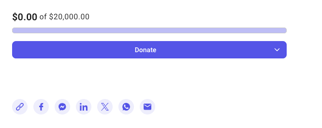
Ihre Teilnehmer sollten ihr Formular ebenfalls mit diesem Zusatz teilen, damit die Fundraising-Schaltfläche nicht in ihrem Unterkampagnenformular angezeigt wird.
Wenn Sie diesen Zusatz am Ende der URL Ihres Formulars hinzufügen, wird die Schaltfläche „Fundraising“ auf der Seite entfernt, sodass die Schaltfläche „Spenden“ als einzige verfügbare Handlungsaufforderung verbleibt. Mit anderen Worten: Niemand sonst kann eine neue Fundraising-Seite erstellen.
Achten Sie immer darauf, dass Sie die neue URL Ihres Formulars teilen, um Spenden zu erhalten. Wenn Sie das Formular ohne ?noFundraise=True teilen, wird die Schaltfläche in Ihrem Formular angezeigt.