
So fügen Sie Ihre Zeffy-Kampagne zu einer Squarespace-Website hinzu
Wenn Sie Ihre Zeffy-Kampagne zu Ihrer Squarespace-Website hinzufügen, können Besucher direkt auf Ihrer Website spenden, sich für Events registrieren, Mitgliedschaften erwerben, Tickets kaufen oder Ihre Organisation unterstützen.
Es gibt zwei Möglichkeiten, eine Zeffy-Kampagne zu einer Squarespace-Website hinzuzufügen:
Fügen Sie eine Schaltfläche hinzu, die zu Ihrer Kampagne verlinkt
Betten Sie die Kampagne direkt auf Ihrer Seite ein
Option 1: Schaltfläche hinzufügen
Schaltflächen sind eine hervorragende Möglichkeit, Besucher zu Ihrer Kampagne zu führen und gleichzeitig das Erscheinungsbild Ihrer Website beizubehalten.
Kampagnen-Link abrufen
Melden Sie sich bei Ihrem Zeffy-Konto an.
Navigieren Sie zu Kampagnen.
Suchen Sie die Kampagne, die Sie teilen möchten.
Klicken Sie rechts neben der Kampagne auf die drei Punkte (⋯).
Wählen Sie Teilen aus.
Klicken Sie im Pop-up-Fenster zum Teilen auf Link kopieren. Die URL der Kampagne wurde nun in Ihre Zwischenablage kopiert.
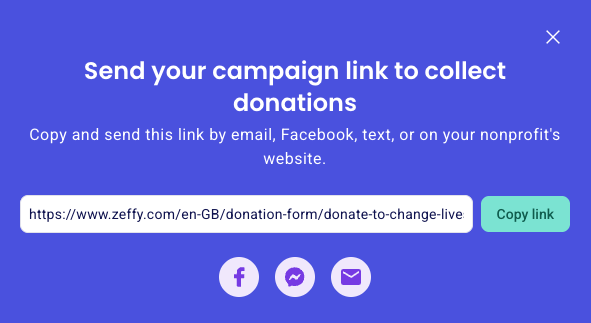
Erstellen Sie eine Schaltfläche auf Ihrer Squarespace-Website
Öffnen Sie in Squarespace die Seite, auf der Sie die Schaltfläche hinzufügen möchten.
Klicken Sie auf Bearbeiten.
Bewegen Sie den Mauszeiger über den Bereich, in dem die Schaltfläche erscheinen soll, und klicken Sie auf Block hinzufügen (+).
Suchen Sie nach Schaltfläche und wählen Sie diese aus.
Sie können auch die ausführlichen Anweisungen von Squarespace zum Hinzufügen einer Schaltfläche zu Ihrer Website befolgen:
https://support.squarespace.com/hc/en-us/articles/360000293128-Adding-buttons-to-your-site
Fügen Sie den Link Ihrer Zeffy-Kampagne zur Schaltfläche hinzu
Geben Sie im Editor des Schaltflächenblocks den Text ein, der auf der Schaltfläche angezeigt werden soll (zum Beispiel „Jetzt spenden“ oder „Heute registrieren“).
Klicken Sie auf Link hinzufügen.
Fügen Sie unter URL den in Schritt 1 kopierten Link der Zeffy-Kampagne ein.
Klicken Sie außerhalb des Editors, um die Schaltfläche zu speichern.
Klicken Sie auf Speichern oder Veröffentlichen, um Ihre Website zu aktualisieren.
Änderungen speichern / veröffentlichen
Option 2: Kampagne einbetten
Durch das Einbetten können Unterstützer direkt auf Ihrer Website mit Ihrer Kampagne interagieren, ohne die Seite zu verlassen.
Rufen Sie den Einbettungscode Ihrer Kampagne in Zeffy ab
Melden Sie sich bei Ihrem Zeffy-Konto an.
Navigieren Sie zu Kampagnen.
Suchen Sie die Kampagne, die Sie teilen möchten.
Klicken Sie rechts neben der Kampagne auf die drei Punkte (⋯).
Wählen Sie Teilen aus.
Klicken Sie im Pop-up-Fenster zum Teilen auf Weitere Möglichkeiten zum Teilen und wählen Sie anschließend die Option Einbetten aus.
Wählen Sie unter Einbettungen die Option Kampagne aus.
Kopieren Sie den generierten HTML-Einbettungscode. Sie verwenden diesen Code in den nächsten Schritten, um Ihre Kampagne zu Ihrer Website hinzuzufügen.
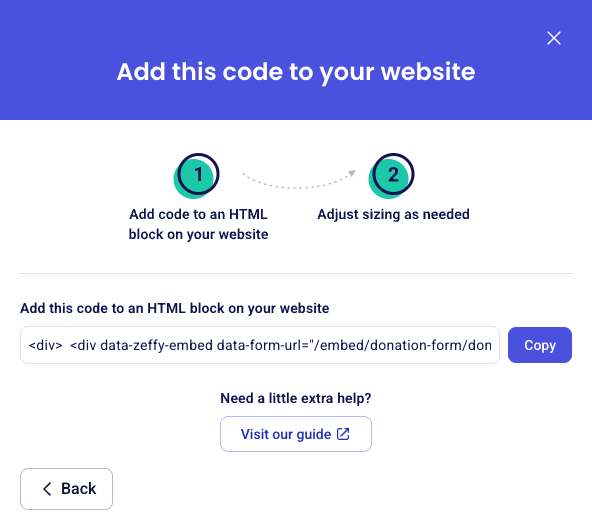
Fügen Sie Ihrer Squarespace-Website ein HTML-Einbettungselement hinzu
Öffnen Sie die Seite, auf der Sie Ihre Kampagne einbetten möchten.
Klicken Sie auf Bearbeiten.
Bewegen Sie den Mauszeiger über den Bereich, in dem die Kampagne erscheinen soll, und klicken Sie auf Block hinzufügen (+).
Suchen Sie nach Code und wählen Sie diese Option aus.
Sie können auch die ausführlichen Anweisungen von Squarespace zum Hinzufügen eines HTML-Blocks zu Ihrer Website befolgen:
https://support.squarespace.com/hc/en-us/articles/205815908-Using-code-injection
Fügen Sie Ihren Zeffy-Einbettungscode hinzu
Fügen Sie den aus Zeffy kopierten HTML-Code in den Code-Block ein.
Klicken Sie auf Anwenden.
Speichern oder veröffentlichen Sie Ihre Seite.
Ihre Zeffy-Kampagne sollte nun direkt auf Ihrer Squarespace-Website erscheinen.
Warum sieht meine eingebettete Kampagne anders aus als die vollständige Zeffy-Seite?
Eingebettete Zeffy-Kampagnen verwenden ein vereinfachtes Layout, das sich nahtlos in Ihre Website einfügt und Unterstützern ermöglicht, ihre Spende, Registrierung oder Zahlung abzuschließen, ohne Ihre Seite zu verlassen.
Daher zeigen eingebettete Formulare nicht die Beschreibung Ihrer Kampagne, Bilder, Ihr Logo oder den Namen Ihrer gemeinnützigen Organisation an. Stattdessen konzentrieren sie sich ausschließlich auf die Informationen, die zum Abschluss der Transaktion erforderlich sind.
Wenn Besucher zusätzliche Details zur Kampagne sehen sollen, empfehlen wir, diese Inhalte direkt oberhalb oder neben dem eingebetteten Formular auf Ihrer Website hinzuzufügen. Alternativ können Sie eine Schaltfläche hinzufügen, die direkt zu Ihrer Zeffy-Kampagnenseite verlinkt. Dort wird das vollständige Kampagnen-Erlebnis einschließlich aller Bilder und Beschreibungen angezeigt.
Zusätzliche Ressourcen
Schaltflächen in Squarespace hinzufügen und anpassen
Benutzerdefiniertes HTML oder Einbettungscode in Squarespace hinzufügen