
So erstellen und veranstalten Sie eine Sweepstakes auf Zeffy
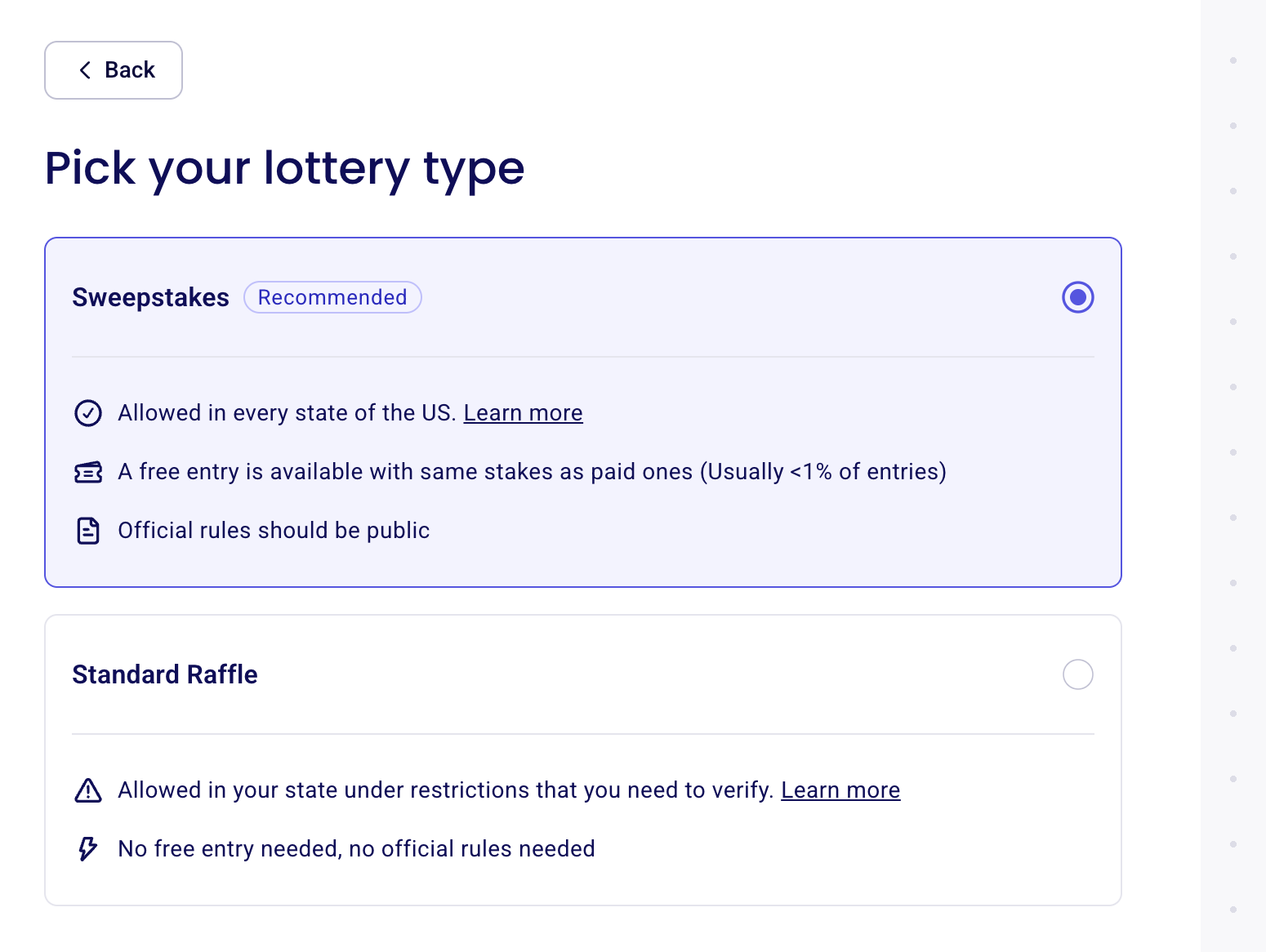
Erstellen Sie eine Sweepstakes, indem Sie eine Tombola / Sweepstakes-Kampagne starten und Sweepstakes als Lotterietyp ausgewählt lassen. Wir bieten Sweepstakes für Organisationen in den USA und im Vereinigten Königreich an. Sweepstakes ist die Standardoption und mit „Empfohlen“ gekennzeichnet. Für eine Tombola müssen Teilnehmende für die Teilnahme bezahlen; eine Sweepstakes muss eine tatsächlich kostenlose Teilnahmemöglichkeit mit denselben Gewinnchancen und Preisen wie bei bezahlten Teilnahmen bieten. Bei Zeffy können Teilnehmende kostenlos teilnehmen, und kostenlose sowie bezahlte Teilnahmen haben die gleichen Gewinnchancen.
Verfügbarkeit. Organisationen in den USA und im Vereinigten Königreich können Sweepstakes-Kampagnen erstellen. In Alabama, Kalifornien, Connecticut, Delaware, Georgia, Hawaii und Utah ist Sweepstakes die einzige Lotterieoption, die Zeffy anbietet. Die Verfügbarkeit in Zeffy ist eine Produkteinstellung und keine Aussage darüber, dass Ihre Aktion an Ihrem Standort legal ist.
Kostenlose Teilnahme. Zeffy fügt automatisch eine kostenlose Teilnahmemöglichkeit hinzu, die auf eine kostenlose Teilnahme pro E-Mail-Adresse und Tag begrenzt ist. Sie müssen sie nicht manuell hinzufügen und können sie nicht entfernen. Bei einer kostenlosen Teilnahme wird Ihr kleinstes Paket ausgegeben: Wenn Ihr kleinstes Paket 5 Teilnahmen umfasst, erhält die teilnehmende Person 5 Teilnahmen. Eine vorgeschlagene Spende darf keine Voraussetzung für die Teilnahme sein. Zeffy berechnet Ihrer Organisation keine Plattform-, Transaktions- oder Kartenbearbeitungsgebühren: Der freiwillige Beitrag beim Checkout geht an Zeffy und wird nicht von Ihren Mitteln abgezogen. Jede teilnehmende Person wird unabhängig davon, ob sie kostenlos oder bezahlt teilnimmt, automatisch zu Ihrem Spender-CRM hinzugefügt.
Offizielle Regeln. Die offiziellen Regeln sollten öffentlich zugänglich sein: Zeffy erstellt sie anhand Ihrer Kampagnendetails und stellt sie den teilnehmenden Personen zur Verfügung. Die Kampagne zeigt einen Hinweis „Für die Teilnahme ist keine Spende erforderlich“ an, der zu den offiziellen Regeln führt.
Die Anforderungen an Sweepstakes unterscheiden sich je nach Standort: In manchen Fällen sind eine Registrierung oder eine Sicherheitsleistung erforderlich, und Ihre Organisation ist dafür verantwortlich, die für ihre Aktion geltenden Regeln zu prüfen. Die Nutzung von Zeffy macht eine Sweepstakes weder legal noch regelkonform. Gewinne können steuerpflichtig sein, und Ihre Organisation kann Meldepflichten haben. Klären Sie dies mit dem Finanzamt oder einer Steuerfachkraft.
Wie sich Sweepstakes und Standard-Tombola unterscheiden, erfahren Sie unter Eine Tombola oder Sweepstakes auf Zeffy veranstalten.
Schrittweise Einrichtung
Während Sie Ihr Formular erstellen, können Sie im Vorschaufenster auf der rechten Bildschirmseite in der mobilen Ansicht prüfen, wie es für Ihre Unterstützerinnen und Unterstützer aussehen wird. Klicken Sie jederzeit auf Speichern und beenden, um später zurückzukehren und die Einrichtung abzuschließen.
1) Sweepstakes-Kampagne erstellen
Klicken Sie in Ihrem Zeffy-Dashboard auf Neue Kampagne.
Wählen Sie Tombola / Sweepstakes als Kampagnentyp und klicken Sie anschließend auf Kampagne erstellen.
Lassen Sie auf dem Bildschirm Lotterietyp auswählen die Option Sweepstakes ausgewählt. Der Bildschirm zeigt die Compliance-Informationen für die von Ihnen gewählte Option an. Klicken Sie auf Sweepstakes-Kampagne erstellen.
2) Sweepstakes benennen
Geben Sie den Namen Ihrer Sweepstakes ein und wählen Sie dafür einen Schriftstil: Klassisch, Verspielt, Elegant, Slab-Serif, Futuristisch oder Handschriftlich.
Das Wort „Tombola“ ist im Titel gesperrt. Verwenden Sie daher Formulierungen, die sich auf Sweepstakes beziehen.
3) Ziehungsdatum bzw. -daten für Ihre Sweepstakes festlegen
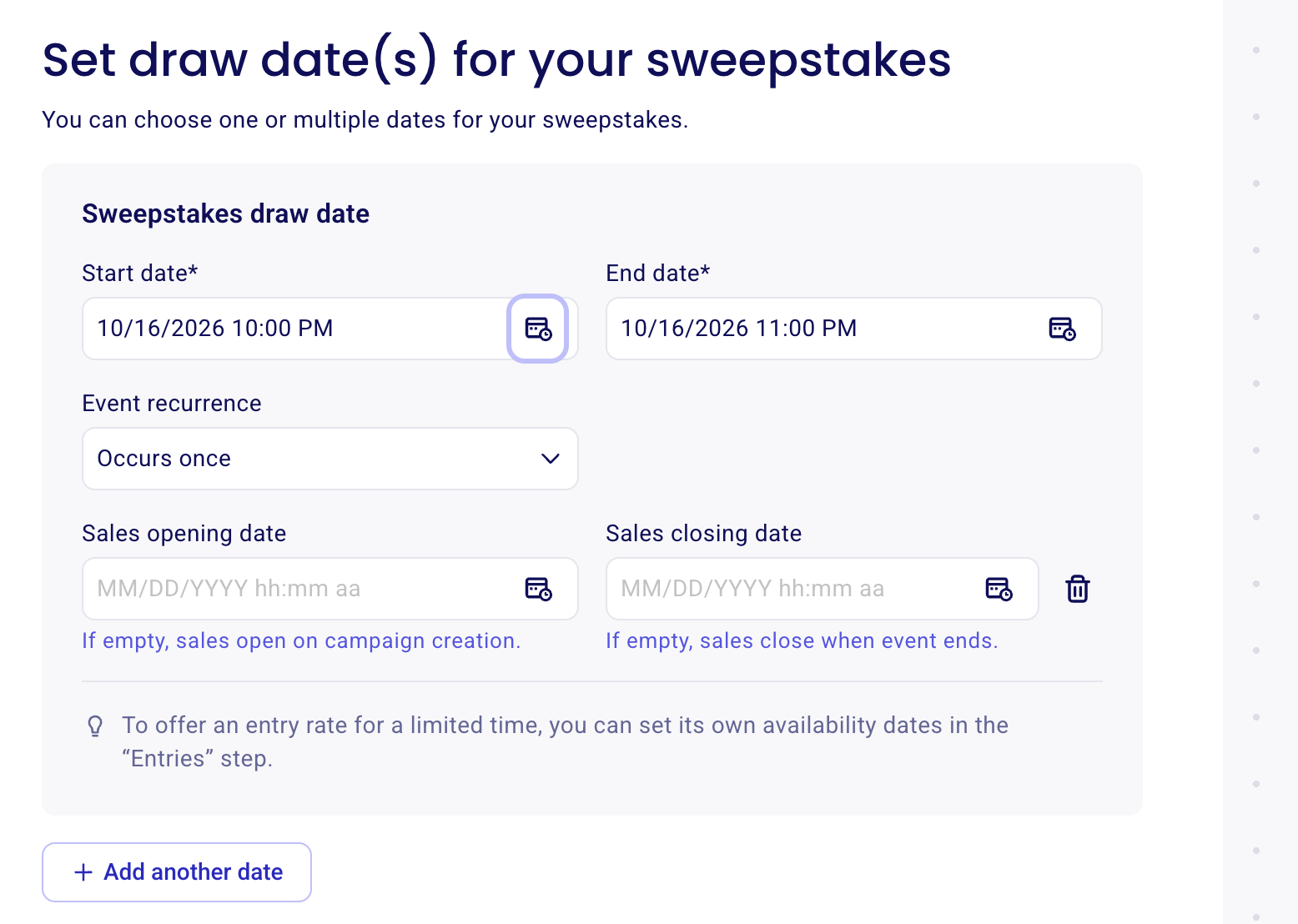
Legen Sie ein Startdatum und ein Enddatum für die Ziehung Ihrer Sweepstakes sowie eine Event-Wiederholung fest, wenn sie mehr als einmal stattfindet (standardmäßig findet sie einmal statt).
Optional können Sie ein Verkaufsstartdatum und ein Verkaufsenddatum festlegen. Wenn die Felder leer bleiben, beginnt der Verkauf mit der Erstellung der Kampagne und endet mit dem Ende des Events.
Wenn Sie einen Teilnahmetarif für einen begrenzten Zeitraum anbieten möchten, legen Sie dessen Verfügbarkeitsdaten im Schritt „Teilnahmen“ fest.
Klicken Sie auf + Weiteres Datum hinzufügen, wenn Ihre Sweepstakes mehrere Ziehungen umfasst.
4) Mehr über Ihre Sweepstakes erzählen
Verfassen Sie Ihre Kampagnenbeschreibung im Rich-Text-Editor. Motivieren Sie Unterstützerinnen und Unterstützer zur Teilnahme, indem Sie die offiziellen Regeln und den Beitrag ihrer Unterstützung zu Ihrer Mission teilen.
5) Kampagnenseite gestalten
Wählen Sie eine Farbe, einen Modus (Heller Modus oder Dunkler Modus) und einen Hintergrundstil (Einfach, Animierte oder Statische Formen).
Fügen Sie Ihr Banner hinzu: das Hauptbild am oberen Rand Ihrer Kampagnenseite.
6) Teilnahme-Tarife festlegen
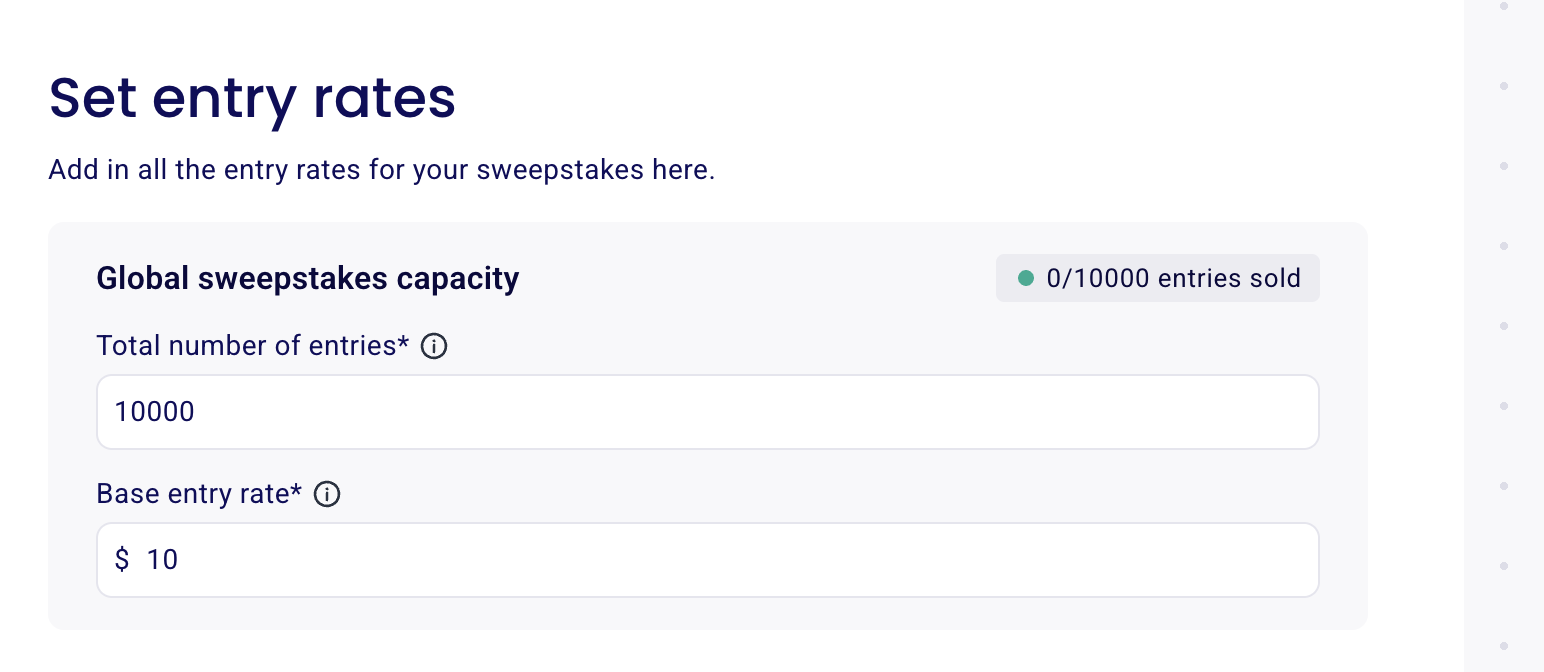
Fügen Sie hier alle Teilnahme-Tarife für Ihre Sweepstakes hinzu.
Gesamtkapazität der Sweepstakes: Legen Sie die Gesamtzahl der Teilnahmen für Ihre Sweepstakes und den Grundtarif für die Teilnahme fest (beides ist erforderlich).
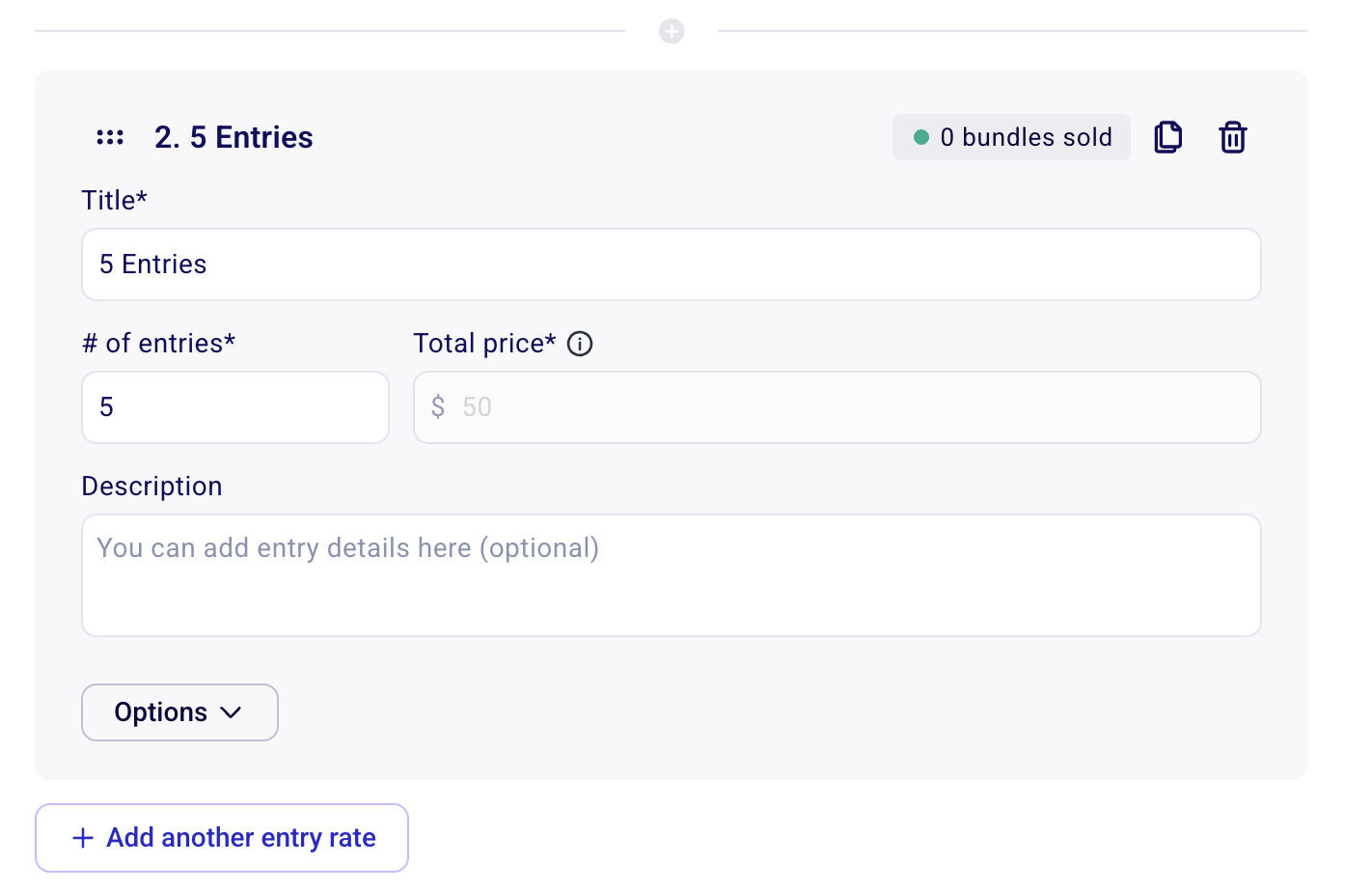
Fügen Sie anschließend jeden Teilnahme-Tarif mit folgenden Angaben hinzu:
Titel (z. B. „Eine Gewinnchance“, „5 Teilnahmen“)
Anzahl der Teilnahmen: Wie viele Teilnahmen der Käufer erhält
Beschreibung: Details zur Teilnahme (optional)
Klicken Sie auf + Weiteren Teilnahme-Tarif hinzufügen, um weitere Pakete mit eigenen Teilnahmezahlen hinzuzufügen.
Die kostenlose Teilnahmemöglichkeit gibt das kleinste Paket aus. Wenn Ihr kleinstes Paket 5 Teilnahmen umfasst, erhält eine kostenlos teilnehmende Person 5 Teilnahmen.
Organisationen, die keine steuerbegünstigten Organisationen sind, dürfen keine vergünstigten Teilnahmepakete anbieten: Jede Teilnahme muss denselben Grundtarif kosten. Gewinne dürfen nicht davon abhängen, wie viel eine teilnehmende Person bezahlt hat.
7) Zusätzliche Informationen erfassen
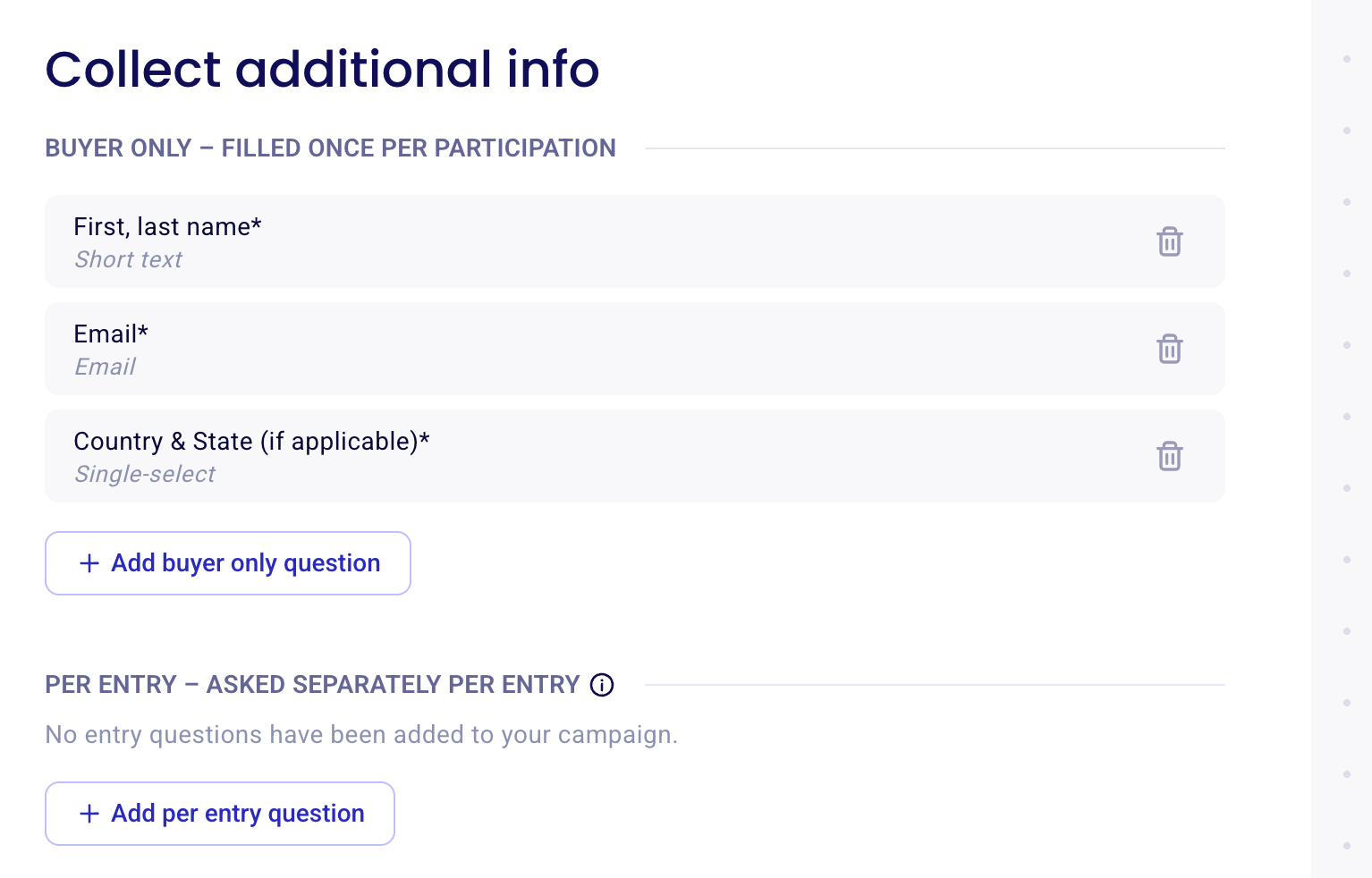
Fragen nur für Käufer werden einmal pro Teilnahme ausgefüllt. Vorname und Nachname, E-Mail sowie Land und Bundesland (falls zutreffend) werden standardmäßig erfasst.
Klicken Sie auf + Frage nur für Käufer hinzufügen, um eigene Fragen hinzuzufügen, oder wählen Sie eine voreingestellte Frage wie die vollständige Adresse oder Telefonnummer aus.
Klicken Sie auf + Frage pro Teilnahme hinzufügen, um für jede Teilnahme eine eigene Frage zu stellen.
8) Zusätzliche Spenden erfassen
Aktivieren Sie die Option, mit der Teilnehmende zusätzlich zu ihrer Teilnahme eine Spende an Ihre Organisation hinzufügen können, und legen Sie fest, ob die Spende für eine Zuwendungsbestätigung infrage kommt (falls Ihre Organisation in den USA oder Kanada zur Ausstellung von Zuwendungsbestätigungen berechtigt ist).
9) Teilnahmebestätigungen einrichten
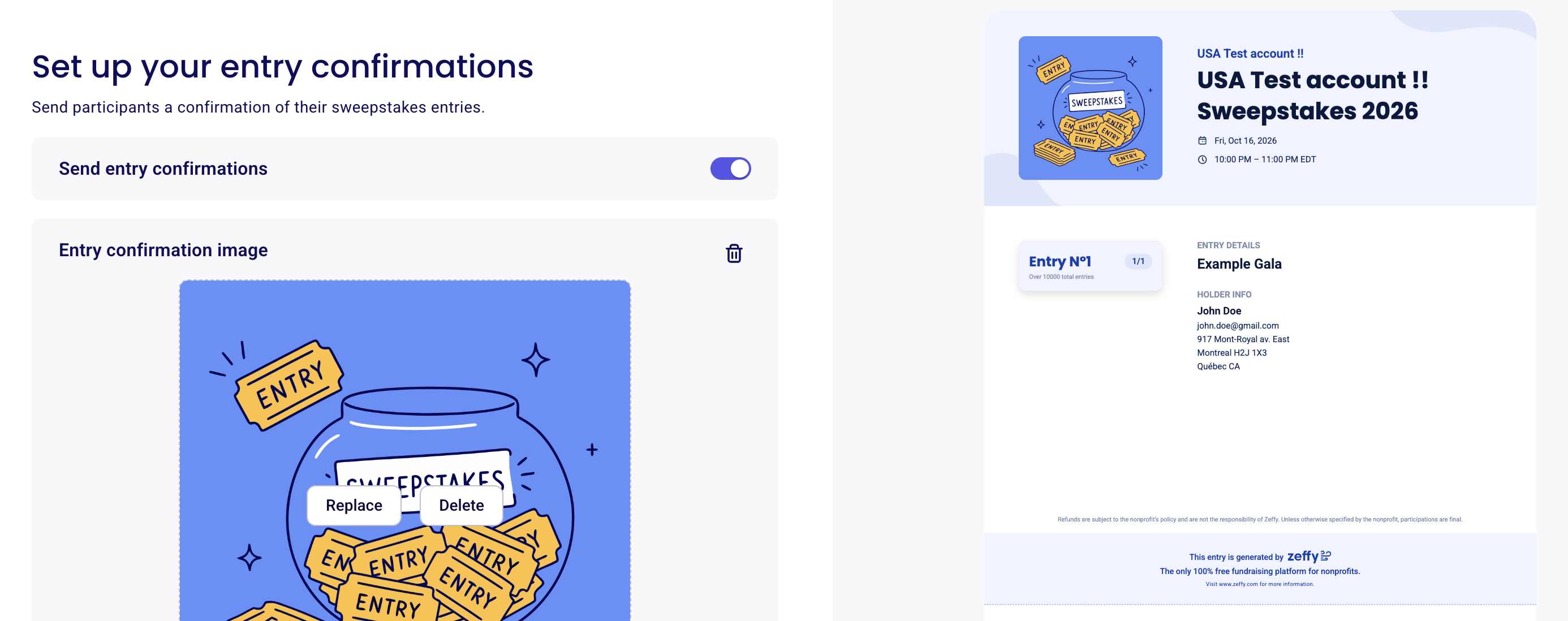
Senden Sie den teilnehmenden Personen eine Bestätigung ihrer Sweepstakes-Teilnahmen.
Lassen Sie den Schalter Teilnahmebestätigungen senden aktiviert und passen Sie die Bestätigungs-E-Mail an, die die teilnehmenden Personen erhalten.
Fügen Sie ein Bild für die Teilnahmebestätigung hinzu und überprüfen Sie die Vorschau. Jede Bestätigung enthält die Teilnahmenummer und die Angaben zur Inhaberin bzw. zum Inhaber. Die Teilnahmen können aus der E-Mail heruntergeladen werden.
10) Automatische Kommunikation einrichten
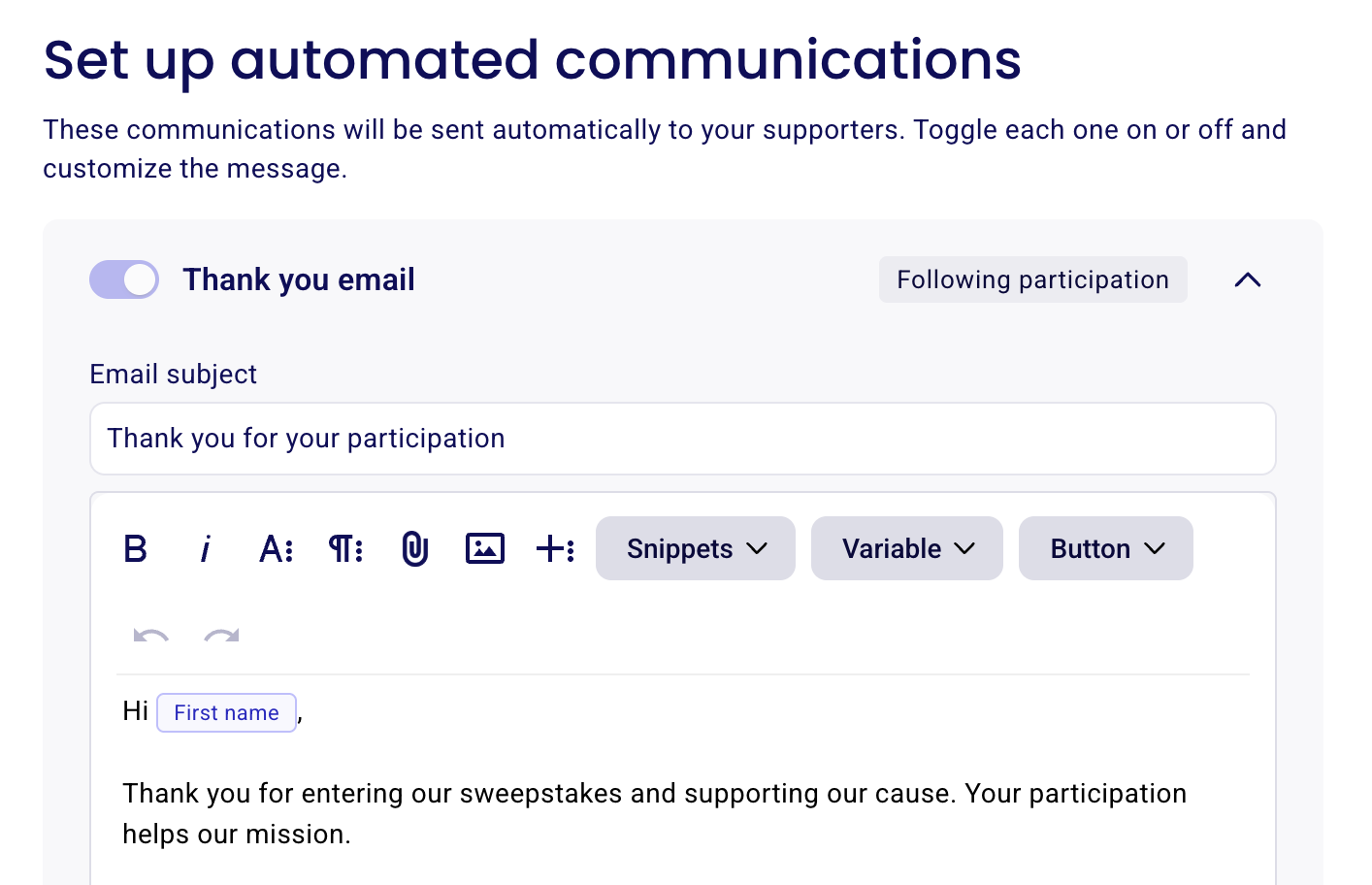
Diese Kommunikation wird automatisch an Ihre Unterstützerinnen und Unterstützer gesendet.
Die Dankes-E-Mail wird nach der Teilnahme gesendet. Passen Sie Betreff und Nachricht im Rich-Text-Editor an. Verwenden Sie dabei Snippets, Variablen wie [Vorname] und Schaltflächen. Weitere Informationen finden Sie unter Zusätzliche benutzerdefinierte Fragen an Spender und Käufer stellen, wenn Sie später weitere Informationen von den teilnehmenden Personen benötigen.
11) Erweiterte Einstellungen und offizielle Regeln
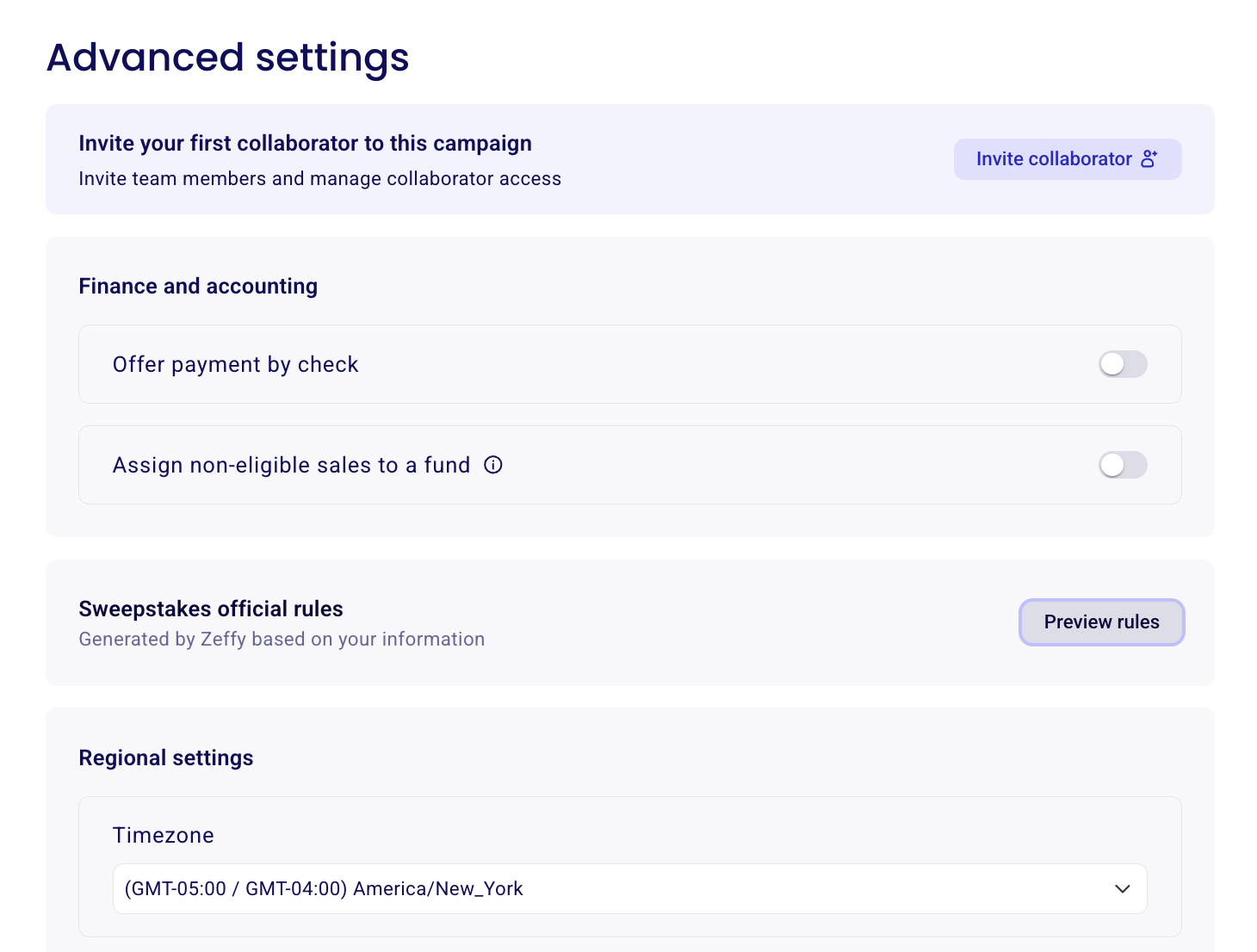
Mitwirkende: Laden Sie Teammitglieder ein und verwalten Sie deren Zugriff auf diese Kampagne. Weitere Informationen finden Sie unter Benutzerrollen, Berechtigungen und Übertragung der Kontoinhaberschaft.
Finanzen und Buchhaltung: Bieten Sie Zahlungen per Scheck an und weisen Sie nicht förderfähige Verkäufe einem Fonds zu. Informationen zur Erfassung und Nachverfolgung finden Sie unter Scheckzahlungen: Scheck als Zahlungsmethode aktivieren.
Offizielle Sweepstakes-Regeln: Zeffy erstellt die Regeln anhand Ihrer Angaben. Klicken Sie auf Regeln in der Vorschau anzeigen, um sie zu prüfen, einschließlich der Angaben zum Veranstalter, der Teilnahmeebenen und Preise, der Teilnahmeberechtigung, der Daten und der Gewinne. Ihre Kampagnenregeln haben Vorrang vor den generierten Bestimmungen, wenn sie denselben Punkt betreffen.
Regionale Einstellungen: Legen Sie Ihre Zeitzone und die Sprache des Formulars fest.
12) Sweepstakes veröffentlichen und teilen
Wenn die Einrichtung abgeschlossen ist, klicken Sie auf Meine Kampagne anzeigen oder Meine Kampagne teilen. Auf der öffentlichen Kampagnenseite sehen die teilnehmenden Personen Ihre Gewinnübersicht und Teilnahmeoptionen, den Hinweis „Für die Teilnahme ist keine Spende erforderlich“, der zu den vollständigen offiziellen Regeln führt, sowie die Regeln für den Sweepstakes-Zeitraum, die Teilnahmeberechtigung und die Teilnahmemethoden.
Teilnehmende Personen, die nicht bezahlen möchten, verwenden das in Ihren offiziellen Regeln verlinkte Formular Alternative Teilnahmemethode: Sie geben ihre Kontaktdaten ein und erhalten eine kostenlose Teilnahme im Wert der Anzahl an Teilnahmen in Ihrem kleinsten Paket, begrenzt auf eine kostenlose Teilnahme pro E-Mail-Adresse und Tag.
🏆 Gewinnerin oder Gewinner ziehen
Zeffy verfügt über kein automatisches Tool zur Gewinnerziehung: Die Ziehung findet außerhalb der Plattform statt. Ihre Organisation führt die Ziehung durch, wählt die Gewinnerin oder den Gewinner aus und kontaktiert die Person. Die einzelnen Schritte finden Sie unter Eine Gewinnerin oder einen Gewinner für Ihre Tombola ziehen.