
Peer-to-Peer-Kampagne, Thermometer oder Rangliste einbetten
Bei Peer-to-Peer-Kampagnen können Sie das vollständige Kampagnenformular, nur das Thermometer oder nur die Rangliste auf Ihrer Website einbetten. Das vollständige Kampagnenformular können Sie für jede Kampagne einbetten. Das Thermometer lässt sich bei Kampagnen mit einem Fundraising-Ziel (und bei Peer-to-Peer-Kampagnen) einbetten, die Rangliste bei Peer-to-Peer-Kampagnen. So können Besucher direkt auf Ihrer Website mit Ihrer Kampagne interagieren, ohne die Seite verlassen zu müssen.
Wenn Sie eine P2P-Kampagne einbetten, erstellt Zeffy einen HTML-Codeausschnitt, den Sie in den benutzerdefinierten HTML- oder Einbettungsblock Ihres Website-Baukastens einfügen.
Schritt 1: Rufen Sie den HTML-Einbettungscode Ihrer P2P-Kampagne von Zeffy ab
Den Einbettungscode für jede aktive Peer-to-Peer-Kampagne finden Sie in Ihrem Zeffy-Dashboard.
Melden Sie sich bei Ihrem Zeffy-Konto an.
Navigieren Sie zu Kampagnen.
Suchen Sie die Peer-to-Peer-Kampagne, die Sie teilen möchten.
Klicken Sie rechts neben der Kampagne auf die drei Punkte (⋯).
Wählen Sie Teilen.
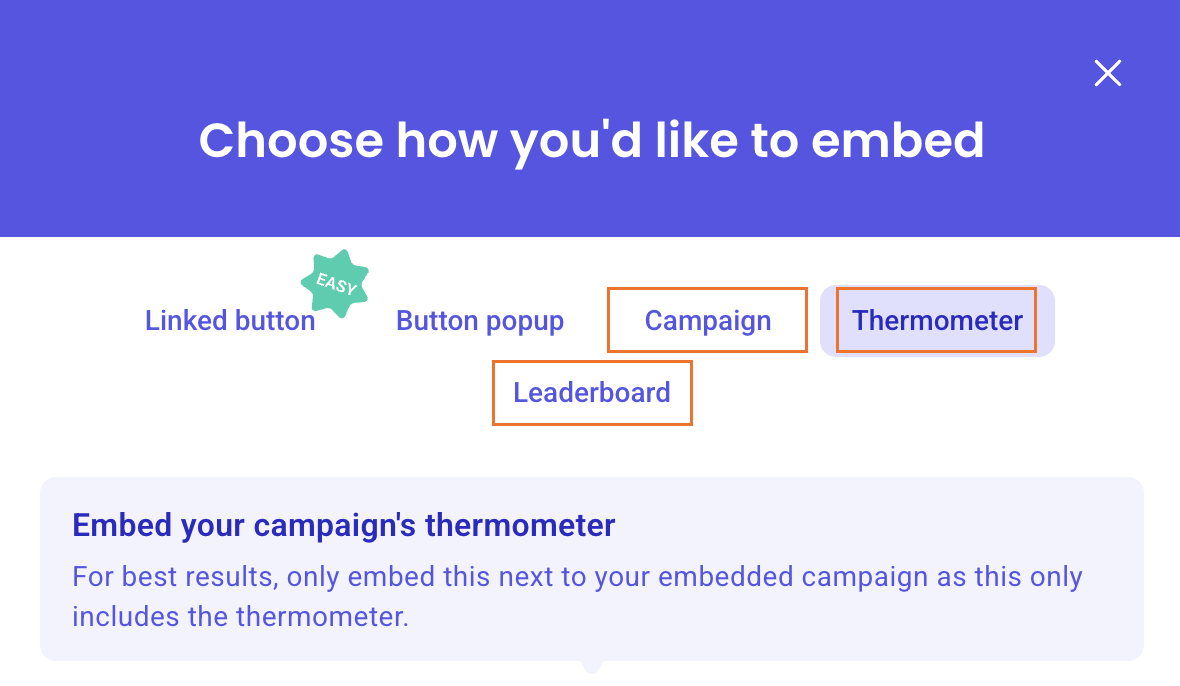
Klicken Sie im Pop-up zum Teilen auf Weitere Möglichkeiten zum Teilen und wählen Sie anschließend die Option Einbetten aus.
Wählen Sie unter Einbettungen die gewünschte Option aus:
Kampagne – bettet das vollständige Peer-to-Peer-Kampagnenformular ein.
Thermometer – bettet nur den Thermometerbereich ein, der den Fortschritt Ihrer Kampagne anzeigt.
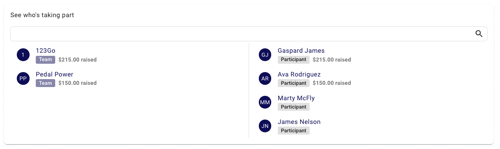
Rangliste – bettet nur den Ranglistenbereich ein, der Teams und Teilnehmende anzeigt.
Kopieren Sie den generierten HTML-Einbettungscode. Mit diesem Code fügen Sie das Element in den nächsten Schritten Ihrer Website hinzu.
Schritt 2: Fügen Sie den Code zu Ihrer Website hinzu
Fügen Sie den kopierten HTML-Code in den Block „Benutzerdefiniertes HTML“, „Einbettungscode“ oder „Einbetten“ Ihres Website-Baukastens ein.
Nach dem Hinzufügen wird das entsprechende Zeffy-Element (Kampagne, Rangliste, Thermometer, Schaltfläche usw.) automatisch an dieser Stelle auf Ihrer Seite angezeigt.
Thermometer einbetten – Wenn Sie das Thermometer einbetten, wird nur der „Thermometer“-Bereich Ihres Formulars auf Ihrer Website angezeigt. So können Sie den Fortschritt Ihrer Kampagne teilen, ohne das gesamte Formular einbetten zu müssen.

Rangliste einbetten – Wenn Sie die Rangliste einbetten, wird nur der „Ranglisten“-Bereich Ihres Formulars auf Ihrer Website angezeigt. So können Sie eine Liste der Teams und Teilnehmenden anzeigen, ohne das gesamte Formular einbetten zu müssen.
Hier finden Sie hilfreiche Anleitungen zu beliebten Website-Anbietern:
So fügen Sie Ihre Zeffy-Kampagne zu einer WordPress-Website hinzu
So fügen Sie Ihre Zeffy-Kampagne zu einer Squarespace-Website hinzu
So fügen Sie Ihre Zeffy-Kampagne zu einer GoDaddy-Website hinzu
So fügen Sie Ihre Zeffy-Kampagne zu einer Shopify-Website hinzu
So fügen Sie Ihre Zeffy-Kampagne zu einer Weebly-Website hinzu
Ist Ihr Website-Anbieter oben nicht aufgeführt?
Die meisten Website-Baukästen unterstützen das Einbetten von benutzerdefiniertem HTML-Code über einen Code-Block, HTML-Block, ein Einbettungselement oder eine ähnliche Funktion. In diesem Fall:
Lesen Sie in der Dokumentation Ihres Website-Anbieters nach, wie Sie benutzerdefinierten HTML- oder Einbettungscode zu einer Seite hinzufügen.
Fügen Sie das passende HTML-, Einbettungs- oder Code-Element zu Ihrer Seite hinzu.
Fügen Sie den Zeffy-Einbettungscode in dieses Element ein.
Speichern und veröffentlichen Sie Ihre Website.