
So betten Sie Ihre Zeffy-Kampagne in Ihre Website ein
Wenn Sie eine Zeffy-Kampagne in Ihre Website einbetten, können Besucher direkt auf Ihrer Website Spenden tätigen, sich für Events anmelden, Mitgliedschaften erwerben, Tickets kaufen oder Ihre Organisation unterstützen, ohne die Seite zu verlassen.
Wenn Sie eine Kampagne einbetten, erstellt Zeffy einen HTML-Codeausschnitt, den Sie in den benutzerdefinierten HTML- oder Einbettungsblock Ihres Website-Baukastens einfügen.
Schritt 1: Rufen Sie Ihren HTML-Einbettungscode für die Kampagne in Zeffy ab
Sie können den Einbettungscode für jede aktive Kampagne über Ihr Zeffy-Dashboard abrufen.
Melden Sie sich bei Ihrem Zeffy-Konto an.
Gehen Sie zu Kampagnen.
Suchen Sie die Kampagne, die Sie teilen möchten.
Klicken Sie rechts neben der Kampagne auf die drei Punkte (⋯).
Wählen Sie Teilen aus.
Klicken Sie im Pop-up-Fenster zum Teilen auf „Weitere Möglichkeiten zum Teilen“ und wählen Sie anschließend die Option „Einbetten“ aus.
Wählen Sie unter Einbettungen die Option Kampagne aus.
Kopieren Sie den generierten HTML-Einbettungscode. Sie verwenden diesen Code in den nächsten Schritten, um Ihre Kampagne zu Ihrer Website hinzuzufügen.
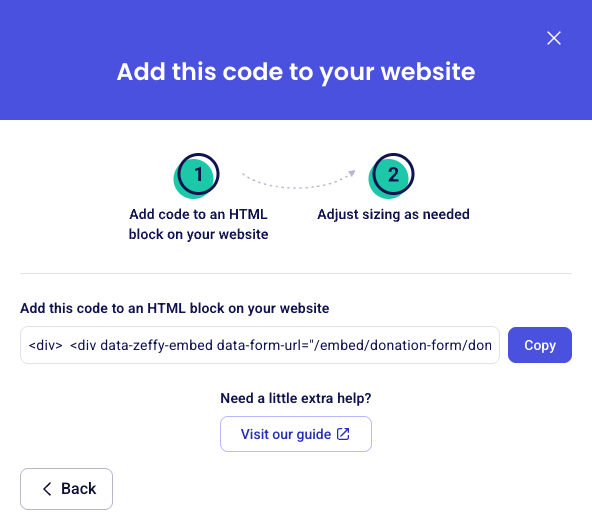
Schritt 2: Fügen Sie den Code zu Ihrer Website hinzu
Fügen Sie den kopierten HTML-Code in den benutzerdefinierten HTML- oder Einbettungsblock Ihres Website-Baukastens ein. Der genaue Menüname und Speicherort unterscheiden sich je nach Anbieter. Befolgen Sie daher die Anleitung für Ihre Plattform:
So fügen Sie Ihre Zeffy-Kampagne zu einer WordPress-Website hinzu
So fügen Sie Ihre Zeffy-Kampagne zu einer Squarespace-Website hinzu
So fügen Sie Ihre Zeffy-Kampagne zu einer GoDaddy-Website hinzu
So fügen Sie Ihre Zeffy-Kampagne zu einer Shopify-Website hinzu
So fügen Sie Ihre Zeffy-Kampagne zu einer Weebly-Website hinzu
Ist Ihr Website-Anbieter oben nicht aufgeführt?
Die meisten Website-Baukästen unterstützen das Einbetten von benutzerdefiniertem HTML-Code über einen Code-Block, HTML-Block, Einbettungselement oder eine ähnliche Funktion. Gehen Sie in diesem Fall wie folgt vor:
Lesen Sie in der Dokumentation Ihres Website-Anbieters nach, wie Sie benutzerdefinierten HTML- oder Einbettungscode zu einer Seite hinzufügen.
Fügen Sie das entsprechende HTML-, Einbettungs- oder Code-Element zu Ihrer Seite hinzu.
Fügen Sie den Zeffy-Einbettungscode in dieses Element ein.
Speichern und veröffentlichen Sie Ihre Website.
Hier finden Sie Anleitungen für einige weitere Website-Anbieter:
Strikingly: Benutzerdefinierten Code hinzufügen
Webflow: Benutzerdefinierter Code in den Head- und Body-Tags
Warum sieht meine eingebettete Kampagne anders aus als die vollständige Zeffy-Seite?
Eingebettete Zeffy-Kampagnen verwenden ein vereinfachtes Layout, das sich nahtlos in Ihre Website einfügt und Unterstützenden ermöglicht, ihre Spende, Anmeldung oder Zahlung abzuschließen, ohne Ihre Seite zu verlassen.
Daher zeigen eingebettete Formulare nicht Ihre Kampagnenbeschreibung, Bilder, Ihr Logo oder den Namen Ihrer gemeinnützigen Organisation an. Stattdessen konzentrieren sie sich ausschließlich auf die Informationen, die zum Abschließen der Transaktion erforderlich sind.
Wenn Besucher zusätzliche Informationen zur Kampagne sehen sollen, empfehlen wir, diese Inhalte direkt oberhalb oder neben dem eingebetteten Formular zu Ihrer Website hinzuzufügen. Alternativ können Sie eine Schaltfläche hinzufügen, die direkt auf Ihre Zeffy-Kampagnenseite verweist. Dort wird das vollständige Kampagnenerlebnis einschließlich aller Bilder und Beschreibungen angezeigt.