
Erstellen Sie ein Gewinnspiel mit mehreren Preisen
Sie können Ihr Gewinnspielformular so einrichten, dass mehrere Gewinner für verschiedene Preise gezogen werden. Sie können dem Formular beliebig viele verschiedene Ticketarten hinzufügen. Dafür gibt es zwei Möglichkeiten:
Erstellen Sie für jeden Preis eine eigene Ticketart, damit die Teilnehmenden am Gewinnspiel für ihren bevorzugten Preis teilnehmen können.
Erstellen Sie ein Formular mit allgemeinen Tickets (einmalige Teilnahme, Bündel usw.) und bitten Sie die Teilnehmenden, mithilfe einer individuellen Frage auszuwählen, für welchen Preis ihr Name ausgelost werden soll.
Eine schrittweise Anleitung zum Einrichten eines Gewinnspiels auf Zeffy finden Sie unter Gewinnspiel einrichten und anpassen.
Damit Käufer ein Ticket für das gewünschte Bündel erwerben und an der Verlosung teilnehmen können, gehen Sie wie folgt vor:
1. Gehen Sie im Konto zum Tab „Kampagnen“.
2. Wenn Ihr Formular noch nicht erstellt wurde, klicken Sie auf „Neue Kampagne“ und wählen Sie „Gewinnspiel“ aus.
* Wenn Ihr Formular bereits erstellt wurde, klicken Sie rechts neben Ihrem bestehenden Gewinnspiel auf „Bearbeiten“.
Wenn Sie Bilder der zu verlosenden Artikel hinzufügen möchten, verwenden Sie ein Formular für „Individuelle Verkäufe“. Dieser Formulartyp erstellt außerdem automatisch E-Tickets und weist ihnen Nummern für die Verlosung zu. Sie können jedoch zusätzlich ein Bild neben dem Ticketnamen einfügen.
3. Gehen Sie im Formular-Editor zum Abschnitt „Tickets“.
4. Eine Ticketart ist bereits aufgeführt. Direkt darunter befindet sich die Schaltfläche „Ticket hinzufügen“. Klicken Sie auf die Schaltfläche, um eine neue Ticketart zu erstellen.
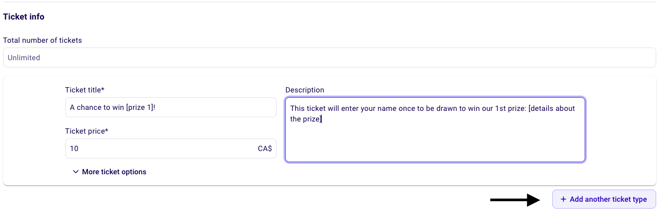
5. Fügen Sie beliebig viele Ticketarten mit Beschreibungen der zu verlosenden Preise hinzu.
Damit Käufer ihre Tickets erwerben und anschließend angeben können, für welchen Preis ihr Name ausgelost werden soll, gehen Sie wie folgt vor:
1. Gehen Sie zum Tab „Kampagnen“.
2. Wenn Ihr Formular noch nicht erstellt wurde, klicken Sie auf „Neue Kampagne“ und wählen Sie „Gewinnspiel“ aus.
* Wenn Ihr Formular bereits erstellt wurde, klicken Sie rechts neben Ihrem bestehenden Gewinnspiel auf „Bearbeiten“.
Wenn Sie Bilder der zu verlosenden Artikel hinzufügen möchten, verwenden Sie ein Formular für „Individuelle Verkäufe“. Dieser Formulartyp erstellt außerdem automatisch E-Tickets und weist ihnen Nummern für die Verlosung zu. Sie können jedoch zusätzlich ein Bild neben dem Ticketnamen einfügen.
3. Gehen Sie im Formular-Editor zum Abschnitt „Tickets“.
4. Eine Ticketart ist bereits aufgeführt. Direkt darunter befindet sich die Schaltfläche „Ticket hinzufügen“. Klicken Sie auf die Schaltfläche, um die verschiedenen gewünschten Ticketarten hinzuzufügen. Dazu gehören beispielsweise:
Einzelteilnahme
Kaufen Sie eines, erhalten Sie eines gratis (siehe hier, wie Sie dies einrichten)
Ticketbündel (erfahren Sie hier, wie Sie dies einrichten) * Wenn ein Käufer ein Bündel erwirbt, erhält er mehrere E-Tickets, jeweils mit einer eindeutigen Nummer
5. Scrollen Sie nach unten, um eine individuelle Frage hinzuzufügen. Wählen Sie „Jeder Ticketinhaber – separate Antworten für jeden Gast“ und anschließend „Mehrfachauswahl mit einer einzigen Antwort“. Geben Sie bei den Antwortoptionen die verschiedenen zu verlosenden Preise ein. Für jedes vom Käufer ausgewählte Ticket gibt dieser an, für welchen Preis er ausgelost werden möchte.
Wenn Ihr Ticketbündel 5 Tickets enthält, wird diese Frage 5-mal gestellt.
So ermitteln Sie den Gewinner jedes Preises
Zeffy verfügt über kein Tool zum Ziehen eines Gewinnspielgewinners. Sie müssen ein externes Tool verwenden, beispielsweise einen Generator für zufällige Namen oder Nummern, um Ihren Gewinner auszuwählen. Um zu wissen, welche Namen und Ticketnummern Sie in die Verlosung eingeben müssen, exportieren Sie Ihren Verkaufsbericht.
Um einen vollständigen Verkaufsbericht mit folgenden Angaben zu erhalten: Namen der Käufer, Ticketnummern und Antworten auf individuelle Fragen, gehen Sie wie folgt vor:
1. Gehen Sie zu „Zahlungen“.
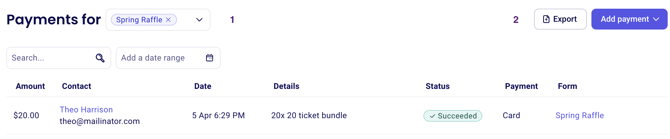
2. Filtern Sie nach „Formularname“, wählen Sie Ihr Gewinnspielformular aus und wenden Sie den Filter an.
3. Klicken Sie oben rechts auf Ihrem Bildschirm auf „Exportieren“. Wählen Sie als Exporttyp unbedingt „Aufgeschlüsselte Zahlungen“ aus, damit die Antworten auf individuelle Fragen in Ihrem Konto enthalten sind.
Wenn Sie für jeden verlosten Preis eine eigene Ticketart erstellt haben
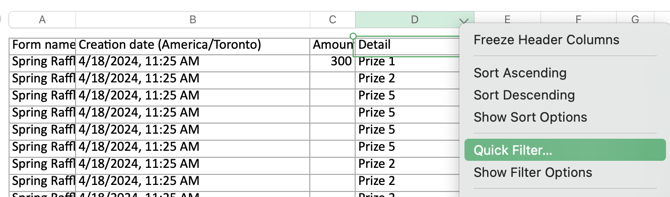
Sie können die Schnellfilter in der heruntergeladenen Tabelle verwenden, um die Spalte „Details“ zu filtern. Heben Sie die Auswahl aller Ticketnamen auf, die zu Preisen gehören, für die Sie keine Verlosung durchführen. So werden die Käufer und Ticketnummern angezeigt, die der jeweiligen Ticketart und dem jeweiligen Preis zugeordnet sind. Im folgenden Beispiel möchten wir einen Gewinner für „Preis 1“ ziehen. Daher heben wir im Filter die Auswahl von „Preis 2“, „Preis 3“ und „Preis 4“ auf:
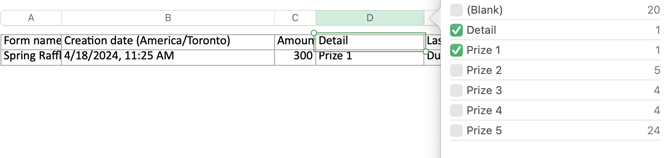
Anschließend können Sie den Gewinner für diesen Preis aus der gefilterten Liste auswählen.
Filtern Sie auf dieselbe Weise nach jedem Preis, bis Sie für jeden Preis einen Gewinner gezogen haben.
Wenn Sie pro Ticket eine individuelle Frage hinzugefügt haben
Wenn Sie pro Ticket eine individuelle Frage hinzufügen, finden Sie die Antworten im exportierten Verkaufsbericht. Sie können die Schnellfilter in der heruntergeladenen Tabelle verwenden, um die nach Ihrer individuellen Frage benannte Spalte zu filtern. Heben Sie die Auswahl aller Antwortoptionen auf, die zu Preisen gehören, für die Sie keine Verlosung durchführen. So werden die Käufer und Ticketnummern angezeigt, die dem im Dropdown-Menü ausgewählten Preis zugeordnet sind. Im folgenden Beispiel möchten wir einen Gewinner für „Preis 1“ ziehen. Daher heben wir im Filter die Auswahl von „Preis 2“, „Preis 3“ und „Preis 4“ auf:
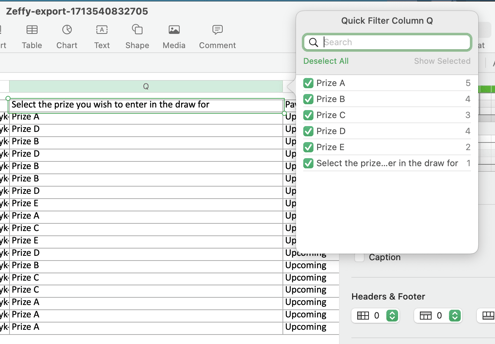
Anschließend können Sie den Gewinner für diesen Preis aus der gefilterten Liste auswählen.
Filtern Sie auf dieselbe Weise nach jedem Preis, bis Sie für jeden Preis einen Gewinner gezogen haben.