
Ein Verlosungsformular einrichten und anpassen
Bevor Sie beginnen, stellen Sie sicher, dass Ihre Verlosung den Regeln der Glücksspielbehörde Ihrer Provinz, Ihres Bundesstaates oder Ihrer Region entspricht. In einigen Rechtsgebieten müssen Sie möglicherweise eine Genehmigung für Ihre Lotterie einholen.
Detaillierte Informationen zu Genehmigungsanforderungen, Kontaktdaten der Glücksspielbehörden und Antworten auf häufige Fragen zur Nutzung von Zeffy für Verlosungen finden Sie unter Ist Zeffy ein lizenziertes Elektronisches Verlosungssystem?
Weitere Detaillierte Informationen zu den Vorschriften der einzelnen Provinzen oder Bundesstaaten finden Sie auf den jeweiligen Websites. Lesen Sie außerdem unseren Blogbeitrag, um zu erfahren, wie Sie eine erfolgreiche Verlosung durchführen.
🇦🇺 Australische Organisationen: Verlosungen werden derzeit für Australische Nutzer auf Zeffy nicht unterstützt und sind nicht verfügbar.
Wenn Sie eine visuelle Anleitung bevorzugen, sehen Sie sich unser Video-Tutorial zum Einrichten Ihrer nächsten Verlosung auf Zeffy an. Ausführliche schriftliche Anweisungen finden Sie weiter unten.
Schritt-für-Schritt-Anleitung
Während Sie Ihr Formular erstellen, können Sie mithilfe des Vorschaufensters auf der rechten Seite des Bildschirms sehen, wie es Ihren Unterstützern auf Mobilgeräten und Desktop-Geräten angezeigt wird.
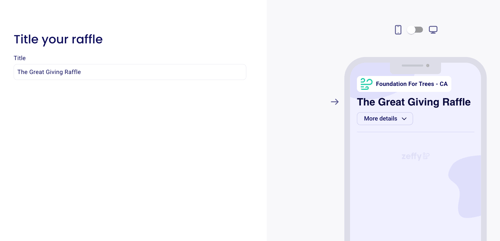
1) Titel der Verlosung
Geben Sie den Titel Ihrer Verlosung ein
2) Event-Daten und -Zeiten festlegen
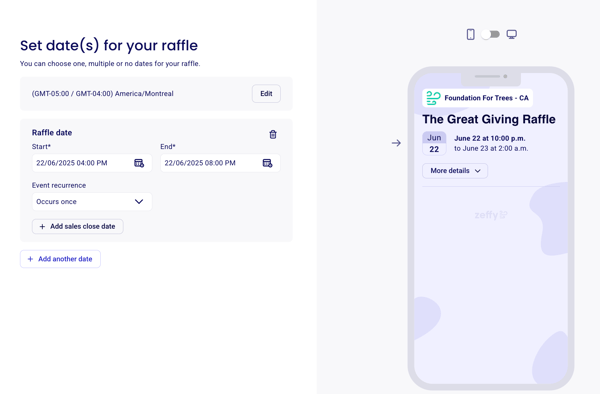
Fügen Sie das Datum Ihres Events hinzu (optional) und legen Sie eine Start- und Endzeit fest
Sie können ein, mehrere oder keine Daten für Ihre Verlosung auswählen. Wenn Sie kein Datum hinzufügen möchten, klicken Sie unten auf der Seite auf „Weiter“, ohne ein Datum hinzuzufügen.
Legen Sie ein „Enddatum für den Verkauf“ fest, wenn Sie den Verkauf vor dem Startdatum Ihrer Verlosung beenden möchten. Wenn Sie kein Enddatum für den Verkauf festlegen, wird der Verkauf automatisch geschlossen, sobald Ihre Verlosung beginnt.
3) Formularbeschreibung anpassen
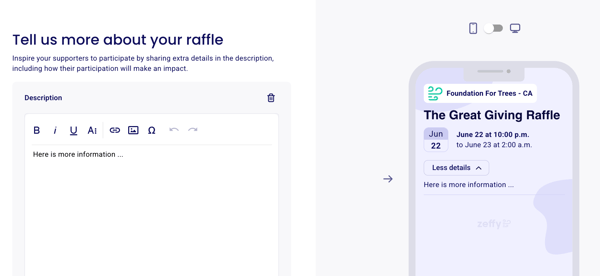
Fügen Sie eine Detaillierte Beschreibung Ihrer Verlosung hinzu
Fügen Sie wichtige Event-Details und Informationen dazu hinzu, was die Teilnehmer erwartet
4) Formulardesign
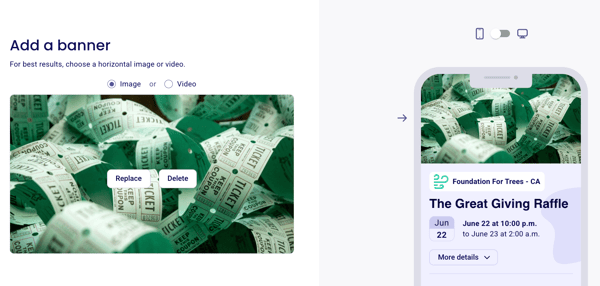
In den Bereichen für Farbe, Banner und Logo können Sie das Erscheinungsbild Ihres Formulars anpassen.
Im Bereich „Farbe“ können Sie das Farbschema Ihres Zeffy-Formulars anpassen – die ausgewählte Farbe wird auch für die Erstellung Ihrer E-Tickets verwendet.
Laden Sie das Logo Ihrer gemeinnützigen Organisation hoch (es wird oben links neben dem Namen Ihrer Organisation angezeigt) und anschließend Ihr Banner (das Hauptbild Ihres Formulars).
5) Tickets konfigurieren
Legen Sie die Gesamtzahl der verfügbaren Tickets für Ihre Verlosung fest (optional). Weitere Informationen zu Ticket-Limits finden Sie unter hier klicken)
Fügen Sie verschiedene Ticketarten hinzu:
Geben Sie den Ticketnamen im Bereich „Titel“ an (z. B. Allgemeiner Eintritt, Tagespass, Familienpass usw.)
Legen Sie einen Preis für jede Ticketart fest
Fügen Sie Beschreibungen dazu hinzu, was in den einzelnen Tickets enthalten ist
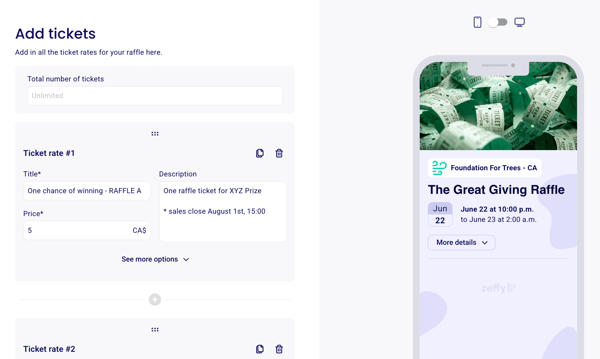
⚠️ Weitere Optionen: Klicken Sie unter jedem Element auf „Weitere Optionen“, um weitere Optionen anzuzeigen:
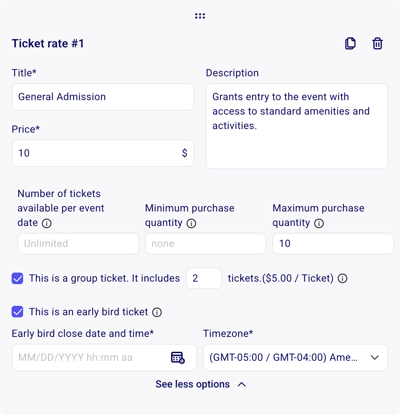
Gesamtverfügbarkeit festlegen: Wenn Sie nur eine begrenzte Anzahl dieser Ticketart anbieten, können Sie eine Obergrenze für diese Ticketart festlegen.
Steuerbescheinigungen erstellen: Wenn ein Teil des Ticketpreises für eine Steuerbescheinigung infrage kommt, können Sie die Option zum Erstellen einer Steuerbescheinigung auswählen und den gewünschten Betrag festlegen.
Gruppenticket erstellen: Dadurch werden mehrere Tickets in einem Kauf erstellt. Diese Option eignet sich hervorragend für den Verkauf von Tischen oder für vergünstigte Preise, wenn ein Käufer mehr als ein Ticket erwirbt.
Frühbucherkäufe: Wenn Sie einige Ihrer Tickets zu Frühbucherpreisen verkaufen möchten, können Sie ein Datum festlegen, ab dem dieser Preis nicht mehr verfügbar ist.
Kategorien hinzufügen: Gruppieren Sie Ihre Ticketarten in Kategorien, damit Käufer die auf dem Formular angezeigten Inhalte filtern können. Siehe Kategorien erstellen, damit Käufer Ihre Tickets und Artikel sortieren können.
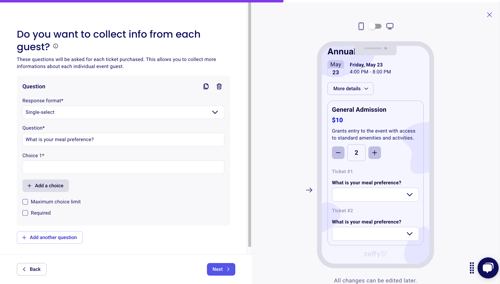
6) Zusätzliche Informationen erfassen
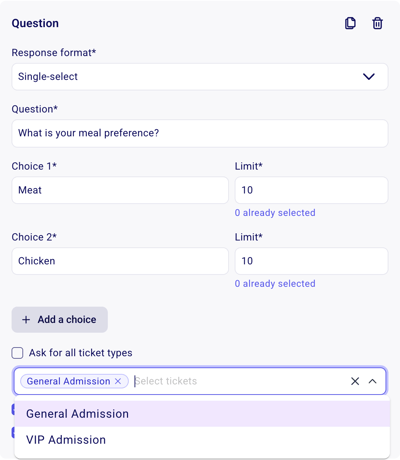
Im Bereich „Fragen pro Ticket“ können Sie Informationen für jedes einzelne gekaufte Ticket erfassen. Alle hier hinzugefügten Fragen werden für jedes gekaufte Ticket einmal gestellt – wenn jemand also 10 Tickets kauft, muss diese Person diese Fragen 10-mal beantworten.
Wählen Sie Antwortformate aus (Einzelauswahl, Mehrfachauswahl, Kontrollkästchen usw.)
💡Um die Namen der Gäste zu erfassen, wählen Sie das Antwortformat „Name“ aus. Die in diesen Feldern eingegebenen Antworten werden auf den E-Tickets und Ihrer Gästeliste angezeigt, um die Berichterstattung und die Anwesenheitsverfolgung zu erleichtern.
Legen Sie fest, ob die Fragen für alle Ticketarten oder nur für bestimmte Ticketarten gelten
Machen Sie Fragen bei Bedarf zu Pflichtfragen
Legen Sie die maximalen Auswahl-Limits fest. Durch das Festlegen eines maximalen Auswahl-Limits wird die Anzahl der möglichen Auswahlen dieser Antwort begrenzt. Die Option wird ausgegraut, sobald das Limit erreicht ist.
Limits für Multiple-Choice-Fragen
Bei Multiple-Choice-Fragen können Sie festlegen, wie oft jede Antwortoption ausgewählt werden kann. Mit dieser Funktion können Sie beispielsweise angeben, wie viele Mahlzeiten, Kleidungsgrößen oder Plätze für Aktivitäten verfügbar sind!
Wählen Sie dazu „Mehrfachauswahl“ oder „Einzelauswahl“ als Fragentyp aus. Klicken Sie anschließend unter der Frage auf „Maximales Auswahl-Limit“.
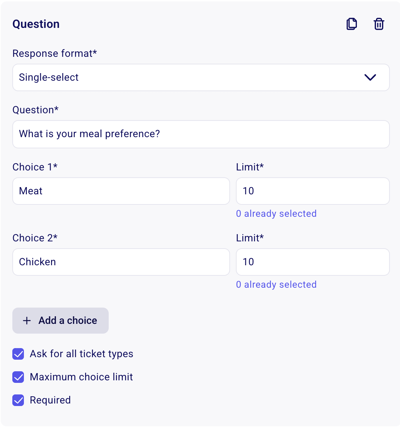
Anschließend können Sie im Feld rechts das für jede Multiple-Choice-Antwort geltende Limit eingeben. Auf dem Formular können Ihre Käufer sehen, wie viele Exemplare jeder Auswahl noch verfügbar sind.
Fragen nur für bestimmte Tickets
Sie können auf „Für alle Ticketarten fragen“ klicken, wenn Sie die Frage für jede Ticketart stellen möchten. Sie können auch festlegen, für welche Ticketpreise diese Frage gestellt werden soll.
7) Zusätzliche Spenden erfassen
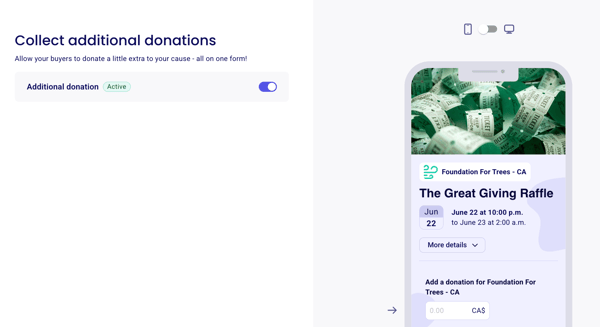
Sie können die Option aktivieren, mit der Käufer Ihrer Organisation eine Spende hinzufügen und eine Bescheinigung für die zusätzliche Spende erstellen können, sofern Ihr Konto entsprechend konfiguriert ist.
8) Käuferinformationen erfassen
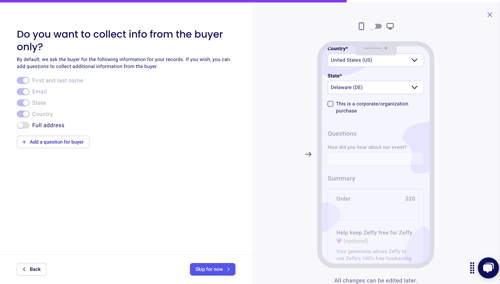
Individuelle Fragen an Ihre Käufer stellen: Diese Fragen werden einmal pro Kauf gestellt. Standardmäßig werden Käufer nach Vor- und Nachnamen, E-Mail-Adresse, Bundesstaat/Provinz und Land gefragt.
9) Rabattcodes hinzufügen
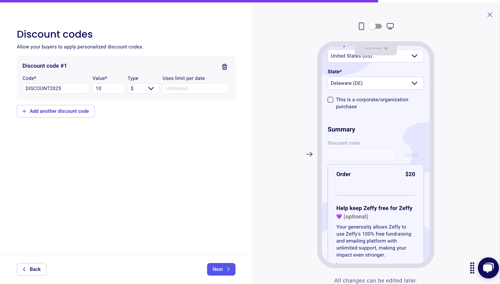
Fügen Sie Rabattcodes mit bestimmten Werten und Nutzungslimits hinzu.
„Nutzungslimit pro Datum“: Wenn Sie ein Event mit mehreren Daten und Zeiten veranstalten, kann der Code bei jedem Event-Termin so oft verwendet werden, wie angegeben. Wenn Sie ein Event an einem einzigen Datum veranstalten, gilt die Angabe „pro Datum“ nicht.
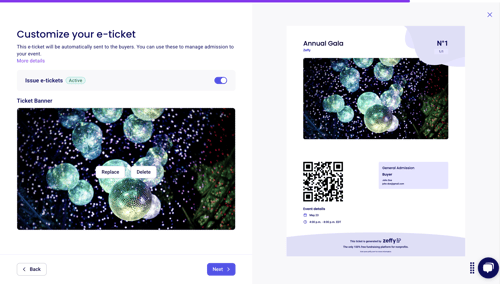
10) Ihr E-Ticket anpassen
Passen Sie Ihre Verlosungstickets an, indem Sie ein Ticketbanner hinzufügen
11) Ihre Dankes-E-Mail anpassen
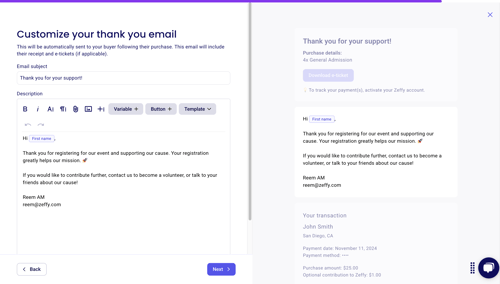
Wenn ein Käufer den Kauf abschließt, erhält er eine Bestätigungs-E-Mail mit seinen E-Tickets, einem Transaktionsbeleg und einer Dankesnachricht, die Sie im Formular-Editor anpassen können.
Konfigurieren Sie Dankes-E-Mails mit:
Individueller Betreffzeile und individuellem Inhalt
Variablen zur Personalisierung
Schaltflächen mit Links zu anderen Formularen/Kampagnen
Bildanhängen
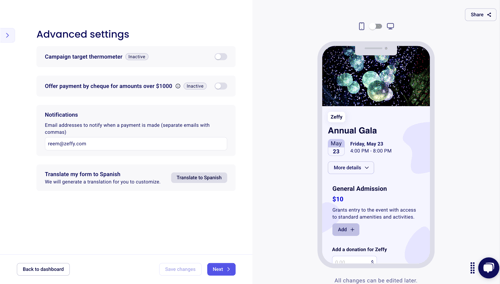
12) Erweiterte Einstellungen
Fügen Sie ein Thermometer für das Kampagnenziel hinzu, um den Fortschritt Ihrer Verlosungsverkäufe zu teilen
Aktivieren Sie Scheckzahlungen für Beträge über 1.000 $
Richten Sie Benachrichtigungs-E-Mails für mehrere Teammitglieder ein
Aktivieren Sie die Formularübersetzung (Spanisch für die USA, Französisch für Kanada)
13) Ihre Verlosung teilen
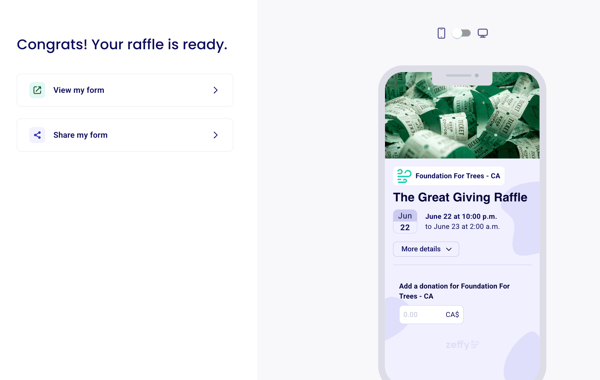
Sobald die Konfiguration Ihres Formulars abgeschlossen ist und Sie bereit sind, es zu veröffentlichen, können Sie es mit Ihrer Community teilen. Wie Sie Ihr Formular teilen, erfahren Sie in den Anweisungen hier: Ihr Zeffy-Formular teilen.
🏆 Einen Gewinner ziehen
Aufgrund der von den Glücksspielbehörden der einzelnen Provinzen oder Bundesstaaten erlassenen Regeln für Verlosungen verfügt Zeffy nicht über ein automatisches Tool zur Gewinnerziehung. Sie können die Plattform zum Verkauf von Tickets nutzen, die Ziehung muss jedoch außerhalb der Plattform durchgeführt werden.
Eine Zufallsnamensauswahl ist eine gute Option, sofern sie den Anforderungen Ihres Bundesstaates oder Ihrer Provinz entspricht!