
Automatische E-Mails für ein Newsletter-Anmeldeformular einrichten
Automatisierungen senden automatisch eine Abfolge von E-Mails an alle Personen, die sich über eines Ihrer Anmeldeformulare anmelden. Sie erstellen die Abfolge im Schritt Automatisierungen einrichten des Formular-Editors, wählen ein Ziel aus und aktivieren den Workflow.
Bevor Sie beginnen
Automatisierungen funktionieren derzeit nur mit Anmeldeformularen. Jeder Kontakt, der sich über das Formular anmeldet, wird automatisch aufgenommen und erhält die E-Mails im Ablauf. Wenn Sie noch kein Formular haben, beginnen Sie mit Ein Newsletter-Anmeldeformular erstellen.
Automatisierungs-Builder öffnen
Die Automatisierung befindet sich im letzten Schritt des Anmeldeformular-Editors.
Gehen Sie zu Kontakte > Anmeldeformulare und öffnen Sie das Formular, das Sie automatisieren möchten.
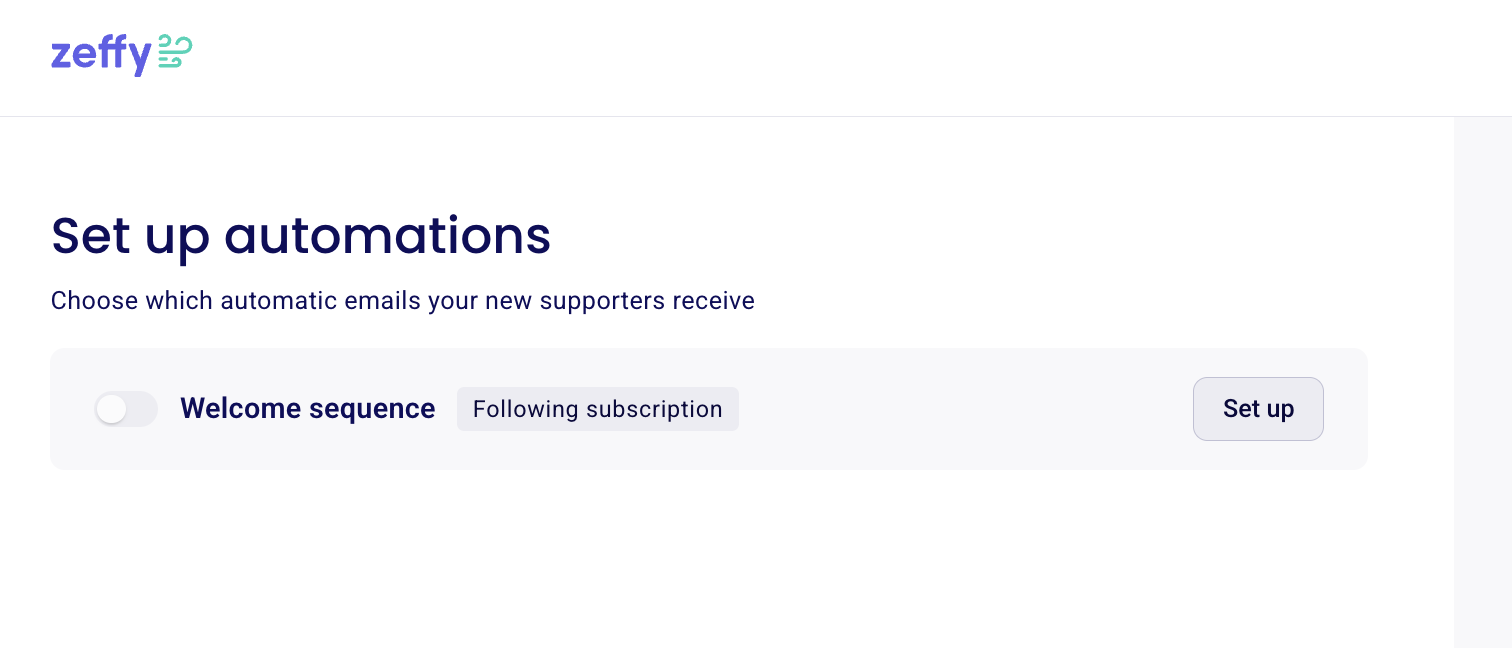
Gehen Sie am Ende des Formular-Editors zum Schritt Automatisierungen einrichten und klicken Sie auf Einrichten.
Wenn noch keine Automatisierung konfiguriert ist, konfiguriert Zeffy automatisch eine für Sie: eine E-Mail, eine Zeitverzögerung und anschließend eine zweite E-Mail. Zeffy nennt diese vorkonfigurierte Automatisierung Willkommenssequenz.
Ihre E-Mail-Abfolge erstellen
Der Ablauf besteht aus einer Abfolge von E-Mail-Schritten und Schritten für Zeitverzögerungen.
Fügen Sie einen E-Mail-Schritt ein und wählen Sie zwischen einer Gestalteten E-Mail, die im E-Mail-Builder erstellt wird, und einer Einfachen E-Mail.
Klicken Sie auf einen Schritt für eine Zeitverzögerung, um festzulegen, wie lange zwischen zwei E-Mails gewartet werden soll – in Tagen oder Stunden.
Fügen Sie dem Ablauf bei Bedarf an beliebiger Stelle weitere E-Mails oder Zeitverzögerungen hinzu.
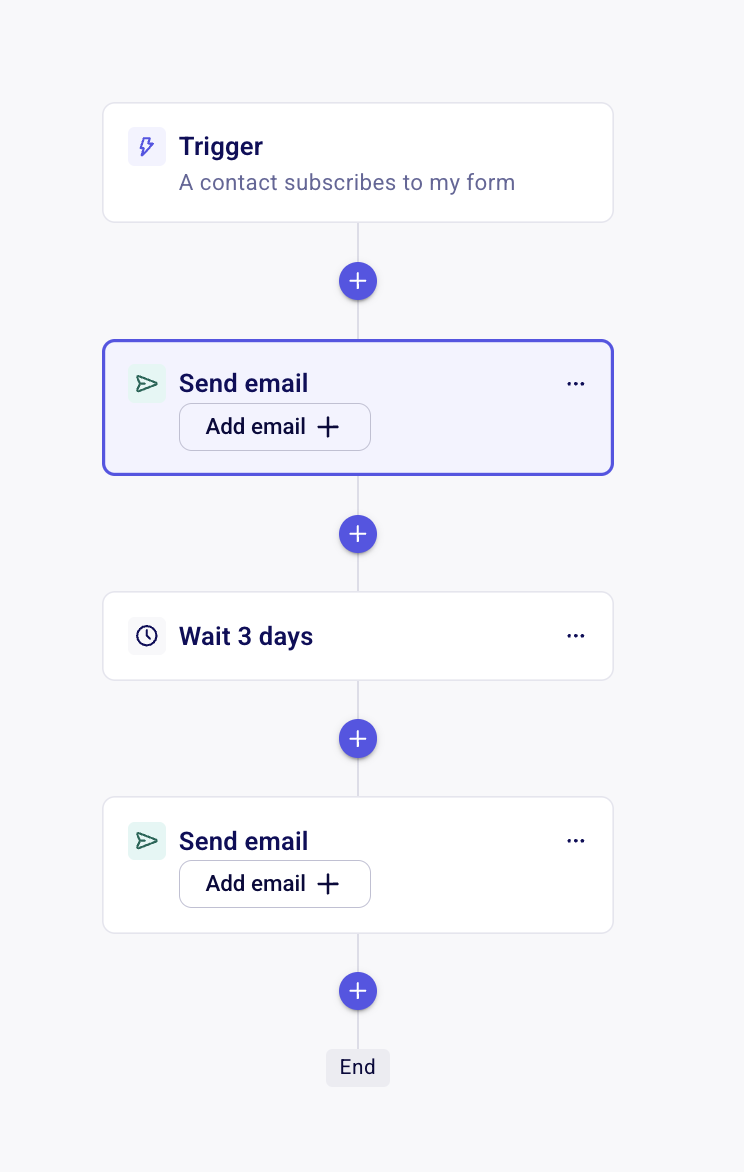
Jeder Schritt muss vollständig konfiguriert sein, bevor Sie speichern können. Wenn ein Schritt unvollständig ist, zeigt Zeffy Fast bereit – 1 E-Mail fehlt an, und die Automatisierung kann nicht gespeichert werden. Konfigurieren Sie den Schritt oder löschen Sie ihn über das Drei-Punkte-Menü des Schritts. Vollständig konfigurierte Schritte werden mit einem Häkchen angezeigt. Sobald jeder Schritt abgehakt ist, können Sie den Workflow speichern.
Ein Ziel auswählen
Jede Automatisierung hat ein Ziel, das beim Aktivieren festgelegt wird. Sobald ein Kontakt im Ablauf das Ziel erreicht, verlässt er den Workflow und erhält keine weiteren E-Mails daraus.
Klicken Sie oben im Workflow-Editor auf Überprüfen und aktivieren.
Wählen Sie im Fenster Automatisierung überprüfen und aktivieren das Ziel aus:
Tätigt eine Spende
Wird zum Monatlich-Spender
Kein Ziel
Lassen Sie Workflow Live schalten aktiviert und klicken Sie auf Speichern und Workflow aktivieren.
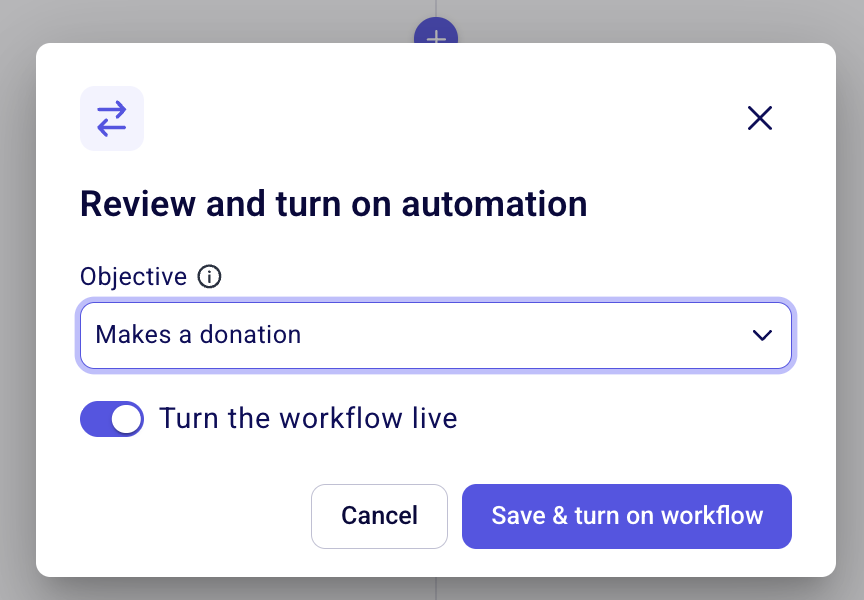
Durch das Aktivieren der Automatisierung wird sie für alle Personen aktiviert, die sich ab jetzt anmelden. Um Ihren Workflow zu speichern, ohne ihn zu aktivieren, klicken Sie auf Speichern und verlassen. Die Automatisierung bleibt ein Entwurf, bis Sie sie aktivieren.
Automatisierung pausieren, fortsetzen oder bearbeiten
Sie können die Automatisierung sowohl im Schritt Automatisierungen einrichten des Formular-Editors als auch in der Ergebnisansicht der Automatisierung pausieren oder fortsetzen. In der Ergebnisansicht stehen außerdem die Aktionen Automatisierung fortsetzen und Automatisierung bearbeiten zur Verfügung.
Ihre Ergebnisse verfolgen
Öffnen Sie die Ergebnisse der mit einem Anmeldeformular verknüpften Automatisierung über die Spalte Automatisierung in der Tabelle der Anmeldeformulare.
Gehen Sie zu Kontakte > Anmeldeformulare.
Klicken Sie in der Spalte Automatisierung auf den Eintrag des Formulars, um die Ergebnisse zu öffnen.
Sehen Sie sich die Übersichtswerte an: Gestartet, Im Ablauf, Abgeschlossen, Abgemeldet und Konvertiert. „Konvertiert“ zählt die Kontakte, die in die Automatisierung aufgenommen wurden und ihr Ziel erreicht haben.
Klicken Sie auf einen einzelnen Schritt, um detaillierte Zustellungswerte für die entsprechende E-Mail anzuzeigen, z. B. Öffnungsraten, Abmeldungen und nicht zugestellte E-Mails.

Das Ziel einer Live-Automatisierung ändern
Durch das Ändern des Ziels wird die aktuelle Automatisierung archiviert und eine neue erstellt. Vor der Änderung warnt Zeffy Sie mit dem Hinweis Dies entfernt Kontakte, die sich gerade im Ablauf befinden.
Die neue Automatisierung behält dieselben Schritte bei, verwendet jedoch das neue Ziel.
Kontakte, die bereits in die alte Automatisierung aufgenommen wurden oder sie abgeschlossen haben, werden nicht in die neue aufgenommen.
Die beiden Automatisierungen laufen als vollständig getrennte Workflows.
So geht es weiter
Sobald Ihre Automatisierung ausgeführt wird, erreichen Sie Abonnenten außerhalb der Sequenz mit E-Mails und Newsletter über Zeffy senden.