
Comment personnaliser votre domaine d'envoi de courriels dans Zeffy
Connecter un domaine personnalisé vous permet d'envoyer des courriels depuis l'adresse courriel de votre organisme (par exemple [email protected]) plutôt que depuis [email protected]. Cela garantit que votre infolettre Zeffy reste alignée avec l'image de marque de votre OBNL.
L'utilisation d'un domaine personnalisé vous permet d'envoyer un courriel à jusqu'à 30 000 contacts à la fois. Sans domaine personnalisé, vous êtes limité à 5 000.
💡 Les domaines de messagerie courants comme Gmail, Outlook, Yahoo et autres fournisseurs de messagerie publics ne peuvent pas être utilisés comme domaines personnalisés. Vous devez être propriétaire du domaine que vous souhaitez connecter.
1. Accéder aux paramètres
Cliquez sur la flèche vers le bas dans le coin inférieur gauche de votre tableau de bord, puis cliquez sur « Paramètres ».
2. Cliquer sur « Ajouter un domaine personnalisé »
Dans la colonne du milieu de la page Paramètres, cliquez sur « Ajouter un domaine personnalisé ».
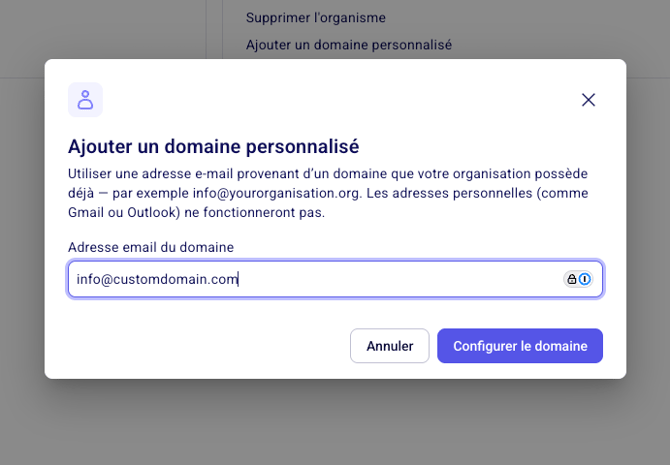
3. Entrer votre adresse courriel de domaine personnalisé
Vous serez invité à entrer une adresse courriel de domaine personnalisé (par exemple : [email protected]).
Important :
Les domaines courants comme Gmail et Outlook ne sont pas autorisés
L'adresse courriel doit provenir d'un domaine dont vous êtes propriétaire
Assurez-vous d'avoir accès aux paramètres DNS de votre domaine avant de continuer
4. Continuer vers Entri
Une boîte de dialogue s'ouvrira pour vous rediriger vers notre partenaire de domaine personnalisé, Entri. Cliquez sur « Continuer » pour poursuivre.
Entri vous aidera à configurer automatiquement les paramètres DNS nécessaires pour votre domaine.
5. Permettre à Entri d'analyser votre domaine
Entri analysera votre domaine (par exemple domainepersonnalise.ca) pour découvrir quels enregistrements DNS doivent être ajoutés à votre fournisseur de domaine.
💡 Qu'est-ce que les enregistrements DNS? Les enregistrements DNS sont des paramètres qui indiquent à Internet comment gérer votre domaine, y compris où envoyer les courriels.
6. Ajouter les enregistrements DNS à votre fournisseur de domaine
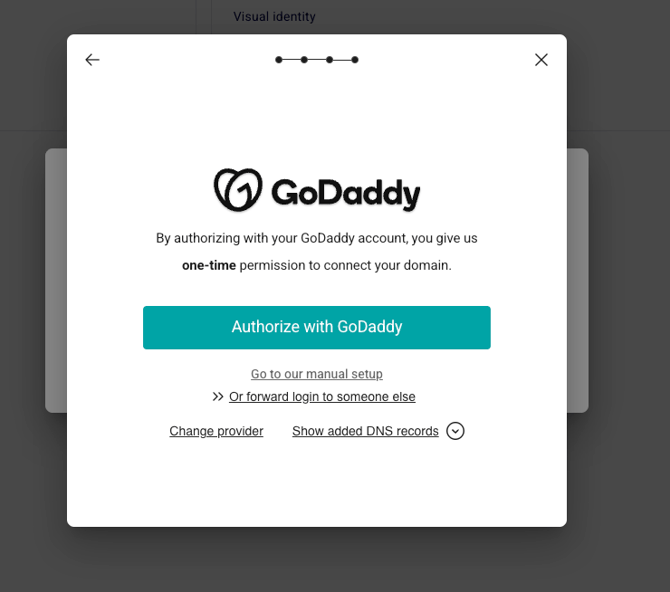
Option A : Configuration automatique (recommandée)
Si vous utilisez un fournisseur de domaine courant comme Cloudflare ou GoDaddy, Entri vous affichera un bouton pour ajouter automatiquement vos enregistrements DNS grâce à leur intégration.
Cliquez simplement sur le bouton pour compléter la configuration automatiquement.
Option B : Configuration manuelle
Si Entri ne prend pas en charge la configuration automatique pour votre fournisseur de domaine :
Copiez chacun des enregistrements DNS affichés, incluant :
Type d'enregistrement (tous les éléments de domaine personnalisé sont des enregistrements CNAME)
Nom d'hôte
Valeur requise
Connectez-vous au panneau de contrôle de votre fournisseur d'hébergement
Accédez à vos paramètres DNS
Créez de nouveaux enregistrements DNS en utilisant les informations que vous avez copiées
Cliquez sur « Enregistrer » dans les paramètres de votre fournisseur d'hébergement
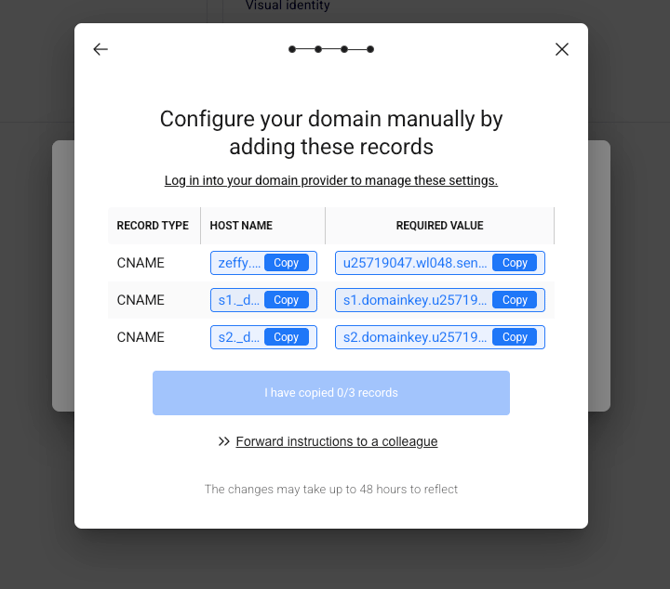
Important : Assurez-vous de copier toutes les informations exactement comme indiqué pour garantir une configuration adéquate.
7. Confirmer la configuration
Une fois que vous avez ajouté tous les enregistrements DNS (automatiquement ou manuellement), cliquez sur « J'ai copié 3/3 domaines » pour confirmer que vous avez terminé la configuration.
Notes importantes
⏰ Délai de traitement : Les modifications DNS peuvent prendre jusqu'à 48 heures pour être entièrement reflétées dans Zeffy. Pendant ce temps, votre domaine personnalisé pourrait ne pas fonctionner immédiatement pour l'envoi de courriels.
✅ Vérification : Une fois les modifications propagées, vous pourrez envoyer des courriels depuis votre adresse de domaine personnalisé via Zeffy.
❓ Besoin d'aide? Si vous rencontrez des problèmes pour connecter votre domaine personnalisé, contactez l'équipe de soutien de votre fournisseur de domaine ou communiquez avec le soutien Zeffy pour obtenir de l'assistance.