Wo finde ich meine Bestätigungs-E-Mail, Zuwendungsbestätigung oder mein E-Ticket?
Nach einer Spende, einem Ticketkauf oder der Teilnahme an einem Spendensammler über Zeffy sollten Sie automatisch eine Bestätigungs-E-Mail erhalten. In diesem Artikel erfahren Sie, was Ihre Bestätigungs-E-Mail enthält, warum sie möglicherweise noch nicht angekommen ist und was Sie tun können, wenn Sie Ihre Kontaktdaten korrigieren müssen.
Das enthält Ihre Bestätigungs-E-Mail
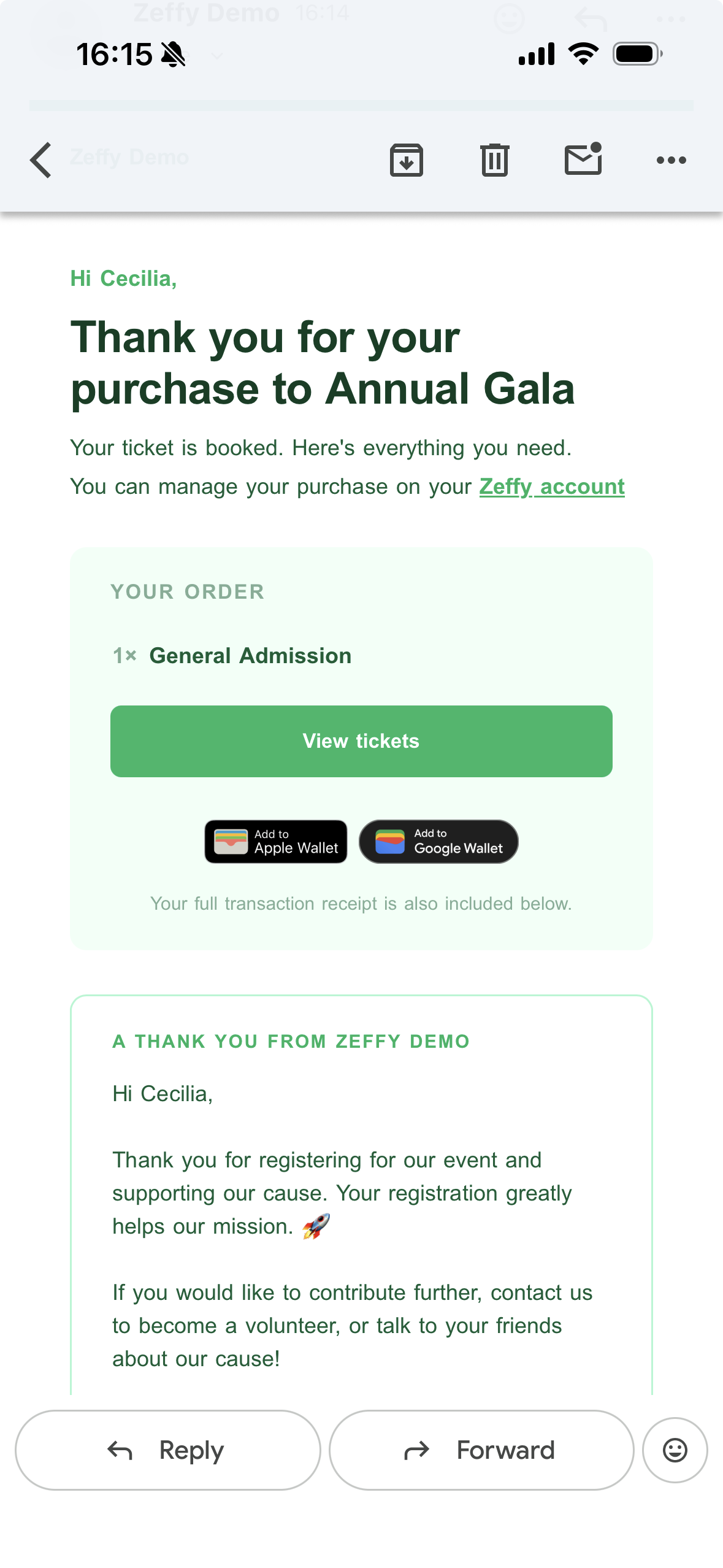
Ihre Bestätigungs-E-Mail enthält in der Regel:
Einen Link zu Ihrem elektronischen Ticket (falls zutreffend)
Ihre Mitgliedskarte (falls zutreffend)
Ihre Zuwendungsbestätigung (falls zutreffend)
Eine persönliche Nachricht der Organisation mit weiteren Informationen zu ihrem Spendensammler
Einen Transaktionsbeleg am Ende der E-Mail
Hinweis: Der Transaktionsbeleg am Ende der E-Mail ist die einzige Art von Transaktionsbeleg, die Zeffy ausstellt. Wenn Sie detailliertere Zahlungsinformationen benötigen, wenden Sie sich bitte direkt an die Organisation.
Ich habe meine Bestätigungs-E-Mail erhalten, aber es ist kein Dokument angehängt
Wenn an Ihre Bestätigungs-E-Mail kein E-Ticket oder keine Zuwendungsbestätigung angehängt ist, überprüfen Sie zuerst den Nachrichtentext. E-Tickets und Zuwendungsbestätigungen werden normalerweise als Link oder Schaltfläche und nicht als Anhang bereitgestellt. Wenn Sie auch keinen Link finden, hat die gemeinnützige Organisation möglicherweise kein Dokument ausgestellt oder ein Beleg wird später versendet (zum Beispiel bei einer Spende per Scheck, sobald der Scheck eingegangen ist). Dafür kann es mehrere Gründe geben:
Einige gemeinnützige Organisationen sind nicht als steuerbegünstigte Organisationen registriert und können keine Zuwendungsbestätigungen ausstellen
Manche Organisationen entscheiden sich dagegen, E-Tickets oder Belege automatisch zu erstellen
Belege werden möglicherweise zu einem späteren Zeitpunkt versendet, insbesondere Zuwendungsbestätigungen, die zum Jahresende ausgestellt werden
Wenn Sie ein Dokument erwartet, aber keines erhalten haben, wenden Sie sich bitte direkt an die gemeinnützige Organisation, die Sie unterstützt haben.
Ich habe meine Bestätigungs-E-Mail noch nicht erhalten
Zwischen Ihrem Kauf und dem Eingang der Bestätigungs-E-Mail kann es zu einer kurzen Verzögerung kommen. Wenn Sie Ihre E-Mail nicht innerhalb von 4 Stunden nach Ihrem Kauf erhalten, überprüfen Sie Folgendes:
Wenn Sie per vorautorisierter Lastschrift bezahlt haben (PAD oder ACH Direct Debit), beachten Sie, dass die Verarbeitung von Zahlungen per vorautorisierter Lastschrift bis zu 10 Werktage dauern kann. Zunächst erhalten Sie eine E-Mail, in der bestätigt wird, dass Ihre Zahlung verarbeitet wird. Sobald die Zahlung eingegangen ist, erhalten Sie eine weitere Bestätigungs-E-Mail mit Ihrem Beleg, Ihrer Zuwendungsbestätigung oder Ihrem E-Ticket (falls zutreffend).
Möglicherweise sehen Sie die Belastung auf Ihrem Bankkonto, bevor die Zahlung bei Zeffy eingegangen ist. Das ist normal – die Bestätigungs-E-Mail wird versendet, sobald die Transaktion vollständig verarbeitet wurde.
Wenn Sie mit Apple Pay oder Google Pay bezahlt haben, werden Ihre Kontaktdaten direkt aus Ihrem Zahlungsmethode-Konto übernommen. Überprüfen Sie auf Ihrem Gerät die E-Mail-Adresse, die mit Ihrem Apple Pay- oder Google Pay-Konto verknüpft ist – sie kann sich von der E-Mail-Adresse unterscheiden, die Sie normalerweise verwenden.
Wenn Sie keinen Zugriff mehr auf die E-Mail-Adresse haben, die mit Ihrem Apple Pay- oder Google Pay-Konto verknüpft ist, wenden Sie sich an die Organisation, an die Sie die Zahlung geleistet haben. Diese kann die Bestätigungs-E-Mail an eine andere Adresse erneut senden.
Falls beides nicht zutrifft, empfehlen wir Ihnen, Ihren Spam- oder Junk-Ordner zu überprüfen. Möglicherweise ist die E-Mail dort gelandet.
Wenn Ihr Postfach E-Mails in Tabs oder Ordner sortiert, überprüfen Sie auch die Ordner „Werbung“, „Soziale Netzwerke“ und „Sonstige“. Eine Bestätigungs-E-Mail kann dort statt in Ihrem Hauptposteingang landen.
Wenn auf Ihrem Konto- oder Kreditkartenauszug keine Belastung angezeigt wird, ist die Zahlung wahrscheinlich nicht durchgegangen. Bei einer fehlgeschlagenen Zahlung senden wir keine Bestätigungs-E-Mail. Versuchen Sie daher bitte erneut, den Kauf abzuschließen. Wenn eine Belastung angezeigt wird, haben Sie den Kauf möglicherweise mit einer anderen E-Mail-Adresse getätigt als der, die Sie gerade überprüfen.
Wenn Sie die E-Mail immer noch nicht finden können, wenden Sie sich bitte an die Organisation, die Sie unterstützt haben. Diese kann Ihnen die Bestätigung erneut senden.
Ich habe eine falsche E-Mail-Adresse eingegeben oder mich vertippt
Wenn Sie bei der Zahlung einen Fehler in Ihrer E-Mail-Adresse oder anderen Kontaktdaten gemacht haben, müssen Sie sich direkt an die gemeinnützige Organisation wenden, um diese zu korrigieren. Die Organisation kann Ihre Kontaktdaten aktualisieren und die Bestätigungs-E-Mail erneut an die richtige Adresse senden.
Die meisten gemeinnützigen Organisationen geben auf ihrer Website eine Kontakt-E-Mail-Adresse an. Teilen Sie ihnen Ihre korrigierte E-Mail-Adresse mit. Sie können Ihnen dann Ihre Bestätigungs-E-Mail erneut senden.
Belege und Tickets über Ihr Spenderkonto abrufen
Sie können auch auf Ihre Zuwendungsbestätigungen und Tickets zugreifen, indem Sie Ihr Zeffy-Spenderkonto mit der E-Mail-Adresse aktivieren, die Sie für Ihre Zahlung verwendet haben.
Nach dem Login sehen Sie den Bereich „Transaktionen“ mit einer Liste all Ihrer Transaktionen. Klicken Sie bei einer beliebigen Transaktion auf „Mehr anzeigen“, um den zugehörigen Beleg oder das Ticket aufzurufen (falls eines ausgestellt wurde).
Zuwendungsbestätigungen zum Jahresende
Zeffy sendet zu Beginn jedes neuen Jahres automatisch alle Zuwendungsbestätigungen erneut an die Spender, damit Sie diese rechtzeitig zur Steuererklärung erhalten. Wenn Sie im Laufe des Jahres Spenden getätigt haben, achten Sie im Januar auf diese E-Mail.
Kann ich mein E-Ticket oder meine Mitgliedskarte zu meiner digitalen Brieftasche hinzufügen?
E-Tickets und Mitgliedskarten können zu Ihrer Apple Wallet oder Google Wallet hinzugefügt werden. Die Option zum Hinzufügen wird unter der Option zum Anzeigen des Tickets angezeigt.