
Ihre Organisationsseite anpassen
Passen Sie das Erscheinungsbild Ihrer Organisationsseite im Seiteneditor an. Sie können Ihr Logo, Ihre Farben und Ihr Banner ändern sowie auswählen, welche Kampagnen und Informationen angezeigt werden.
Öffnen Sie den Editor der Organisationsseite
Öffnen Sie den Editor über Ihr Kampagnen-Dashboard, um Änderungen am Markenauftritt oder an den Inhalten vorzunehmen.
Gehen Sie in Ihrem Dashboard zu Kampagnen.
Klicken Sie oben rechts auf Organisationsseite.
Klicken Sie auf Ihrer Organisationsseite oben auf das Banner mit der Aufschrift Organisationsseite bearbeiten. Dieses Banner wird nur angezeigt, wenn Sie angemeldet sind.
Aktualisieren Sie den Stil Ihrer Seite
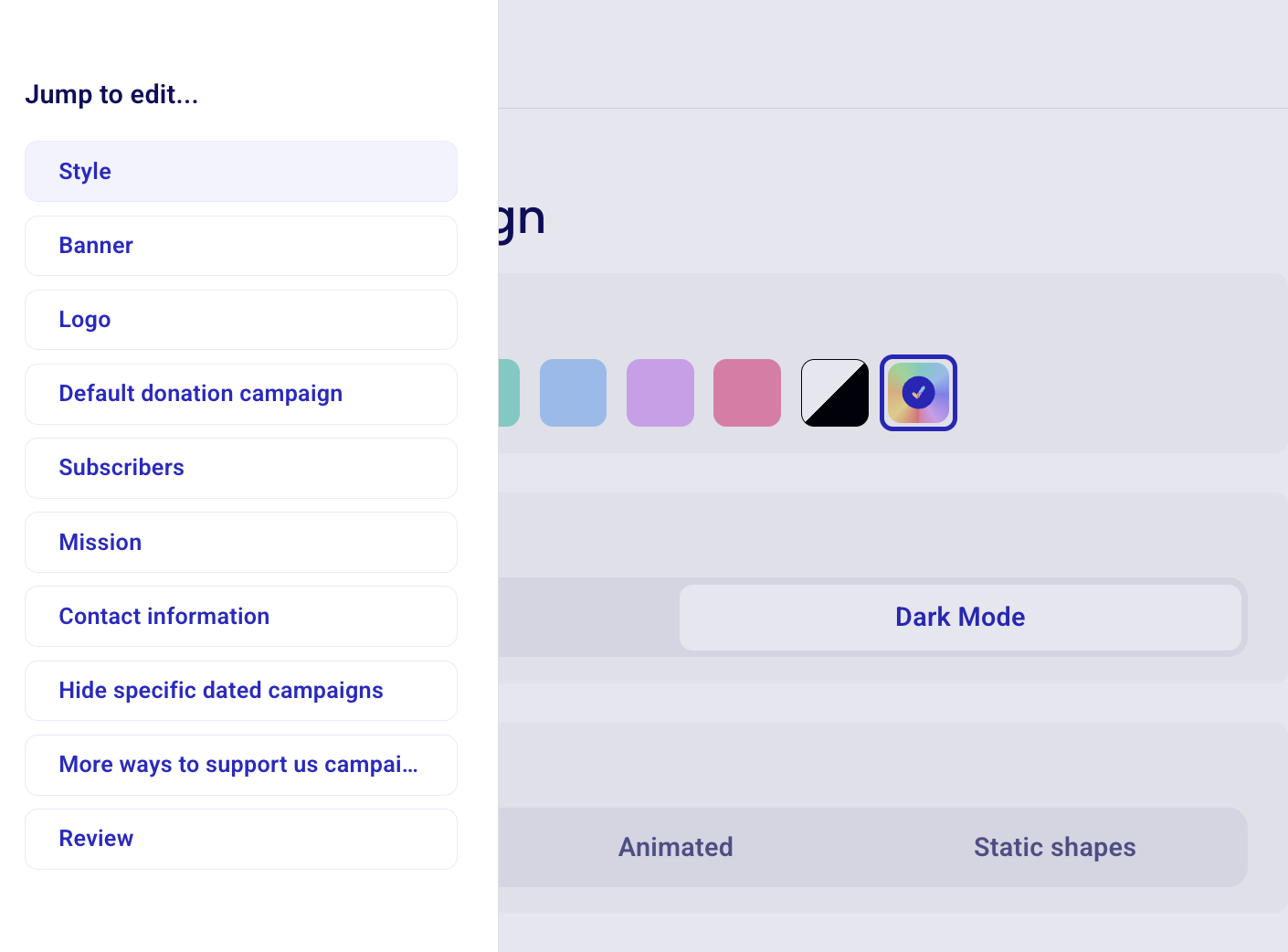
Wählen Sie im Abschnitt Stil ein Farbdesign, aktivieren oder deaktivieren Sie den Dunklen Modus und legen Sie die Animationseinstellungen fest.
Wählen Sie im Menü Zu Bearbeiten springen … die Option Stil aus.
Wählen Sie ein Farbfeld aus, aktivieren oder deaktivieren Sie den Dunklen Modus und wählen Sie zwischen Animierten oder Statischen Formen.
Ändern Sie Ihr Banner oder Logo
Ersetzen Sie das Logo oder das Bannerbild, das auf Ihrer Organisationsseite angezeigt wird, über das Editormenü.
Wählen Sie im Editor links im Menü Zu Bearbeiten springen … Logo oder Banner aus.
Laden Sie Ihr Bild hoch oder ändern Sie es.
Für das Banner empfehlen wir eine Bildgröße von 1440 × 354 Pixeln (etwa ein Seitenverhältnis von 4:1). Die besten Ergebnisse erzielen Sie mit einem breiten Bannerbild mit ähnlichen Proportionen. Bilder mit einem anderen Seitenverhältnis werden möglicherweise zugeschnitten oder in der Größe angepasst.
Weitere Anpassungsoptionen
Standard-Spendenkampagne – Die Kampagne, die mit der Schaltfläche Spenden oben auf der Seite verknüpft ist.
Abonnentinnen und Abonnenten – Verbindet ein Anmeldeformular für den Newsletter mit Ihrer Seite, damit Unterstützende ihn abonnieren können.
Mission – Das Leitbild Ihrer Organisation.
Kontaktinformationen – Die E-Mail-Adresse, die unten auf der Seite angezeigt wird.
Bestimmte datierte Kampagnen ausblenden – Standardmäßig zeigt die Seite alle Event-Kampagnen mit zukünftigen Daten an. Verwenden Sie diese Option, um bestimmte Events auf der Seite auszublenden.
Weitere Möglichkeiten, uns zu unterstützen – Kampagnen – Präsentieren Sie andere Kampagnen, die keine Events sind, beispielsweise Peer-to-Peer-Fundraiser, Online-Shops oder benutzerdefinierte Verkaufsformulare.
Überprüfen und veröffentlichen
Wenn Sie fertig sind, wählen Sie im Menü Überprüfen aus, um Ihre Änderungen zu kontrollieren, bevor Sie die Seite öffentlich zugänglich machen. Sie können die Organisationsseite jederzeit über Ihre Einstellungen veröffentlichen oder die Veröffentlichung zurücknehmen.