
Landingpage anpassen
Passen Sie das Aussehen Ihrer Landingpage im Seiteneditor an. Sie können den Seitentitel und die Webadresse, das Logo, die Farben und das Banner ändern sowie auswählen, welche Kampagnen und Informationen angezeigt werden sollen.
Landingpage-Editor öffnen
Rufen Sie den Editor über Ihr Kampagnen-Dashboard auf, um Änderungen am Markenauftritt oder an den Inhalten vorzunehmen.
Gehen Sie in Ihrem Dashboard zu Kampagnen.
Klicken Sie oben rechts auf Landingpage.
Klicken Sie auf Ihrer Landingpage auf das Banner oben, um den Editor zu öffnen. Dieses Banner wird nur angezeigt, wenn Sie angemeldet sind.
Seitentitel und URL ändern
Legen Sie den Titel fest, der auf Ihrer Landingpage angezeigt wird, und die Webadresse, über die Unterstützerinnen und Unterstützer die Seite aufrufen.
Wählen Sie im Menü Zu Bearbeiten springen … die Option Seitentitel und URL aus.
Geben Sie unter Seitentitel den Titel ein, der auf Ihrer Landingpage angezeigt wird.
Bearbeiten Sie unter Seiten-URL den letzten Teil der Adresse. Der Zeffy-Präfix der Adresse bleibt immer gleich und endet mit „organizations“.
Der Traffic zu all Ihren bisherigen URLs wird automatisch auf die neue URL umgeleitet, sodass bereits geteilte Links weiterhin funktionieren. Sie können Ihre URL bis zu dreimal bearbeiten.
Seitenstil aktualisieren
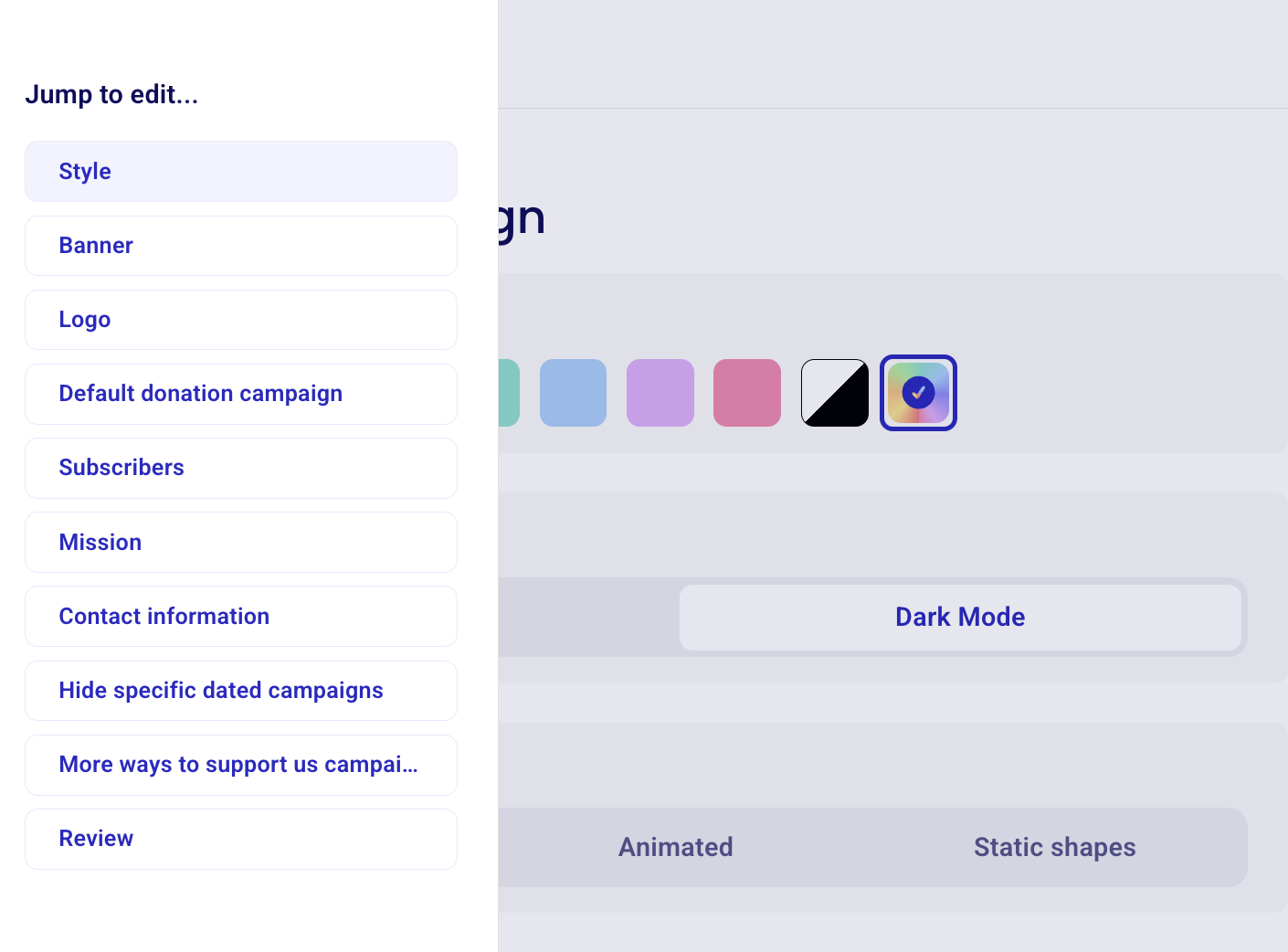
Wählen Sie im Abschnitt Stil ein Farbdesign aus, schalten Sie den Dunklen Modus um und legen Sie die Animationseinstellungen fest.
Wählen Sie im Menü Zu Bearbeiten springen … die Option Stil aus.
Wählen Sie ein Farbfeld aus, schalten Sie den Dunklen Modus ein oder aus und entscheiden Sie sich für Animierte oder Statische Formen.
Banner oder Logo ändern
Ersetzen Sie das Logo oder das Bannerbild Ihrer Landingpage über das Editor-Menü.
Wählen Sie im Editor links im Menü Zu Bearbeiten springen … die Option Logo oder Banner aus.
Laden Sie ein Bild hoch oder ändern Sie es.
Für das Banner empfehlen wir eine Bildgröße von 1440 × 354 Pixeln (ungefähr ein Seitenverhältnis von 4:1). Die besten Ergebnisse erzielen Sie mit einem breiten Bannerbild mit ähnlichen Proportionen. Bilder mit einem anderen Seitenverhältnis werden möglicherweise zugeschnitten oder in der Größe angepasst.
Schaltflächen „Spenden“ und „Abonnieren“ verwalten
Legen Sie mit einem einzigen Schritt im Editor fest, auf welche Formulare Ihre Schaltflächen Spenden und Abonnieren verweisen, und blenden Sie eine der beiden Schaltflächen aus.
Wählen Sie im Menü Zu Bearbeiten springen … die Option Schaltflächen „Spenden“/„Abonnieren“ aus.
Wählen Sie auf der Karte Spenden das Spendenformular aus, das mit der Schaltfläche verknüpft ist. Wählen Sie auf der Karte Abonnieren das Formular aus, über das Unterstützerinnen und Unterstützer ein Abonnement abschließen können.
Schalten Sie den Regler einer Schaltfläche aus, um diese auf Ihrer Seite auszublenden. Sind beide Regler ausgeschaltet, wird der Schaltflächenbereich gar nicht angezeigt.
Der Regler Spenden ist erst verfügbar, wenn Ihre Organisation über ein Live-Spendenformular verfügt. Eine mit Aktiv gekennzeichnete Schaltfläche wird derzeit auf Ihrer Seite angezeigt.
Weitere Anpassungsmöglichkeiten
Mission – Das Leitbild Ihrer Organisation.
Kontaktinformationen – Die E-Mail-Adresse, die unten auf der Seite angezeigt wird.
Bestimmte datierte Kampagnen ausblenden – Standardmäßig werden auf der Seite alle Event-Kampagnen mit zukünftigen Daten angezeigt. Mit dieser Option können Sie bestimmte Events auf der Seite ausblenden.
Weitere Möglichkeiten, uns zu unterstützen – Zeigen Sie weitere Kampagnen an, die keine Events sind, zum Beispiel Peer-to-Peer-Spendenaktionen, Online-Shops oder individuelle Verkaufsformulare.
Überprüfen und veröffentlichen
Wenn Sie fertig sind, wählen Sie im Menü Überprüfen aus, um Ihre Änderungen zu prüfen, bevor Sie die Seite öffentlich zugänglich machen. Sie können die Landingpage jederzeit über die Schaltfläche Veröffentlichen oder Veröffentlichung aufheben im Banner oben auf Ihrer Landingpage veröffentlichen oder die Veröffentlichung aufheben, während Sie als Ihre Organisation angemeldet sind. Ihre Seite wird außerdem automatisch veröffentlicht, sobald Ihre Organisation 10 Zahlungen oder 2 Live-Formulare erreicht. In diesem Fall senden wir Ihnen eine Vorschau per E-Mail. Weitere Informationen finden Sie unter Landingpage erstellen.