
Concevoir des courriels avec l’éditeur de courriels et les modèles de Zeffy
Utilisez l’éditeur de courriels pour concevoir, modifier et envoyer des courriels professionnels dans Zeffy. Ce guide couvre tout, de la création de votre premier courriel à l’utilisation des modèles et des options de mise en forme.
Ouvrez l’éditeur de courriels
Allez à Communications.
Cliquez sur Nouveau courriel.
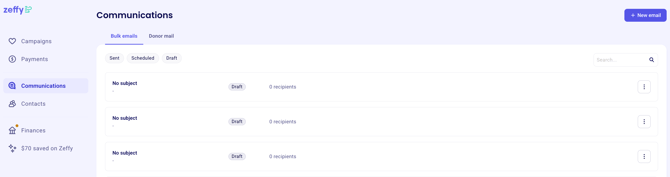
Choisissez un modèle ou partez de zéro.
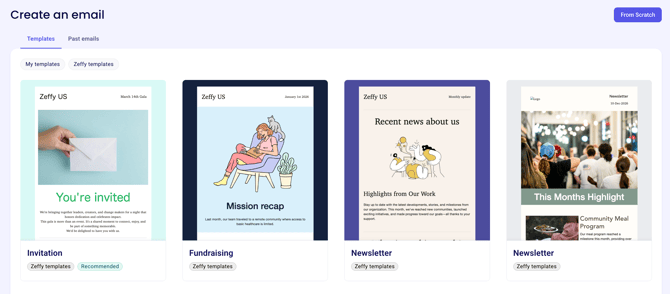
L’éditeur s’ouvre dans un éditeur visuel où vous pouvez créer et mettre à jour la mise en page de votre courriel.
Naviguez dans l’éditeur de courriels
L’éditeur de courriels comporte deux sections principales :
Toile de courriel — Affiche la mise en page de votre courriel. Basculez entre les vues ordinateur et mobile pour vérifier la mise en page.
Panneau latéral — Affiche les options de modification en fonction de ce que vous avez sélectionné. Passez des paramètres du composant (pour des blocs individuels) aux styles globaux (pour tout le courriel).
Appliquez votre image de marque avec les styles globaux
Utilisez les styles globaux pour mettre à jour les couleurs et les paramètres visuels dans tout le courriel. C’est la façon la plus rapide de garder vos courriels cohérents avec l’image de marque de votre organisation.
Dans le panneau des styles globaux, vous pouvez modifier :
Couleur de l’arrière-plan du courriel
Couleur de la toile
Couleur du texte par défaut
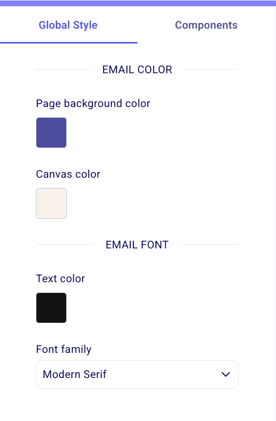
Les changements apportés aux styles globaux s’appliquent à tous les éléments pertinents du courriel. Les blocs individuels peuvent toujours être personnalisés à l’aide des paramètres du composant.
Ajouter et organiser des blocs de contenu
Utilisez l’icône plus (+) pour ajouter des blocs à votre courriel.
Survolez la section où vous souhaitez ajouter du contenu.
Cliquez sur l’icône plus (+) qui apparaît sous le conteneur.
Sélectionnez un type de bloc dans la liste.
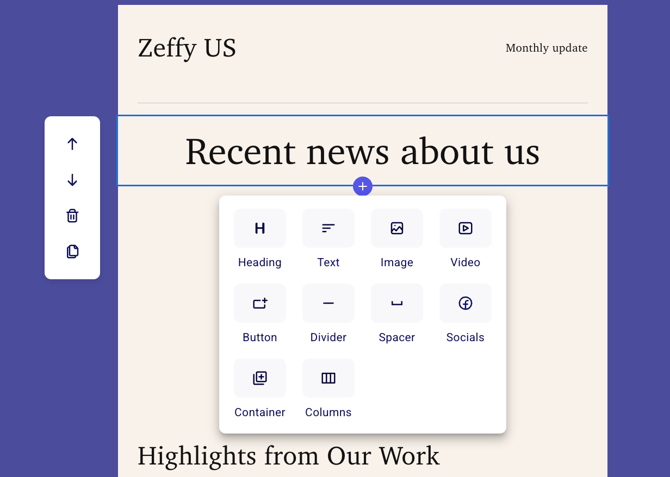
Les blocs de contenu disponibles comprennent :
Titre
Texte
Image
Vidéo
Bouton
Séparateur
Espaceur
Icônes de médias sociaux
Conteneur
Colonnes
Déplacer, dupliquer et supprimer des blocs
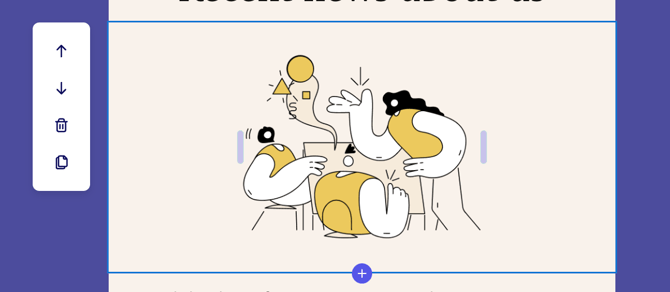
Chaque bloc de contenu comporte des commandes qui apparaissent lorsque vous le survolez.
Déplacer — Faites glisser les blocs vers le haut ou vers le bas à l’aide des icônes de flèche
Supprimer — Retirez les blocs à l’aide de l’icône de corbeille
Dupliquer — Copiez les blocs à l’aide de l’icône de clonage
Modifier le texte et les titres
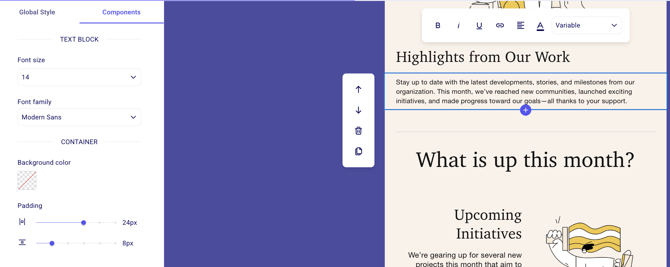
Cliquez directement sur un bloc de texte ou de titre pour le modifier.
Dans le panneau des paramètres du composant, vous pouvez :
Modifier la taille du titre ou de la police
Sélectionner une famille de polices
Ajuster la couleur d’arrière-plan du conteneur
Modifier l’espacement intérieur
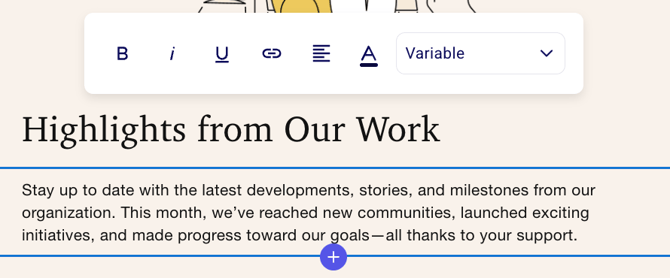
Les options de mise en forme du texte apparaissent directement sur la toile lorsque vous cliquez sur le texte :
Gras, italique, souligné
Alignement du texte
Couleur du texte
Liens (rendre le texte cliquable)
Variables de personnalisation (prénom, nom de famille)
Modifier les images
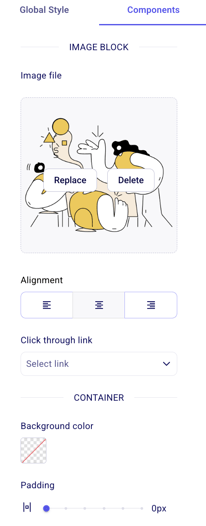
Pour modifier un bloc image :
Cliquez sur le bloc image.
Sélectionnez Remplacer l’image si une image existe déjà.
Vous pouvez ensuite :
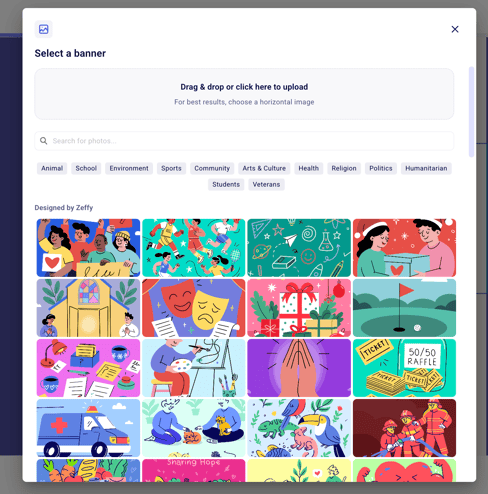
Choisir une image dans la bibliothèque d’images de Zeffy
Téléverser votre propre image en la glissant-déposant ou en cliquant pour parcourir
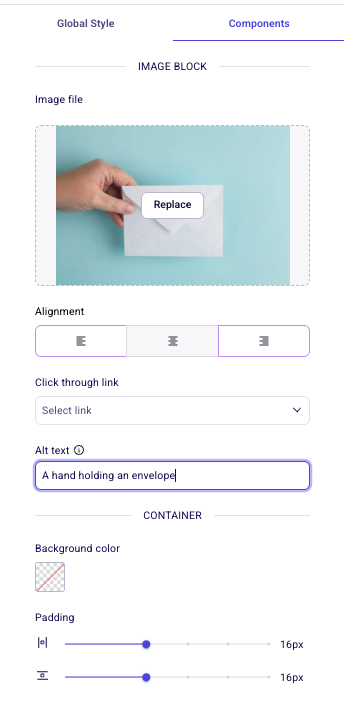
Toutes les images du courriel comprennent un texte alternatif.t Celui-ci décrit l’image pour les lecteurs d’écran et s’affiche lorsque l’image ne se charge pas. Vous pouvez le modifier sous l’image.
Ajouter des colonnes
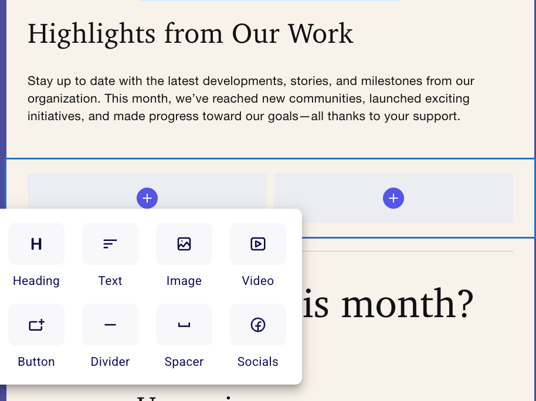
Les colonnes vous permettent d’afficher du contenu côte à côte.
Cliquez sur l’icône plus (+).
Sélectionnez Colonnes.
Ajoutez des blocs de contenu dans chaque colonne.
Ajouter des icônes de médias sociaux
Pour ajouter des icônes de médias sociaux :
Ajoutez un bloc Icônes de médias sociaux.
Cliquez sur le bloc pour ouvrir les paramètres du composant.
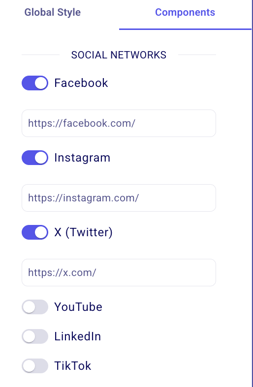
Dans le menu Composants, vous pouvez :
Activer ou désactiver les différentes plateformes
Ajouter des liens vers chaque page de médias sociaux
Choisir un style d’icône (noir, blanc, couleur)
Définir une couleur d’arrière-plan pour le conteneur
Ajouter et personnaliser des boutons
Pour ajouter un bouton :
Ajoutez un bloc Bouton.
Cliquez sur le bouton pour ouvrir les paramètres du composant.
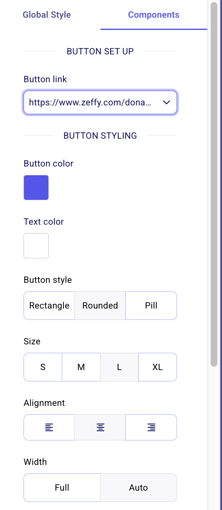
Dans le menu Composants, vous pouvez :
Lier à une campagne Zeffy ou ajouter un lien personnalisé
Personnaliser la couleur du bouton, la couleur du texte, la forme et la taille
Définir l’alignement dans le bloc
Utiliser des séparateurs et des espaceurs
Les séparateurs et les espaceurs aident à structurer visuellement votre courriel :
Séparateurs — Ajoutent une ligne horizontale entre les sections
Espaceurs — Ajoutent de l’espace vide entre les blocs de contenu
Ajouter de la personnalisation avec des variables
Utilisez des variables pour personnaliser chaque courriel avec les détails du destinataire.
Cliquez à l’intérieur d’un bloc de texte là où vous souhaitez ajouter de la personnalisation.
Cliquez sur Variables pour voir les options disponibles.
Choisissez Prénom ou Nom de famille pour insérer la variable.
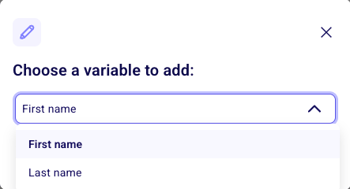
Lorsque le courriel est envoyé, chaque destinataire voit son propre nom à la place de la variable.
Vérifier l’optimisation mobile
Prévisualisez l’apparence de votre courriel sur les appareils mobiles avant de l’envoyer.
Cliquez sur l’icône d’aperçu mobile dans l’éditeur.
Vérifiez la mise en page sur un écran plus petit.
Ajustez la taille du texte, l’emplacement des images ou la taille des boutons au besoin.
Liens des formulaires Zeffy et personnalisation automatique
Lorsque vous incluez un lien de formulaire Zeffy dans un courriel créé avec l’éditeur, Zeffy ajoute automatiquement les renseignements de chaque destinataire — comme le nom, l’adresse courriel et l’adresse postale — à chaque lien Zeffy. Cela signifie que les donateurs sont reconnus lorsqu’ils cliquent et peuvent effectuer leur don ou leur inscription plus rapidement. Aucune configuration supplémentaire n’est requise.
Utiliser des modèles
Commencer à partir d’un modèle
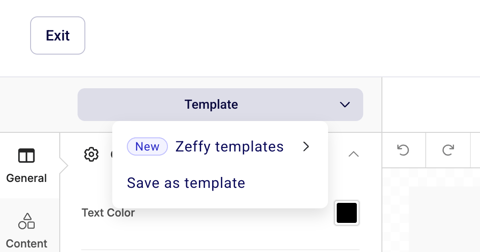
Lorsque vous créez un nouveau courriel, choisissez Modèle pour parcourir les options conçues à l’avance.
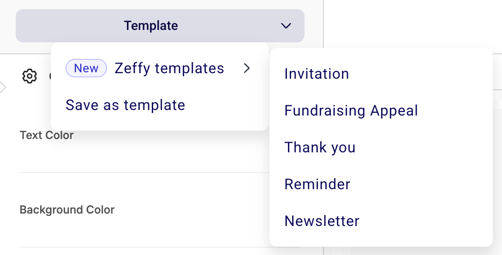
Cliquez sur Modèle dans l’éditeur de courriels.
Sélectionnez Modèles Zeffy pour voir des conceptions intégrées pour les bulletins, les campagnes de collecte de fonds, les récapitulatifs d’événements, les invitations et les suivis.
Choisissez un modèle et personnalisez-le pour votre message.
Enregistrer un courriel comme modèle
Transformez n’importe quelle conception de courriel en modèle réutilisable.
Concevez votre courriel dans l’éditeur.
Cliquez sur le bouton Modèle dans la barre d’outils de l’éditeur.
Choisissez Enregistrer comme modèle.
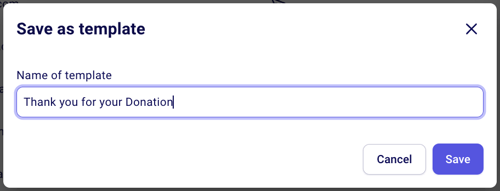
Entrez un nom pour le modèle, puis enregistrez-le.
Utiliser un modèle enregistré
Réutilisez les modèles que vous avez créés pour assurer la cohérence de vos messages.
Ouvrez l’éditeur de courriels.
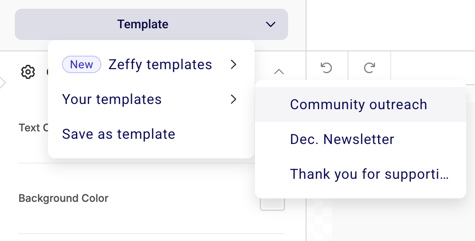
Cliquez sur Modèle.
Sélectionnez Vos modèles pour voir vos conceptions enregistrées.
Choisissez un modèle pour l’appliquer à votre nouveau courriel.
Après avoir appliqué un modèle, vous pouvez toujours personnaliser le courriel avant de l’envoyer.
Modifier un modèle
Commencez un nouveau courriel et appliquez le modèle que vous souhaitez modifier.
Apportez vos modifications à la conception.
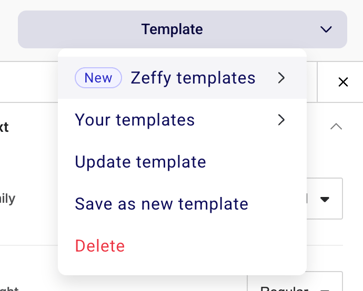
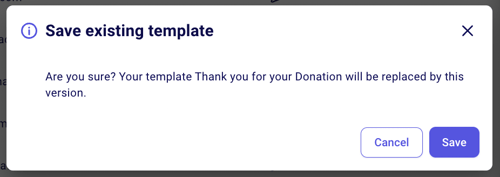
Cliquez de nouveau sur Modèle, puis choisissez Mettre à jour le modèle.
Confirmez pour enregistrer vos modifications au modèle.
Supprimer un modèle
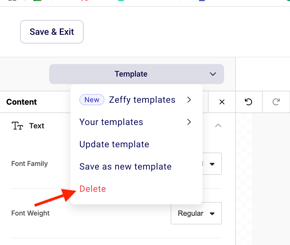
Commencez un nouveau courriel et appliquez le modèle que vous souhaitez supprimer.
Cliquez sur Modèle.
Cliquez sur le bouton rouge Supprimer.
Confirmez la suppression du modèle.
Définir l’objet et les détails de l’expéditeur
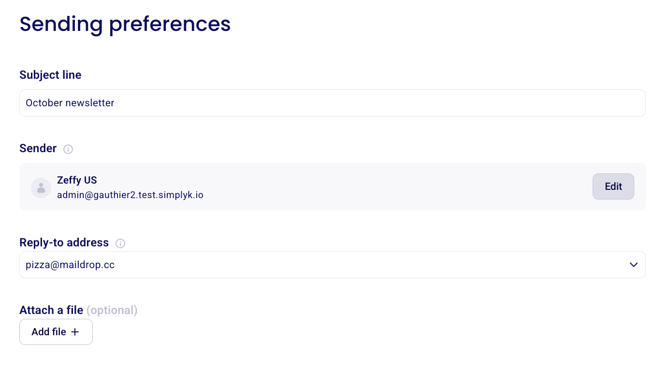
Après avoir conçu votre courriel, cliquez sur Suivant pour configurer les préférences d’envoi :
Entrez un objet (obligatoire).
Modifiez le nom de l’expéditeur au besoin.
Sélectionnez ou mettez à jour l’adresse courriel de l’expéditeur.
Envoyez les courriels à partir de vos domaines personnalisés (voir Comment personnaliser votre domaine d’expéditeur de courriels)
Choisissez une adresse de réponse parmi les adresses courriel du compte disponibles.
Joignez un fichier au besoin (un fichier, 20 Mo maximum).
Sélectionner les destinataires
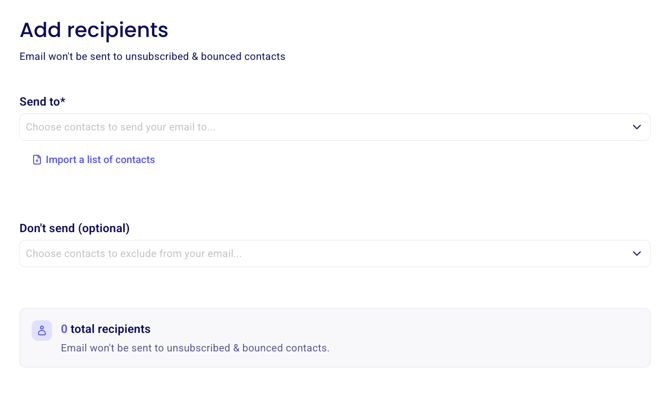
Cliquez sur Suivant pour choisir qui recevra le courriel :
Sélectionnez une ou plusieurs listes de contacts :
Zeffy prend en charge jusqu’à 11 000 contacts dans un courriel à la fois
Connectez un domaine personnalisé pour envoyer un courriel à jusqu’à 30 000 contacts à la fois
Filtrez votre liste de contacts complète au besoin.
Sélectionnez au besoin les listes à exclure de la réception du courriel.
Pour obtenir plus de renseignements sur les listes de contacts, voir Créer des listes et des segments.
Envoyer ou planifier votre courriel
Après avoir choisi les destinataires :
Cliquez sur Suivant.
Choisissez l’une des options suivantes :
Envoyer immédiatement — Envoyer le courriel tout de suite
Planifier — Définir une date et une heure précises
Envoyez au besoin un courriel de test à vous-même ou à un autre utilisateur ayant accès au compte.
Cliquez sur Envoyer maintenant ou confirmez l’envoi planifié.
Aperçu avant l’envoi
Cliquez sur Aperçu pour voir le courriel en vue ordinateur et mobile avant de l’envoyer.
Conseils de pro pour la conception de courriels
Enregistrez vos conceptions personnalisées comme modèles pour une utilisation future.
Gardez votre mise en page propre et bien organisée.
Utilisez les images de façon réfléchie pour appuyer votre message.
Testez tous les éléments interactifs avant d’envoyer.
Surveillez la performance du courriel dans la section Courriels après l’envoi.
Si l’éditeur de courriels de votre compte Zeffy est différent des captures d’écran ci-dessus, vous utilisez peut-être la nouvelle version de l’éditeur de Zeffy, qui est déployée graduellement. Les fonctionnalités principales fonctionnent de la même façon.
Que faire ensuite
Lorsque votre courriel est prêt, consultez Envoyer des courriels aux contacts pour choisir les destinataires et envoyer votre message.