Eine Anleitung zum Hochladen von Bildern auf Zeffy (Logo, Banner und Bilder)
Das Hochladen von Bildern ist eine großartige Möglichkeit, Ihre Kampagne individuell zu gestalten und für Käufer oder Spender visuell ansprechender zu machen.
Im Allgemeinen können Ihre Bilder beliebige Abmessungen haben. Wenn das Seitenverhältnis des Bildes jedoch nicht mit dem des Rahmens übereinstimmt, in den es hochgeladen werden soll, wird es möglicherweise nicht wie gewünscht angezeigt. Damit Ihre Bilder optimal aussehen und alle eine möglichst gute Benutzererfahrung haben, sollten Sie beim Hochladen die folgenden Richtlinien beachten.
1. Seitenverhältnisse von Bildern
Banner
Für Kampagnen-Banner verwendet Zeffy quadratische Bilder (mit einem Seitenverhältnis von 1:1). So passen Ihre Bilder auf die meisten Bildschirme und sehen auch auf Mobilgeräten gut aus. Wenn Sie kein quadratisches Bild haben, ist das kein Problem – es ist keine zwingende Voraussetzung. Das bedeutet lediglich, dass manche Inhalte nicht in den quadratischen Rahmen passen.
Logos
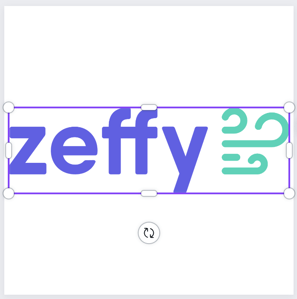
Auch Logo-Bilder sollten ein Seitenverhältnis von 1:1 haben. Das bedeutet: Wenn Ihr Bild 500 Pixel breit ist, sollte es auch 500 Pixel hoch sein.
Wenn Sie ein Hoch- oder Querformatbild haben, empfehlen wir Ihnen, kostenlose Tools wie Canva zu verwenden, um Ihr Logo anzupassen. Oft lässt sich das Problem ganz einfach beheben, indem Sie Ihr Logo auf einem weißen Quadrat platzieren und das Bild anschließend exportieren, um es auf Zeffy hochzuladen.
Bei Bedarf können Sie andere Tools wie Canva und ChatGPT verwenden, um Ihre Bilder an die erforderlichen Abmessungen anzupassen. Hier finden Sie eine Anleitung zur Anpassung Ihrer Bilder mit diesen Tools: Jetzt ansehen
Banner der Landingpage
Für das Banner Ihrer Landingpage empfehlen wir eine Bildgröße von 1440 × 354 Pixeln (ungefähr ein Seitenverhältnis von 4:1).
Die besten Ergebnisse erzielen Sie mit einem breiten Bannerbild mit ähnlichen Proportionen. Bilder mit einem anderen Seitenverhältnis werden möglicherweise zugeschnitten oder in der Größe angepasst.
2. Dateigröße von Bildern
Kleinere Bilddateien werden schneller geladen und verbrauchen weniger Bandbreite – ein Vorteil für Sie und andere Nutzer. Wir empfehlen, die Größe Ihrer Bilddateien auf unter 10 Megabyte (MB) zu begrenzen. So werden Bilder schnell und reibungslos geladen, ohne dass die Qualität darunter leidet.
3. Bildauflösung
Wir haben keine strengen Anforderungen an die Auflösung, empfehlen jedoch, Bilder mit einer Breite von weniger als 1200 Pixeln zu verwenden. Breitere Bilder können manchmal zu Darstellungsproblemen führen. Sie können Ihre Bilder jederzeit mit verschiedenen Bildbearbeitungswerkzeugen oder -programmen anpassen, damit sie diesen Richtlinien entsprechen.
4. Bild zuschneiden
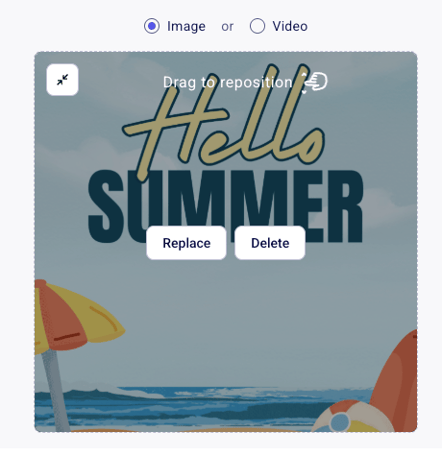
Nach dem Hochladen wird Ihr Bild automatisch quadratisch zugeschnitten. Wenn Sie den Bildausschnitt anpassen möchten, bewegen Sie den Mauszeiger über das Bild und ziehen Sie es an die gewünschte Position.
5. Unterstützte Bildformate
Die folgenden Dateiformate werden für Bild-Uploads auf Zeffy unterstützt:
JPEG (oder JPG)
PNG
Für Fotos und Bilder mit vielen Farben empfehlen wir JPEG, für Bilder mit transparenten Bereichen oder klaren Linien PNG. Welches Format Sie wählen, hängt vom Inhalt und Ihren Anforderungen ab.
6. Bildbibliothek
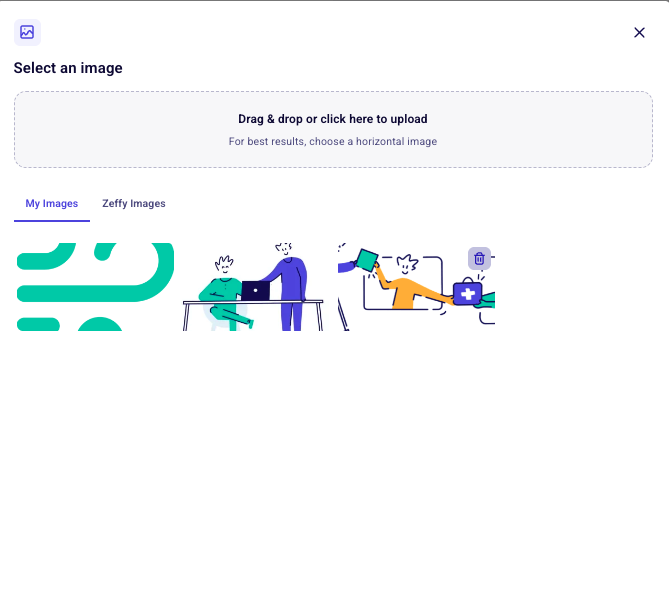
Zeffy enthält eine Bildbibliothek, in der hochgeladene Bilder gespeichert und für verschiedene Kampagnen wiederverwendet werden können!
Wenn Sie in den Einstellungen zum visuellen Auftritt Ihrer Organisation ein neues Logo hochladen, wird es für den einfachen Zugriff an erster Stelle in der Bildbibliothek angezeigt. Dieses Logo kann nicht gelöscht werden. Sie können es jedoch unter Einstellungen > Visueller Auftritt bearbeiten.
Sie können Bilder löschen, indem Sie mit dem Mauszeiger über das Bild fahren und auf das Papierkorb-Symbol klicken.