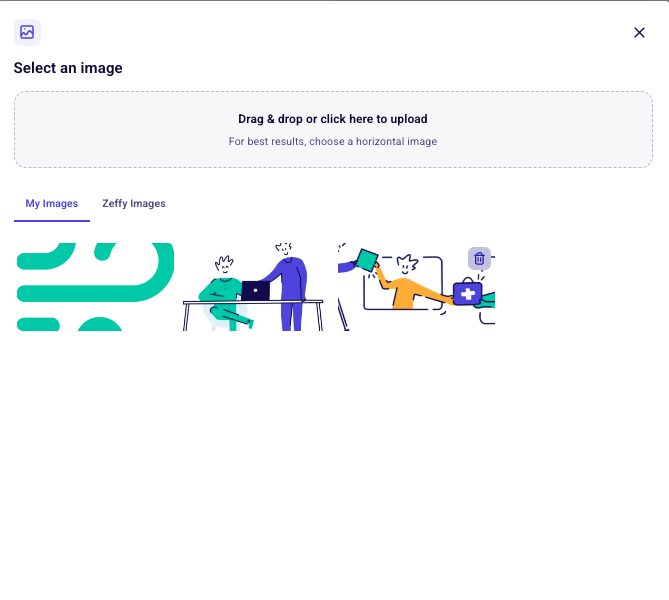
Ein Leitfaden zum Hochladen von Bildern auf Zeffy (Logo, Banner und Bilder)
Das Hochladen von Bildern ist eine hervorragende Möglichkeit, Ihre Kampagne zu personalisieren und sie für Ihre Käufer oder Spender visuell ansprechender zu gestalten.
Grundsätzlich kann Ihr Bild beliebig groß sein. Wenn das Bild jedoch nicht dem Seitenverhältnis des Rahmens entspricht, in den es hochgeladen werden muss, wird es möglicherweise nicht wie beabsichtigt angezeigt. Damit Ihre Bilder optimal aussehen und die Benutzererfahrung für alle verbessert wird, finden Sie hier einige Richtlinien, die Sie beim Hochladen von Bildern beachten sollten.
1. Seitenverhältnisse von Bildern
Banner
Zeffy verwendet quadratische Bannerbilder (mit einem Seitenverhältnis von 1:1) für Kampagnenbanner. Dieses Seitenverhältnis stellt sicher, dass Ihre Bilder auf den meisten Bildschirmen gut passen und auf Mobilgeräten ansprechend aussehen. Wenn Sie kein quadratisches Bild haben, besteht jedoch kein Grund zur Sorge – dies ist keine zwingende Voraussetzung. Das bedeutet lediglich, dass einige Inhalte möglicherweise nicht in den quadratischen Rahmen passen.
Logos
Auch bei Logo-Bildern sollte das Seitenverhältnis 1:1 eingehalten werden. Das bedeutet: Wenn Ihr Bild 500 Pixel breit ist, sollte es auch 500 Pixel hoch sein.
Wenn Sie ein Hoch- oder Querformatbild haben, empfehlen wir, kostenlose Tools wie Canva zu verwenden, um Ihr Logo anzupassen. Oft ist die Lösung ganz einfach: Platzieren Sie Ihr Logo auf einem weißen Quadrat und exportieren Sie dieses Bild anschließend, um es auf Zeffy hochzuladen.
Bei Bedarf können Sie weitere Tools wie Canva und ChatGPT verwenden, um Ihre Bilder so zu formatieren, dass sie unseren Größenanforderungen entsprechen. Hier finden Sie eine Anleitung zur Verwendung dieser Tools zum Formatieren Ihrer Bilder: Jetzt ansehen
Banner der Organisationsseite
Für das Banner Ihrer Organisationsseite empfehlen wir eine Bildgröße von 1440 × 354 Pixeln (entspricht ungefähr einem Seitenverhältnis von 4:1).
Die besten Ergebnisse erzielen Sie mit einem breiten Bannerbild mit ähnlichen Proportionen. Bilder mit einem anderen Seitenverhältnis werden möglicherweise zugeschnitten oder in ihrer Größe angepasst.
2. Dateigröße von Bildern
Kleinere Bilddateien werden schneller geladen und verbrauchen weniger Bandbreite, was sowohl Ihnen als auch anderen Benutzern zugutekommt. Wir empfehlen, Ihre Bilddateien auf unter 10 Megabyte (MB) zu beschränken. Diese Größenbegrenzung ermöglicht ein schnelles und nahtloses Laden der Bilder, ohne die Qualität zu beeinträchtigen.
3. Bildauflösung
Obwohl wir keine strengen Anforderungen an die Auflösung haben, empfehlen wir, die Breite Ihrer Bilder auf unter 1200 Pixel zu beschränken. Bilder, die breiter sind, können gelegentlich zu Anzeigeproblemen führen. Sie können Ihre Bilder jederzeit mit verschiedenen Bildbearbeitungs-Tools oder -Programmen in der Größe anpassen, damit sie dieser Richtlinie entsprechen.
4. Zuschneiden Ihres Bildes
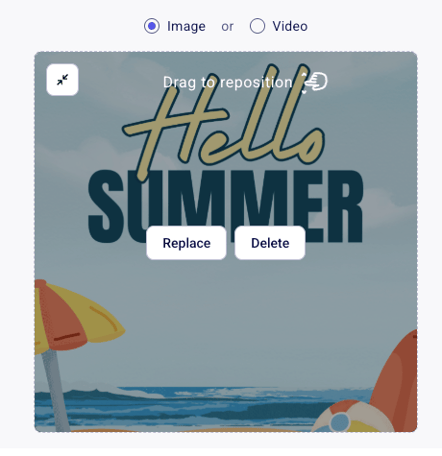
Sobald Ihr Bild hochgeladen wurde, wird es automatisch quadratisch zugeschnitten. Wenn Sie den Bildausschnitt anpassen möchten, können Sie den Mauszeiger über das Bild bewegen und es durch Ziehen neu positionieren.
5. Unterstützte Bildformate
Die folgenden Dateiformate werden für das Hochladen von Bildern in Zeffy unterstützt:
JPEG (oder JPG)
PNG
Wir empfehlen JPEG für Fotos und Bilder mit vielen Farben und PNG für Bilder mit Transparenz oder scharfen Linien. Die Wahl des Formats hängt vom Inhalt und Ihren spezifischen Anforderungen ab.
6. Bildmedienbibliothek
Zeffy verfügt über eine Bildmedienbibliothek, in der hochgeladene Bilder zur Wiederverwendung in verschiedenen Kampagnen gespeichert werden!
Wenn Sie in den Einstellungen zur visuellen Identität Ihrer Organisation ein neues Logo hochladen, wird es zunächst in der Bildmedienbibliothek angezeigt und ist dort leicht zugänglich. Dieses Logo kann nicht gelöscht werden, Sie können es jedoch unter Einstellungen > Visuelle Identität bearbeiten.
Sie können Bilder löschen, indem Sie beim Bewegen des Mauszeigers über das Bild auf das Papierkorb-Symbol klicken.