
E-Mail-Performance verfolgen
Nutzen Sie die E-Mail-Ergebnisse in Zeffy, um zu verstehen, was nach dem Senden einer Nachricht passiert ist.
Öffnen Sie das E-Mail-Dashboard.
Gehen Sie zu Kommunikation.
Nutzen Sie den Tab „Designed“, „Simple“ oder „Automated“, um die Liste nach E-Mail-Typ einzugrenzen.
Wählen Sie das Drei-Punkte-Menü neben der E-Mail und anschließend Bearbeiten, Zeitplan bearbeiten, Duplizieren oder Löschen, um die E-Mail zu bearbeiten, ihren Zeitplan zu ändern, sie zu duplizieren oder zu löschen. Bei gesendeten und aktiven E-Mails wählen Sie einfach Ergebnisse, um das Performance-Dashboard direkt zu öffnen.
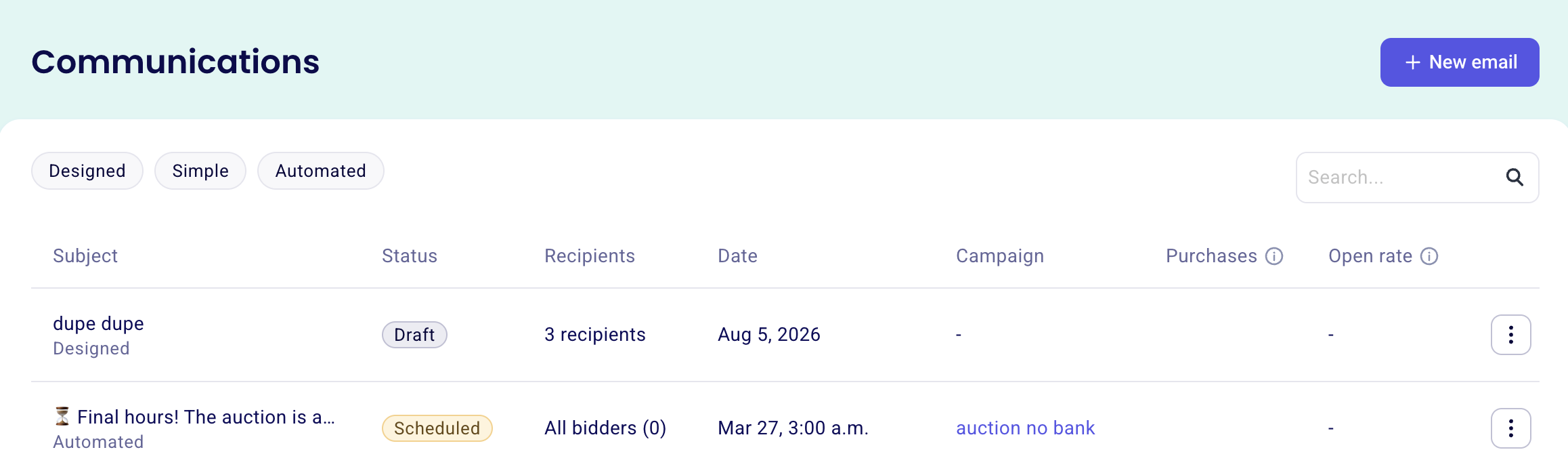
Dieselben Tabs „Designed“, „Simple“ und „Automated“ erscheinen im Bereich „Kommunikation“ auf der Seite einer Kampagne. So können Sie die E-Mails einer einzelnen Kampagne auf dieselbe Weise filtern. Wenn Sie auf eine gesendete E-Mail klicken, wird ein detailliertes Performance-Dashboard mit folgenden Informationen angezeigt:
Datum und Uhrzeit, zu denen die E-Mail gesendet wurde
Anzahl der Empfänger
Die Kampagne, der diese E-Mail zugeordnet ist (violettes Label unter dem E-Mail-Titel)
Allgemeine Performance-Kennzahlen (in Prozent)
Status der einzelnen Empfänger
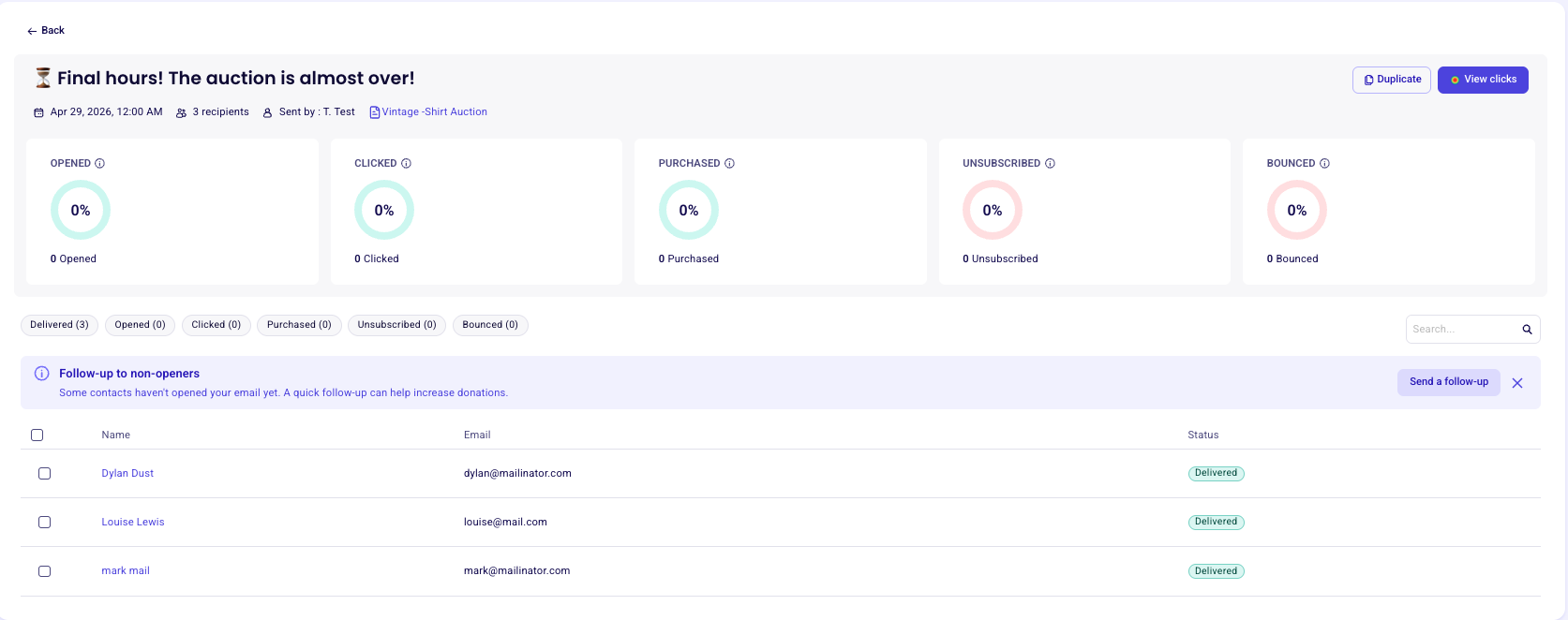
Das E-Mail-Dashboard zeigt oben Übersichtskarten und darunter eine Statustabelle auf Empfängerebene.
E-Mail-Status verstehen
Jede E-Mail in der Kommunikationsliste hat einen Status, der ihre Position im Lebenszyklus anzeigt. Diese Status beziehen sich auf die E-Mail-Ebene und sind von den später in diesem Artikel beschriebenen Empfängerstatus getrennt.
Entwurf — die E-Mail wurde gespeichert, aber noch nicht gesendet.
Geplant — der Versand der E-Mail ist für einen zukünftigen Zeitpunkt festgelegt.
Wird gesendet — die E-Mail wird derzeit zugestellt.
Gesendet — die E-Mail wurde an ihre Empfänger zugestellt.
Aktiv — die E-Mail ist eine automatisierte E-Mail, die derzeit ausgeführt wird.
Übersichtskennzahlen verstehen
Die Übersichtskarten zeigen Prozentsätze und Gesamtsummen für wichtige Ergebnisse wie Öffnungen, Klicks und Käufe.
Nutzen Sie diese Gesamtsummen, um die Kampagnen-Performance über einen längeren Zeitraum zu vergleichen.
Empfängerstatus überprüfen
Die Empfängertabelle zeigt, was nach dem Senden der E-Mail für jeden Kontakt passiert ist. Sie können die Tabelle auch nach Status filtern, um jeweils einen Ergebnistyp zu überprüfen.
Zugestellt
Die E-Mail hat den Posteingang des Empfängers erreicht, wurde aber noch nicht geöffnet oder angeklickt.
Ausstehend
Die E-Mail befindet sich noch im Zustellungsprozess. Wenn die Adresse gültig ist und keine Probleme mit dem Posteingang vorliegen, sollte sich dieser Status später in Zugestellt ändern.

Geöffnet
Der Empfänger hat die E-Mail geöffnet. Dieser Status fließt in die obere Kennzahl Öffnungsrate ein.
Angeklickt
Der Empfänger hat mindestens einen Link in der E-Mail angeklickt. Dieser Status fließt in die obere Kennzahl Klickrate ein.
Gekauft
Der Empfänger hat nach dem Anklicken der E-Mail eine Transaktion abgeschlossen. Dieser Status fließt in die obere Kennzahl Kaufrate ein.
Abbestellt
Der Empfänger hat nach Erhalt der E-Mail den Abbestell-Link verwendet und wird für diesen Versand unter diesem Status angezeigt.
Abgelehnt oder fehlgeschlagen
Die E-Mail konnte nicht zugestellt werden. Häufige Ursachen sind:
Die E-Mail-Adresse ist ungültig
Der Posteingang des Empfängers ist voll
Der E-Mail-Server des Empfängers hat die Nachricht abgelehnt
E-Mail-Ergebnisse überprüfen, die nicht unter „Kommunikation“ angezeigt werden
1-zu-1-E-Mails
1-zu-1-E-Mails werden nicht unter Kommunikation > E-Mails angezeigt. Dieser Bereich konzentriert sich auf Massen-E-Mails und Newsletter, die an mehrere Empfänger gesendet werden.
So überprüfen Sie eine 1-zu-1-E-Mail, die Sie an einen einzelnen Kontakt gesendet haben:
Gehen Sie zu Kontakte.
Klicken Sie auf den Namen des Kontakts, um das Profil zu öffnen.
Suchen Sie nach E-Mails, die mit 1-1 gekennzeichnet sind, und überprüfen Sie deren Zustellstatus.
Automatisierte Bestätigungs-E-Mails
Automatisierte Bestätigungs-E-Mails werden unter Kommunikation > E-Mails als Automatisiert angezeigt. Wenn Sie auf eine Geplante E-Mail klicken, wird sie im Kampagneneditor geöffnet. Wenn Sie auf eine Aktive E-Mail klicken, gelangen Sie zum Tab mit den Ergebnissen bzw. der Performance.
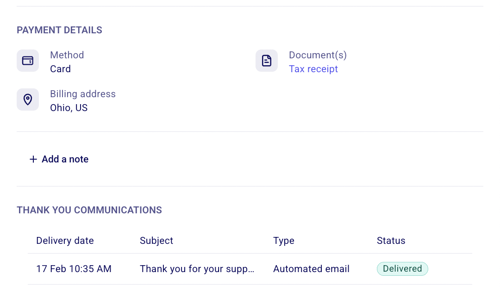
Sie können den Zustellstatus einer automatisierten Bestätigungs-E-Mail auch über den Zahlungsdatensatz überprüfen:
Gehen Sie zu Zahlungen.
Suchen Sie die Transaktion.
Klicken Sie auf die Zahlungszeile (nicht auf den Namen des Spenders).
Scrollen Sie zum Bereich Dankeschön-Kommunikation, um den Status der automatisierten Bestätigungs-E-Mail anzuzeigen.
Nutzen Sie Ergebnisse, um zukünftige Sendungen zu verbessern
Nutzen Sie Kampagnenergebnisse, um Ihre Empfängerlisten, den Versandzeitpunkt und den Nachrichteninhalt zu optimieren.
Wenn eine Sendung schlechter als erwartet abschneidet, passen Sie Ihre Zielgruppe unter Segmente und Listen erstellen an oder überarbeiten Sie die Nachricht unter E-Mails mit dem E-Mail-Builder und den Templates von Zeffy gestalten.