![Zeffy-HiRez-Logo-White-1.png]](https://support.zeffy.com/hs-fs/hubfs/Zeffy-HiRez-Logo-White-1.png?height=40&name=Zeffy-HiRez-Logo-White-1.png)
Comment créer une campagne de pair-à-pair sur Zeffy
Qu'est-ce qu'une campagne de pair-à-pair ?
Une campagne de pair-à-pair (P2P) vous permet de collecter des dons en ligne tout en donnant à vos sympathisants la possibilité de créer leurs propres pages de collecte personnelles — en solo ou au sein d'une équipe — le tout regroupé sous votre campagne principale. Les fonds recueillis sur chaque page individuelle ou d'équipe sont comptabilisés dans un seul objectif central. Les donateurs peuvent faire un don directement à la campagne principale, à une équipe spécifique ou à un collecteur individuel. Les collecteurs sont classés sur un tableau de bord public en fonction des montants recueillis, et les donateurs peuvent être reconnus publiquement (ou choisir de rester anonymes).
Étape par étape : créer votre campagne de pair-à-pair
Étape 1 : Créer une nouvelle campagne
- Connectez-vous à votre compte Zeffy.
- Dans le menu de navigation à gauche, cliquez sur Campagnes.
- Cliquez sur Nouvelle campagne.
- Sélectionnez Pair-à-pair comme type de campagne et cliquez pour commencer.
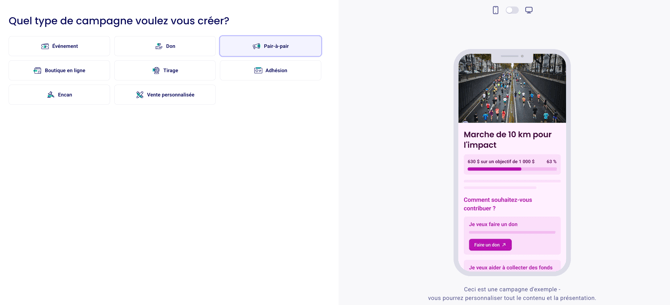 💡Utilisez le bouton de bascule mobile/bureau pour prévisualiser l'apparence de votre campagne sur différents appareils. Gardez à l'esprit que la majorité des visiteurs consulteront votre formulaire sur un appareil mobile.
Étape 2 : Nommer votre campagne
- Saisissez le titre de votre campagne (p. ex., Marche 10 km pour l'impact).
- Important : Le titre de la campagne génère automatiquement l'URL de votre campagne (p. ex.,
zeffy.com/marche-10km-pour-limpact). L'URL est fixée dès la première sauvegarde du nom du formulaire. - Si vous souhaitez une URL plus courte, utilisez un nom abrégé au départ et modifiez le titre complet par la suite. Ou saisissez directement votre titre complet si vous souhaitez qu'il apparaisse dans l'URL.
- Important : Le titre de la campagne génère automatiquement l'URL de votre campagne (p. ex.,
- Cliquez sur Suivant.
Étape 3 : Définir votre objectif de collecte
- Entrez le montant de votre objectif de collecte.
- Cet objectif peut être modifié à tout moment pendant la campagne.
- Cliquez sur Suivant.
Étape 4 : Ajouter une description de campagne
- Rédigez une description de campagne pour raconter votre histoire et expliquer votre mission.
- Cette description apparaîtra sous forme de fenêtre contextuelle sur votre page principale de campagne (« En savoir plus »).
- Elle sera automatiquement copiée sur toutes les pages d'équipe et de collecte individuelle créées dans le cadre de votre campagne.
- Les collecteurs pourront modifier leur version de la description depuis leur compte donateur Zeffy.
- Zeffy vous propose un message de départ — personnalisez-le selon vos besoins.
- Cliquez sur Suivant.
Étape 5 : Configurer les paramètres de collecte
-
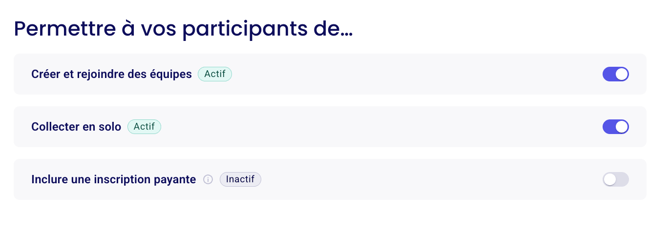
Équipes et collecte solo : Choisissez si vous souhaitez permettre aux participants de créer des équipes, de rejoindre des équipes et/ou de créer des pages de collecte individuelles. Activez ou désactivez chaque option selon la structure de votre campagne.
-
Inscription payante ou gratuite(optionnel) :
- Activez cette option si les participants doivent s'inscrire à votre événement ou payer des frais d'inscription pour rejoindre votre collecte (p. ex., une marche avec des frais de participation).
- Recherchez et associez le formulaire de billetterie/inscription que vous avez déjà créé dans Zeffy.
- Remarque : Le formulaire d'inscription ne prend en charge qu'un seul achat de billet à la fois. Les inscriptions de groupe ne sont pas disponibles via le P2P. Pour les inscriptions groupées, dirigez d'abord les participants vers votre formulaire d'inscription distinct, puis partagez-leur le lien de la campagne P2P par la suite.
-
- Si votre formulaire d'inscription n'est pas encore prêt, laissez cette option désactivée et revenez l'activer ultérieurement.
3. Cliquez sur Suivant.
Étape 6 : Personnaliser l'apparence de votre campagne
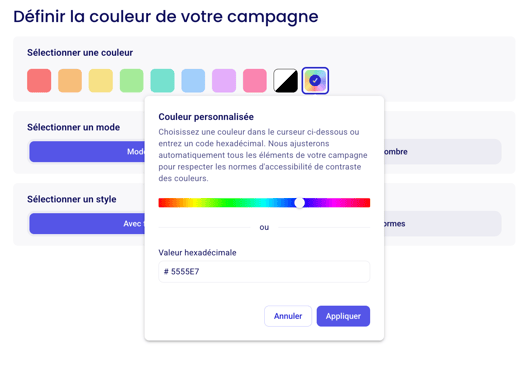
- Choisissez votre mode d'affichage : clair ou sombre, avec ou sans formes.
- Sélectionnez ou saisissez vos couleurs de marque.
- Téléversez une image de bannière :
- Choisissez parmi la banque d'images de Zeffy ou téléversez la vôtre.
- Les images s'affichent en format 1:1 (carré) pour un rendu optimal.
- Vous pouvez également coller l'URL d'une vidéo YouTube pour utiliser une vidéo comme bannière.
- Cliquez sur Suivant.
Étape 7 : Téléverser le logo de votre organisation
- Téléversez le logo de votre organisation.
- Si vous avez déjà ajouté votre logo dans les paramètres d'identité visuelle de votre organisation, il sera automatiquement prérempli ici.
- Cliquez sur Suivant.
Étape 8 : Définir les montants de dons suggérés
- Personnalisez les montants de dons suggérés affichés aux donateurs.
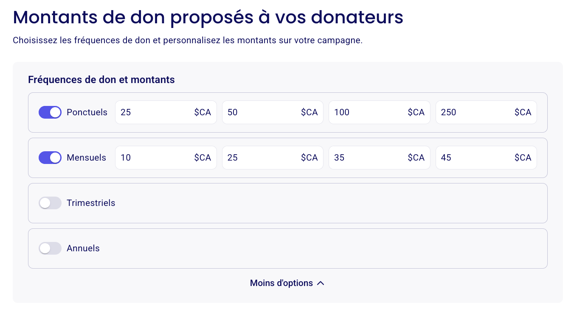
- Activez des fréquences de dons supplémentaires si vous le souhaitez :
- Mensuel (peut être défini comme fréquence par défaut)
- Trimestriel
- Annuel
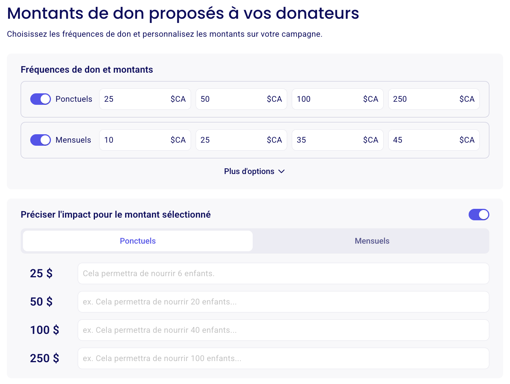
- Activez les descriptions d'impact pour ajouter un court message qui s'affiche lorsqu'un donateur sélectionne un montant spécifique (p. ex., « 50 $ fournit du matériel scolaire à un enfant »).
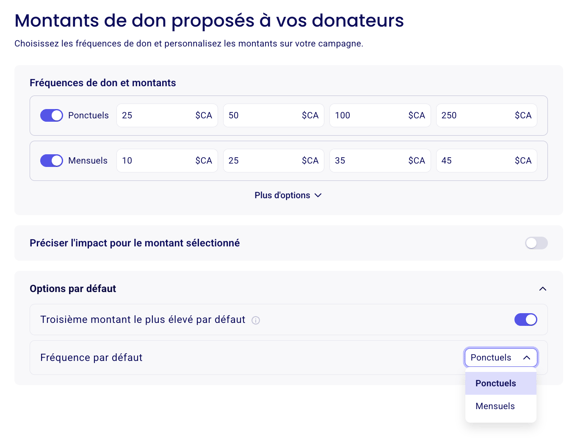
- Définissez un montant par défaut ou la fréquence par défaut en sélectionnant le montant suggéré qui sera présélectionné à l'ouverture du formulaire.
- Cliquez sur Suivant.
Étape 9 : Paramètres des reçus fiscaux
- Si votre organisation est admissible, configurez la génération automatique de reçus fiscaux activez l'option pour générer et envoyer automatiquement des reçus fiscaux.
- Activez ou désactivez l'option selon la situation de votre organisation.
- Cliquez sur Suivant.
Étape 10 : Ajouter des questions personnalisées (posées au donateur)
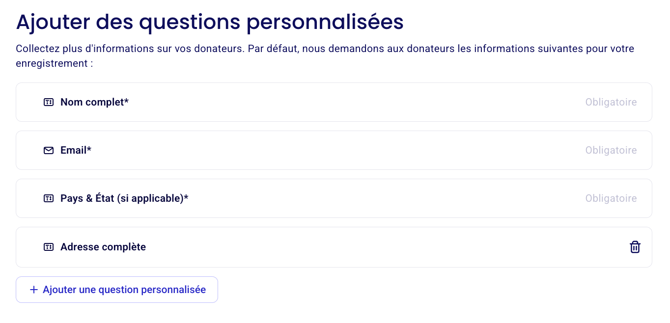
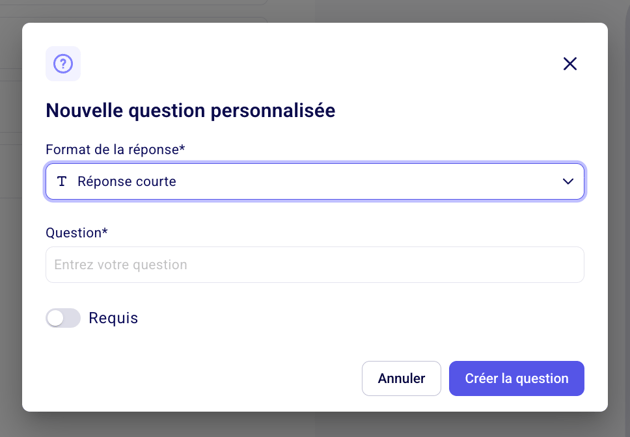
- Ajoutez les questions personnalisées que vous souhaitez poser aux donateurs au moment du paiement.
- Exemples : « Comment avez-vous entendu parler de notre événement ? », « Je souhaite m'abonner aux communications » (case à cocher), date de naissance, courriel secondaire, numéro de téléphone, etc.
- Les questions peuvent être définies comme obligatoires ou facultatives.
- Remarque : Ces questions s'adressent uniquement aux donateurs. Les questions destinées aux inscrits à un événement doivent être ajoutées à votre formulaire d'inscription/billetterie distinct. Pour en apprendre plus sur les questions personnalisées cliquez ici.
- Cliquez sur Suivant.
Étape 11 : Personnaliser vos courriels de remerciement
- Courriel de remerciement au donateur : Personnalisez le courriel reçu par les donateurs après avoir effectué un don. Il est envoyé avec leur reçu fiscal (le cas échéant) et leur reçu de transaction.
- Courriel de confirmation au participant : Personnalisez le courriel envoyé aux sympathisants lorsqu'ils créent avec succès leur page de collecte. Utilisez ce courriel pour les encourager à partager leur page, à la personnaliser, et pour leur transmettre toute information importante sur la collecte aux côtés de votre organisation.
- Cliquez sur Suivant.
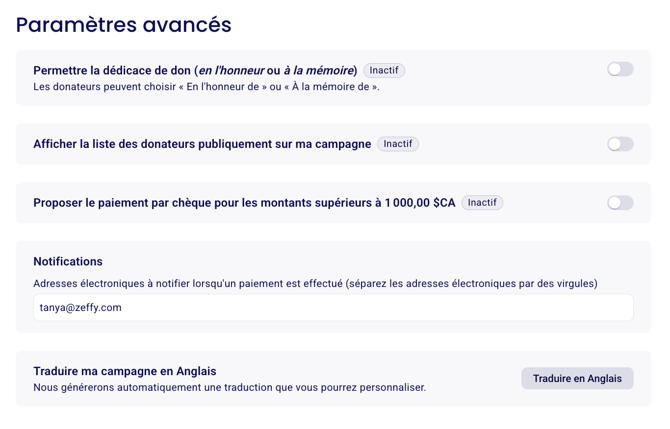
Étape 12 : Configurer les paramètres avancés
- Dédicace de don : Activez cette option pour permettre aux donateurs de donner en l'honneur ou à la mémoire de quelqu'un.
- Liste des donateurs : Activez ou désactivez l'affichage public de la liste des donateurs sur la page de campagne.
- Paiement par chèque : Activez cette option pour permettre les paiements par chèque pour les dons de 1 000 $ ou plus. Veuillez noter que Zeffy ne traite pas les paiements par chèque — les coordonnées postales de votre organisation seront affichées aux donateurs, qui seront responsables d'envoyer le chèque directement.
- Courriels de notification : Ajoutez ou supprimez les adresses courriel qui doivent être notifiées lors de la réception d'un nouveau don. Séparez plusieurs adresses par des virgules.
- Traduction : Option de traduction de votre campagne en français ou en anglais.
- Cliquez sur Suivant.
Étape 13 : Publier et partager votre campagne
Votre campagne est maintenant prête ! Depuis la page de vue d'ensemble de la campagne, vous pouvez :
- Consulter votre page de campagne en ligne.
- Partager votre campagne :
- Copiez le lien direct pour le partager par courriel ou sur les réseaux sociaux.
- Téléchargez un code QR à utiliser sur des supports physiques comme des dépliants ou des lettres.
- Intégrez votre campagne sur votre site web — choisissez parmi un bouton, une fenêtre contextuelle, ou des composants individuels tels que le tableau de bord des collecteurs ou le thermomètre de progression.
- Configurer les communications : Rendez-vous dans la section Communications pour envoyer un courriel d'appel aux dons à votre liste de contacts.
- Suivre la progression : Utilisez la section Vue d'ensemble pour surveiller les dons, les participants et la progression de la collecte en temps réel au fur et à mesure qu'ils arrivent.