![Zeffy-HiRez-Logo-White-1.png]](https://support.zeffy.com/hs-fs/hubfs/Zeffy-HiRez-Logo-White-1.png?height=40&name=Zeffy-HiRez-Logo-White-1.png)
Vous pouvez exporter vos données de paiement, de contact, de virement et de reçu.
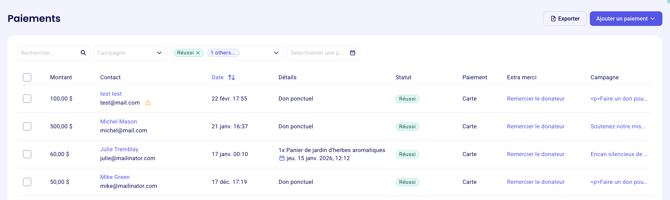
Exportez vos données relatives à vos paiements.
À propos de ce rapport:
Cet export comprendra toutes les informations relatives à vos paiements, y compris leurs réponses aux questions personnalisées que vous avez pu ajouter dans votre formulaire, ainsi que les entrées manuelles de paiements.
Les étapes à suivre:
- Connectez vous à votre tableau de bord Zeffy
- Cliques sur "Paiements" dans le menu à gauche
- Filtrez par formulaire et/ou sélectionnez les dates que vous recherchez.
- Cliquez sur le bouton "Exporter" dans le coin supérieur droit pour extraire ce rapport.
- Sélectionnez le type de rapport à exporter : le rapport de paiement ou le rapport de paiement détaillé.
- Le rapport de paiement contient les renseignements collectés au moment du paiement, tandis que le rapport de paiement détaillé contient des renseignements sur chaque ticket.
- Personnalisez les colonnes de données incluses dans le rapport et cliquez sur « Exporter » pour télécharger la feuille de calcul.
Exportez vos données de transaction.
À propos de ce rapport:
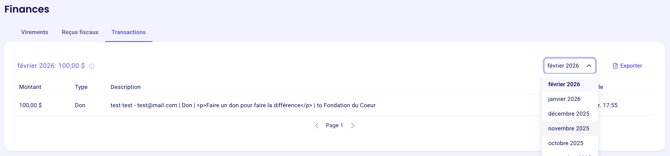
Cet export comprendra toutes les transactions que vous avez traités via Zeffy au cours d'un mois donné. Contrairement au premier export, l'export de vos données de transaction n'inclura pas les entrées manuelles. Elle comprendra uniquement les transactions et/ou les remboursements qui ont été traités par Zeffy.
- Cliquez sur "Finances" > "Transactions".
- Filtrez vos transactions par mois en haut à droite.
- Cliquez sur le bouton "Exporter" dans le coin supérieur droit.
Exportez vos données de virements.
À propos de ce rapport:
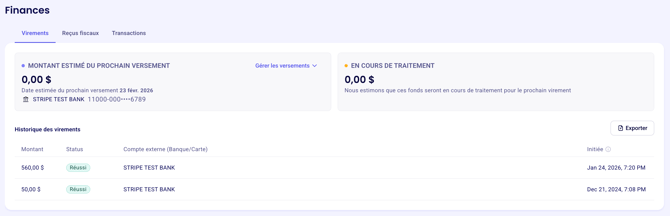
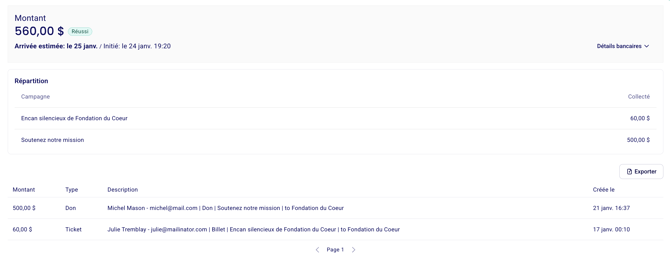
Cet export comprendra les détails de vos virements de Zeffy. Il indique l'historique de vos virements sur votre compte bancaire, ainsi que les transactions incluses dans chaque paiement.
- Cliquez sur "Finances" > "Virements".
- Cliquez sur "Exporter" en haut à droite pour exporter un résumé de tous les virements que vous avez reçus de Zeffy.
- Si vous cliquez sur un virement spécifique, vous pourrez voir quelles transactions ont été incluses dans ce paiement. Cliquez sur "Exporter" pour obtenir une feuille Excel de toutes les transactions incluses dans un paiement spécifique.
Exportez vos données de reçus d'impôts.
À propos de ce rapport:
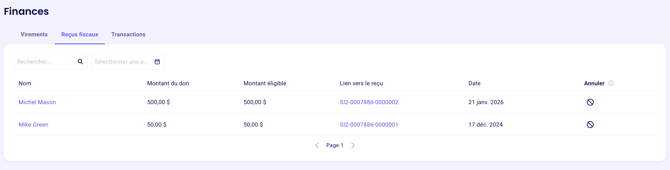
Cet export comprendra tous les reçus fiscaux que vous avez générés dans votre compte, ainsi que des détails sur la transaction et la personne pour laquelle le reçu a été généré.
- Allex dans l'onglet "Finances" et cliquez sur la section "Reçus fiscaux"
- Utilisez les filtres de date, si nécessaire.
- Cliquez sur le bouton "Exporter" en haut à droite pour extraire ce rapport.
Exportez vos données de contact.
À propos de ce rapport:
Ce rapport comprendra une liste établie de vos contacts, ainsi que toutes leurs informations de contact pertinentes.
- Cliquez sur "Contacts" dans la barre de menu sur le côté gauche.
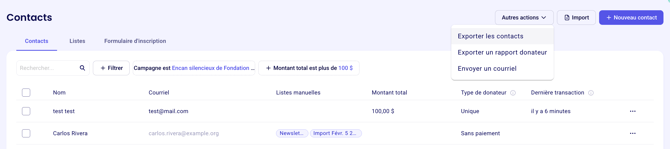
- Cliquez sur "+ Filtre" en haut de la page. Ici, vous pouvez appliquer plusieurs filtres pour filtrer les donateurs, membres ou acheteurs que vous souhaitez contacter. Pour plus d'informations sur nos filtres, consultez la page ici.
- Vous pouvez ensuite exporter la liste de contacts filtrée si vous souhaitez la sauvegarder sur votre appareil de bureau. Pour ce faire, cliquez sur "Plus d'actions" et "Exporter les contacts" en haut à droite de votre compte.